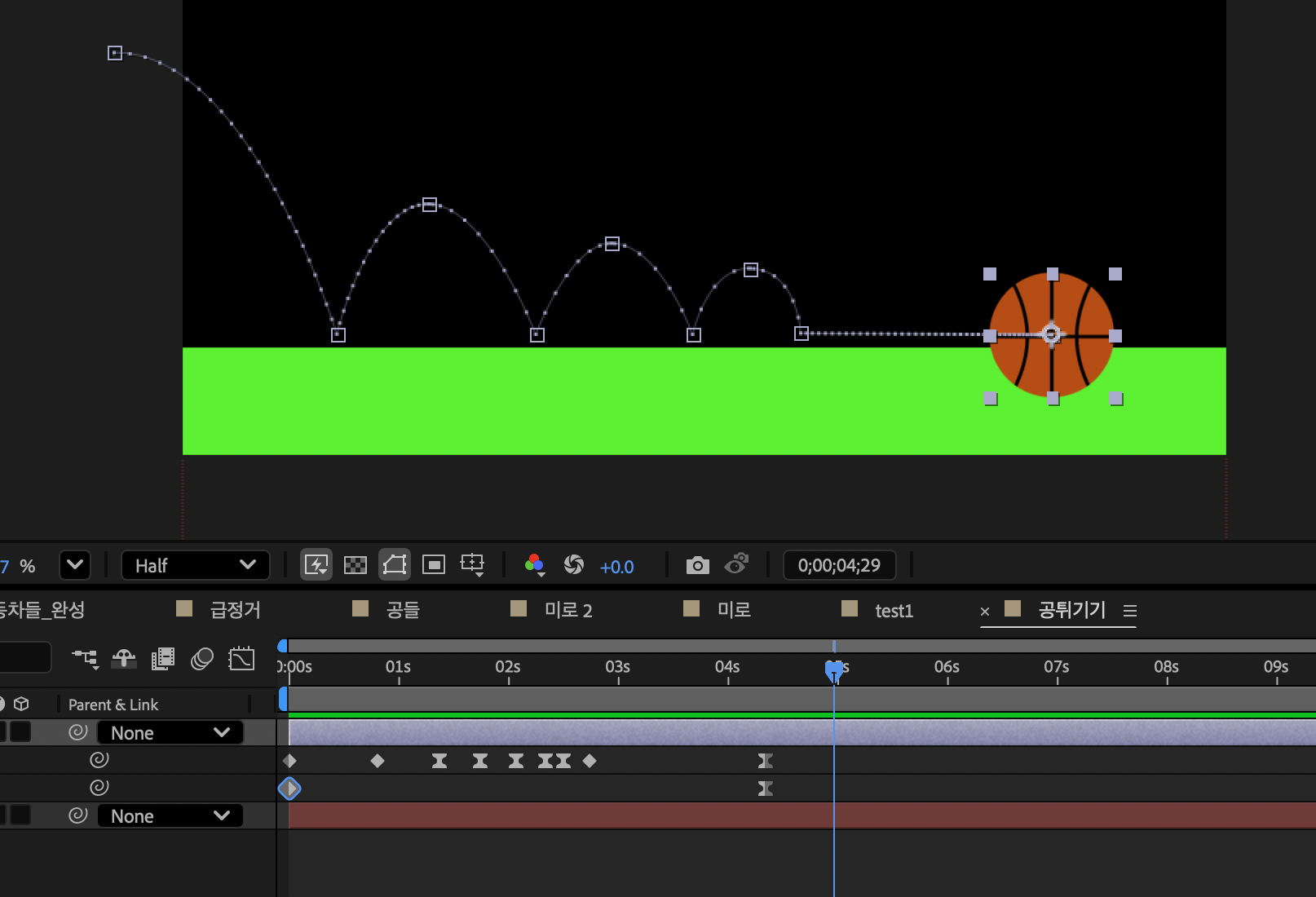
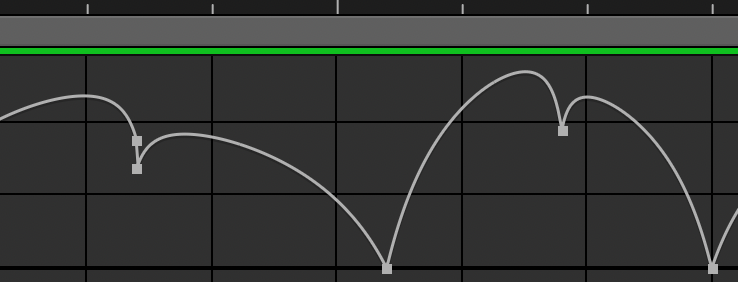
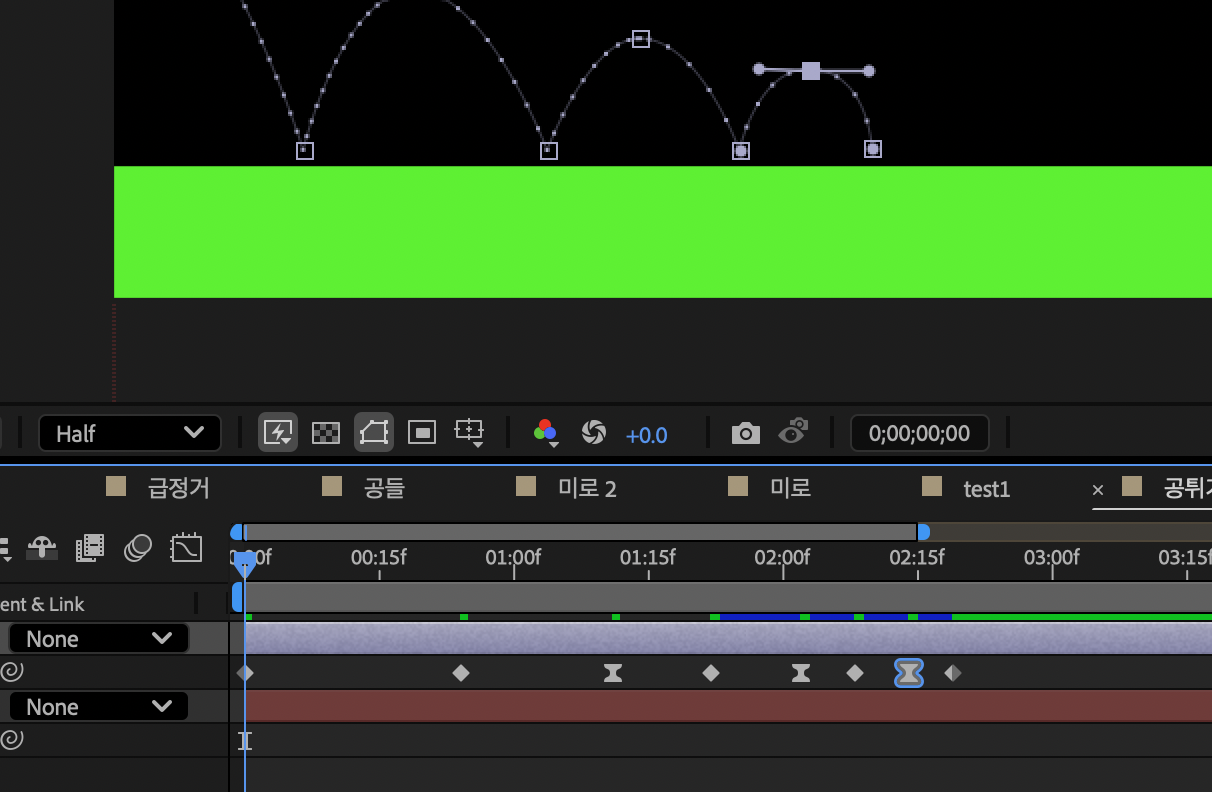
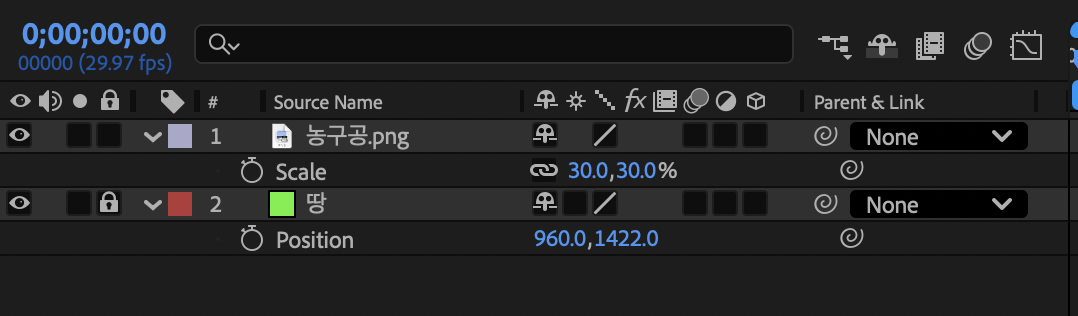
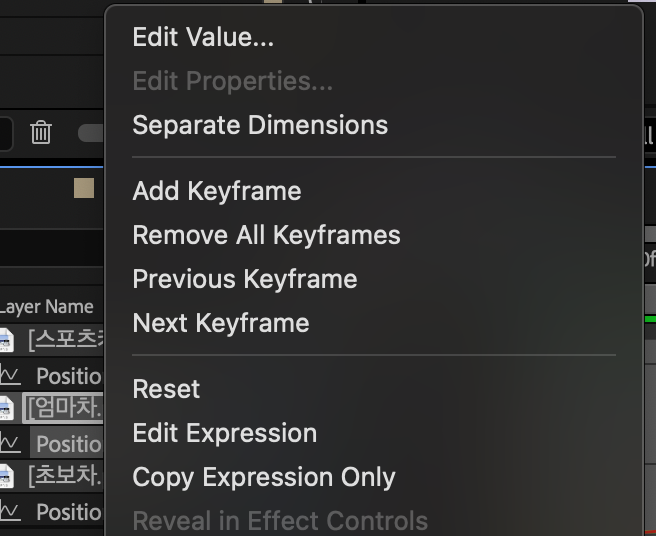
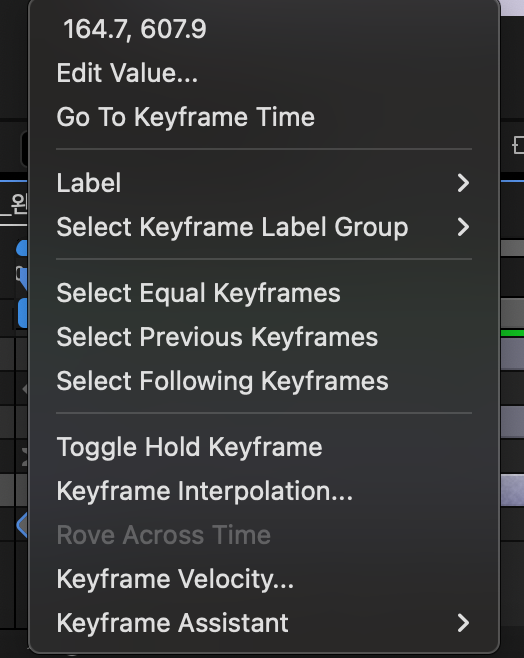
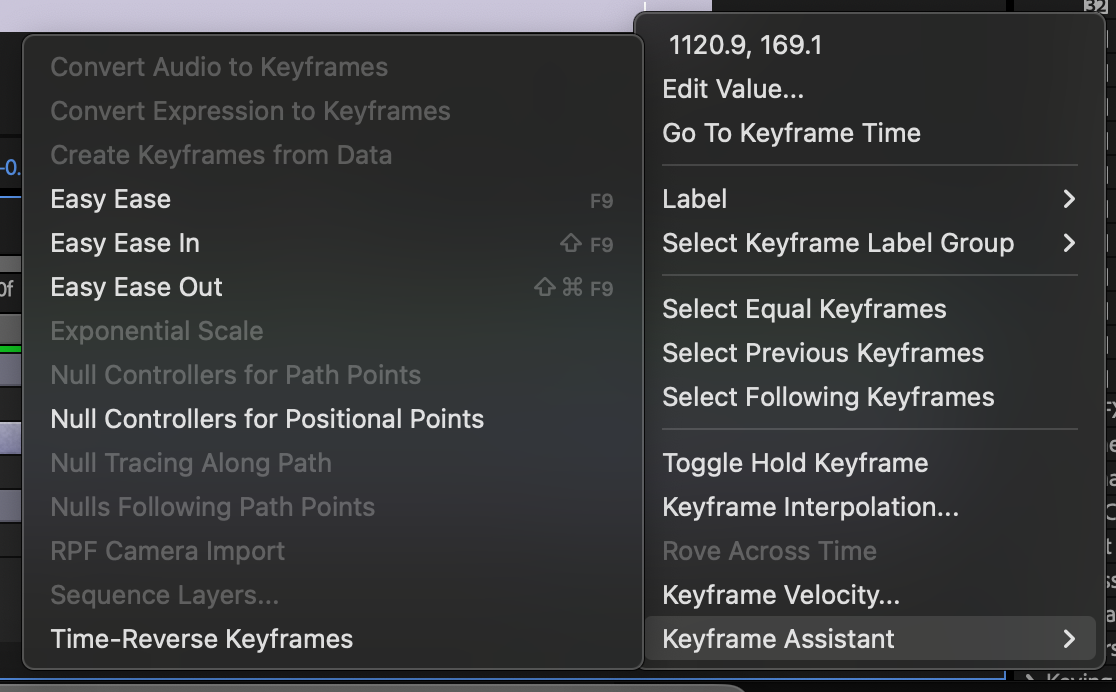
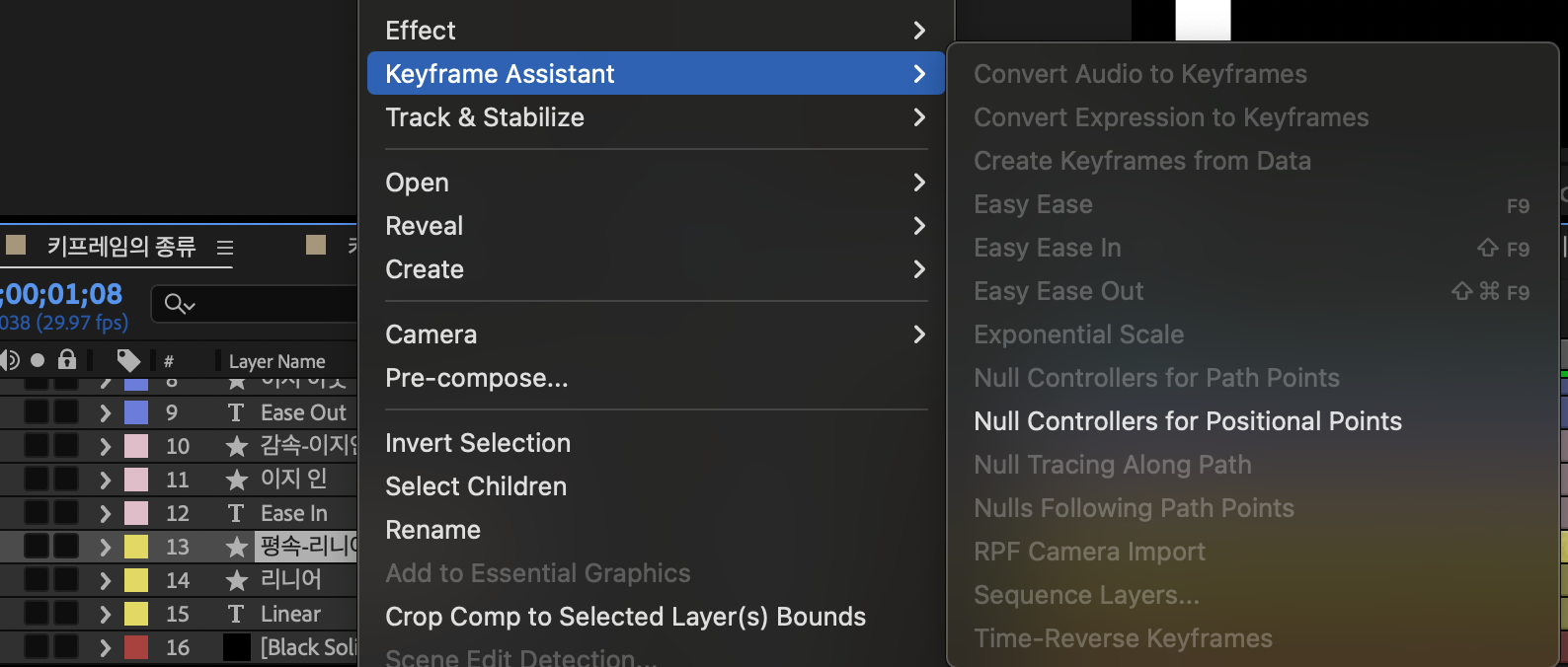
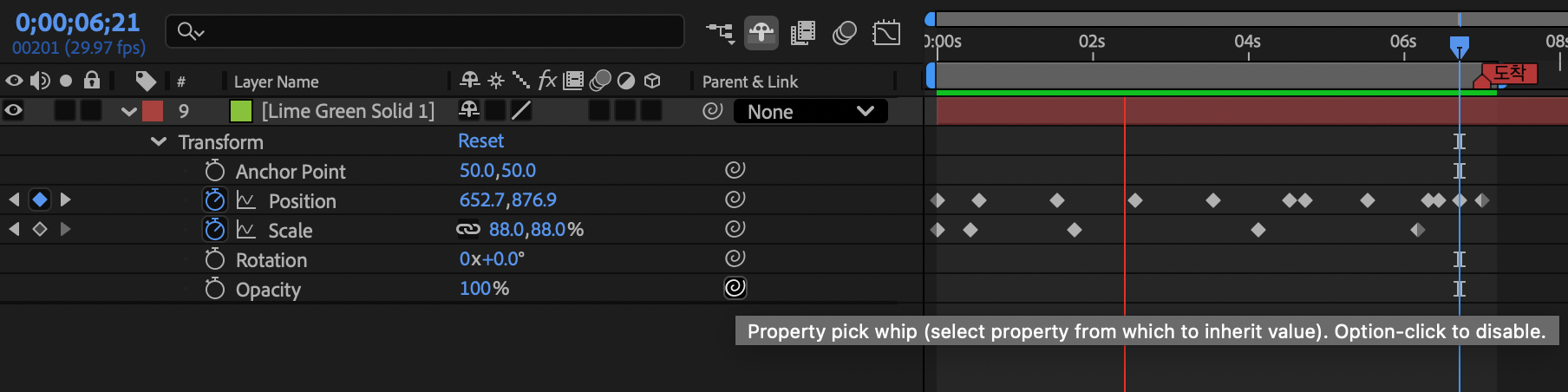
[실시간 강의 수강] * loopOut() Alt 누르고 Position 시계 누르기 > 코드 입력 란 > loopOut() 처음과 끝 값 동일해야 잘 먹힌 나가면서 반복하는, 끝 값이 없어도 무한 반복 // loopIn > 키가 끝나면 더이상 반복하지 않음(안에서 반복하는) // continue > 방향성을 가지고 끝 타입이 계속 진행되는, numKeyframes 없어야 함 // offset
- continue 할 때 easyeasy쓰면 적용 안됨 - Alt 누르고 다시쓰는 방법
* effect Distort(모양을 변형시키는) > turbulent display Evolution(환경) > 보통 한가지 수치+각도로 되어 있음 - Alt 클릭해서 time*100(1초당 100씩 증가해줘)
// time, loopout은 많이 쓰는 기능
* Position > Alt 클릭 - Wiggle(5, 300) 수치를 주는게 아니라 랜덤으로 왔다갔다 하고 싶을 때 // 속도, 흔들리는 값 > 더 많이 흔들리고 싶을 때? Null Object로 컨트롤러 만들기 > Expression Controls > Slider Control - 흔들리는 수치 조정 > 맨 끝에 커서 입력칸 놓고 골뱅이 모양을 Slider Control로 화살표 연결하기 > 입력 값 자동으로 나옴 // 이 입력 값이 수치를 대신하는 것
* Add > Trimpaths - end값을 깎아서 채워넣는 느낌 // 면이 아닌 선으로 준 이유 -> 첫 시작점부터 마지막 점으로 이동하는 느낌 - 익스프레션 주기 출력하는거 A라고 명령할게. 코딩 마무리(종결)할 때 세미콜론(;) A를 숫자(math)니까 정수처리(round)해줘. "" 안에 들어가는 것은 텍스트(글자)로 인식
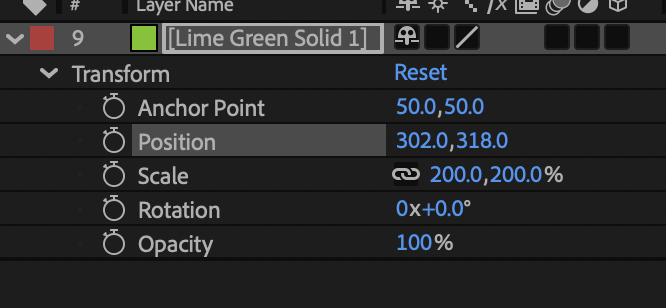
* 인덱스 개념 휴대폰 두께 실습 Ctrl+D로 만들 수도 있지만 너무 번거로움 # 숫자 = Index // Alt + Position - [value[0], value[1], index] > 인덱스를 가져와서 뭔가 하는 것 // Ctrl+Shift+C > 벡터화(해골 옆 반짝이), 3D아이콘 키면 두께감 있는 도형 확인 가능 // position에 주고 [index*500, value[0]] 같이 해서 줘도 됨
* 괄호 / 대괄호 차이 대괄호는 x축과 y축에 대한 명령을 할 때 괄호는 레이어 네임이나 특정 축에 수치값을 줄 때
* value timeattact - 모양 패스로 그려서 가져오기 - 0.5초 뒤에 재생되게 하려면? > 새로운 도형 포지션 @ 첫번째 도형
* ai를 어떻게 쓰는지 활용해보기 - 대상 레이어를 정확하게 지정해줘야 함 "A라는 레이어가 B라는 레이어에 가까이가면, B라는 레이어가 스케일이 작아졌으면 좋겠어. 이걸 에프터이펙트 익스프레션으로 뽑아줘."
[내가 한 것] "B라는 레이어가 A라는 레이어가 움직일 때 그 방향에 따라 돌아가도록 바라보게 해줬으면 좋겠어. 이걸 에프터이펙트 익스프레션으로 뽑아줘."
[튜터님] "A레이어가 움직일 때 B레이어의 로테이션은 A레이어를 향할 수 있게 만들어줘 로테이션만 향하면 좋을 것 같아. 에펙 익스프레션으로 뽑아줘."
// 실습 중 각도가 달라서 미세한 조정은 직접 진행
랜더러는 컴프마다 하는거고 묶었을 때(Ctrl+Shift+C)는 영상이 된 것 - 컴프 별로 구분해서 트랙 매트를 걸면 됨 // 3D 랜더는 컴프 별로 만들어야 한다. 2D랑 조합하고 싶으면 시네마 4D
* 어드밴스 3d -> 캐릭터가 구 안에 들어있다고 보면 됨 .glb 형식 3d 오브젝트 -> 그대로 임폴트할 수 있음 -> new > light settings > 환경 조명 > source .exr 형식 환경 오브젝트
* Shape Layer - 도형이나 펜툴로 그릴 때 생기는 레이어 - 중첩 가능 - 여러가지 도형을 하나의 레이어 안에 그릴 수 있다.
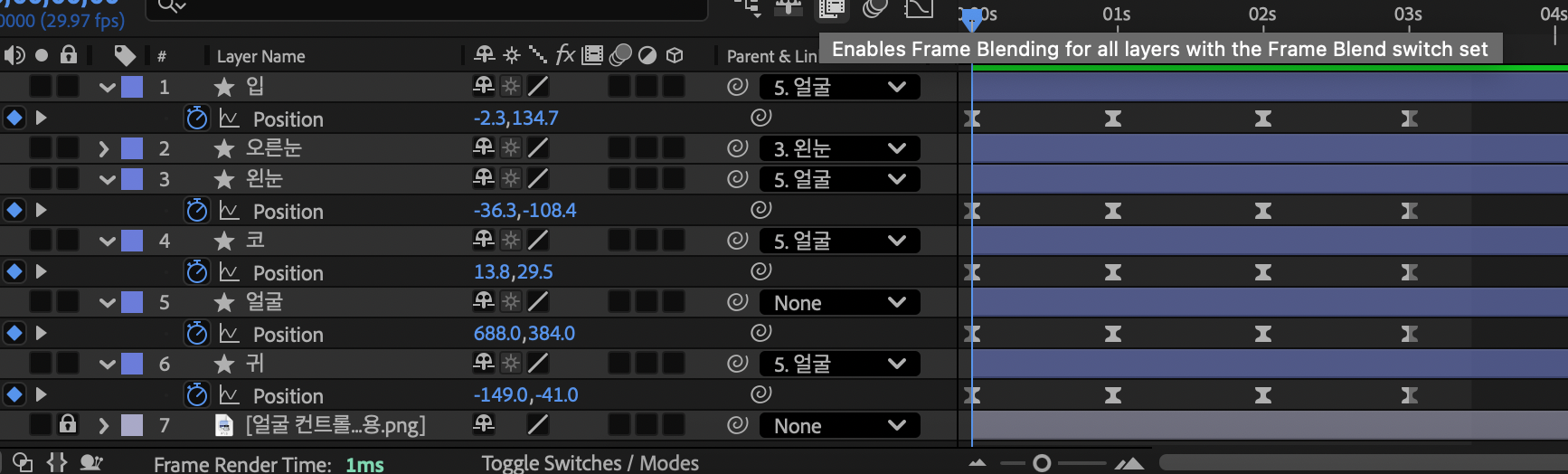
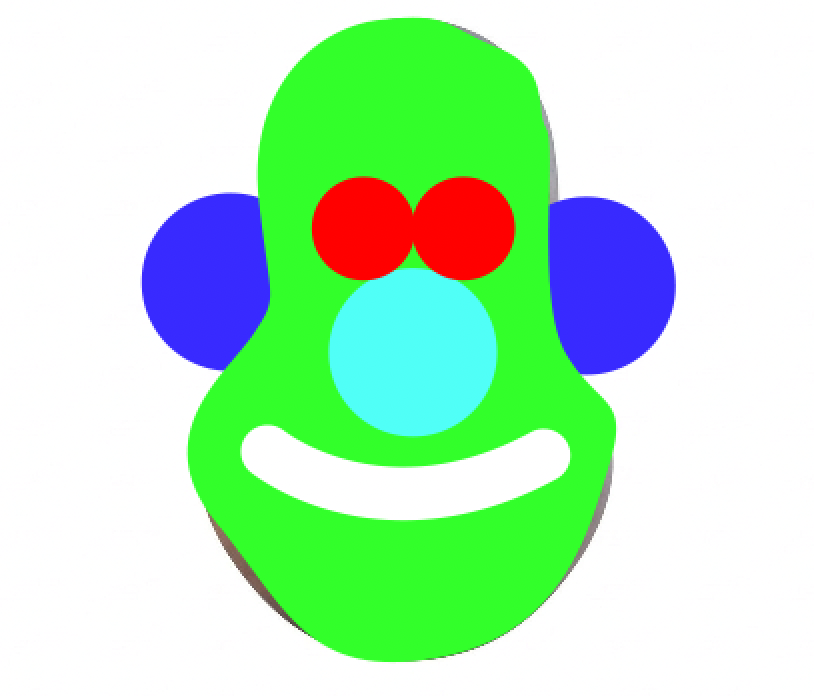
[실습] 얼굴 움직이기
* 구성 - 패스 > 스트로크 > fill - 그룹 단위로 실행이 되면서 움직일 수 있는 // 그룹으로 넣게 되면 Transform이 생김 // 위에서 아래로 실행되는 것 기억 (전일 강의 내용)
* 일러스트 > Release layer 시퀀스 - 각 레이어로 분리됨 - Save as > 저장 후 Footage가 아니라 Compose 2번째 항목으로 가져오기 - 일러스트 파일 우클릭 > Create vector 변경 가능
* 레이어 Add > 트림패스(TrimPaths) > 선을 깎는 용도! - start, end, offset ** offset: 이 위치에서 어떻게 움직일지 그 방향으로 미는 것 ** add: 변형하는 기능 ex1) 머지패스: 원래 패스는 따로 들어가지만 합쳐진 패스처럼 들어가게 하는 기능(외곽선) offset 패스, Twist (시공으로 이동하는 것 같은 효과), Wiggle
* freepik
- 3.0 옴니 > 300~500 사이 포인트 소모
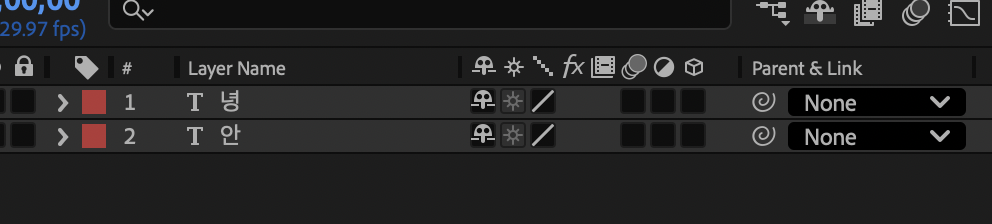
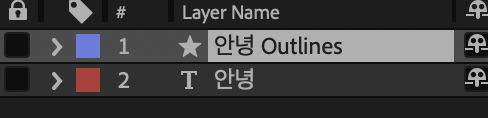
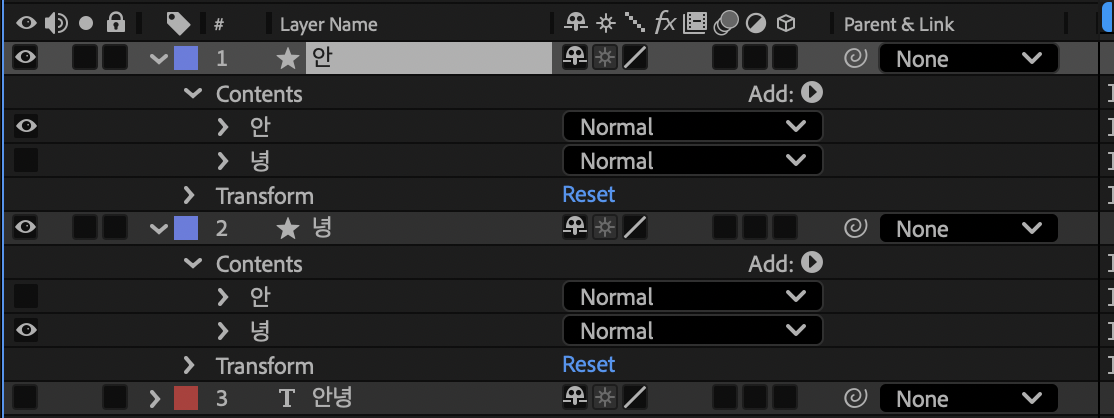
[실습] 안녕 1. 마스크 씌우기 2. 깨서 쉐입 레이어로 만들기 - 텍스트 레이어 우클릭 > Create > Shapes form text 3. 펜툴로 이어서 쓰기 -> 글씨 완전히 덮는 것 중요 4. 트림패스 넣기(Add-trim paths 적용 > End 값 조정) 5. 원래 글자 쉐입 레이어를 펜툴 쉐이프 레이어로 트랙매트하기
[실시간 강의 수강] - 3D 활성화 버튼: 타임라인 레이어 패널에 직육면체 버튼 ㄴ Z축이라는 깊이가 하나 생기는 것 - 솔리드: 3D 공간 안에 종이 하나가 들어간 것 - 포지션 Z 값: 가깝거나 멀어지는 것
- 기즈모 => 시각적으로 즉각적인 변경, 방향 변경 시 사용 (절대값으로 주고 싶으면 수치로 주기) 1) 상단 버튼 3개 중 첫번째 -> 나를 기준으로 2) 상단 버튼 3개 중 가운데 -> 월드(배경) 기준으로 3) 마지막 버튼 -> 카메라를 기준으로 컨트롤
- Rotation > Orientation > 내가 원래 가지고 있는 방향
- 4 Views > Active Camera 한가지 뷰 선택 > Active Camera 드롭박스 > 여러 뷰로 볼 수 있음
- Ctrl+Shift+c > Leave all > 원본만 가져가는, 원본 보존 (포토샵 스마트오브젝트 처럼) > Move all 모든걸 가져가서 영상화 시키는
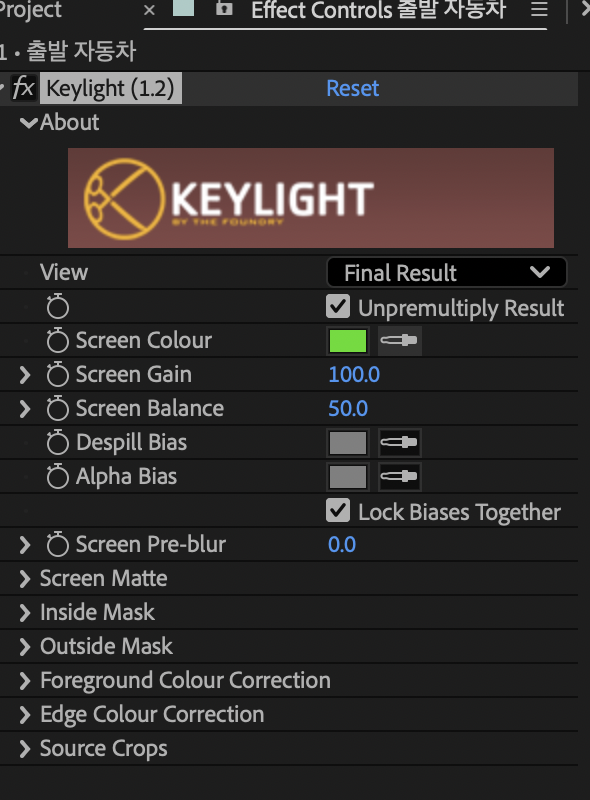
- Keying > Unmult로 흰색 빼기 (없으면 Extract 사용) - Simple Choker > 원 모양을 확대하거나 축소하면서 "깎는" 기능
- 각 앵커포인트 맞추기 - 몸통으로 위치 조정 - 날개 > Y축 조정
// 속도 너무 빠르다 진짜ㅜㅜㅜ - 익스펜션 기능 loopOut() > 처음 값과 끝 값이 동일해야 루프가 잘됨. ------- 나비 종료
* 주사위 만들기 S 30 (스케일 줄이기) > Snapping 체크 > 내가 붙이고 싶은 부분 근처 꾹 눌러서 이동시키기 > 전개도 처럼 만들기 // 곡선은 표현이 어려움. 앵커 포인트(Y) 중앙 방향으로 재설정 (내 레이어의 크기를 벗어나면 안됨) 동떨어져 있는 애는 바로 앞에 페어런츠 잡기 // 기즈모를 이용해서 로테이션 할 경우 Shift 누르고 하면 각도 스냅 걸려서 편하다는 팁
- Null 오브젝트로 컨트롤하기 - Shift 누른 상태로 페어런츠 부여 시 해당 레이어 '앵커포인트'에 달라붙음 +스케일, 로케이션, 포지션 값도 모두 가져옴 --- 주사위 만들기 끝
- 카메라 만들기 > 심도, 공간감 때문에 사용하는 것 피사계심도 = 심도를 어디까지 맞출것이냐 : 조리개에 따라 배경이 날라가는 것 = 심도 (얕으면 많이 날아가는)
- 15mm 피사체를 왜곡시켜서 보이게하는 ex) 어안렌즈 - 가까운 거리를 멀어보이게 하는 // mm수가 낮으면 사물이 좀 더 왜곡되보이는
- 카메라 mm수를 높게하면(200mm) 왜곡 정도가 거의 없음 ex) 아이소메트릭 - 입체감이 없는 입체를 만들 때(먼데도 멀어보이지 않을 때) // 마인크래프트 같은
Two-Node Camera > 초점은 고정 상태(포지션을 움직였을 때) > 번거로워서 보통은 One-Node로
- 초점을 기준으로 카메라를 빙글빙글 돌리고 싶을 때? > Null 오브젝트
- 배경 기본 포지션 잡고 각 요소 z축만 멀어지게 카메라 기준으로 주인공이 더 가까이 있게 하기 (표지판을 쳐다보려면 표지판은 더 멀어야함 z값)
- effect > curve : 색상이 떨어져있는 요소를 기준으로 // x축 부분은 입력, y축 부분은 출력 (밝기) // 중간 부분 그래프 선택 > 높게 출력하면 어두운 부분이 밝아지는
Aperture 값이 Focous Distance와 비슷하면 포커스를 날리겠다는 뜻 Aperture - 초점 거리랑 멀면 그 값 사이의 것들을 포커스 맞게
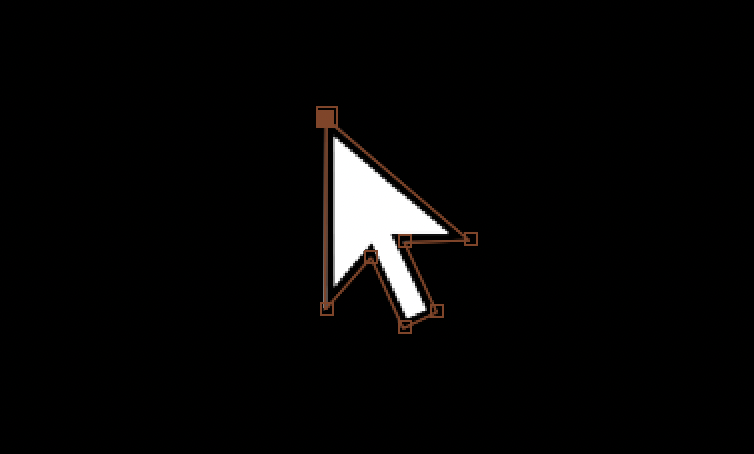
햇살마크(해골같은거 다음 두번째 아이콘) ㄴ 벡터화 해준다.
[실습] 상자가 펼쳐져서 나비가 나와서 날아가는 모션 만들기 - 나비는 벡터화 시켜서 날아가게 해야 함 (안키면 종이가 날아감) - 컴프로 묶는다 = "영상화 한다." - Shift+Ctrl+C (픽셀화 되어서 -> 햇살마크를 켜서 벡터화해야함) // 단점: 이펙트 같은 효과가 안먹는 경우가 생김
콘텐츠를 무료로 사용이 가능한지? 콘텐츠를 사용할 때 저자 이름을 표기해야 하는지? 콘텐츠를 수정·편집해서 새로운 작품으로 만들 수 있는지? 그대로 판매/배포가 가능한지? 상표·로고·브랜드 포함 콘텐츠의 상업적 사용이 가능한지? 불법·비윤리적 사용이 가능한지? 허위·오해를 주는 방식 사용이 가능한지? 상표·로고로 사용이 가능한지?
2. 저작권 안전 프로젝트 체크리스트 작성해보기
항목
내용
Asset 이름
파일명
출처 사이트
URL
라이선스 유형
인물/상표 포함 여부
구입/다운로드 날짜
영수증/스크린샷
추가 메모
[실시간 강의 수강]
* 고급 합성 및 스타일
- 소스와 똑같은 크기, 속성으로 컴포지션 만드려면 그대로 끌고와서 컴포지션 아이콘 위로. - 마스크(M) - 여러 개 중복해서 설정 가능 - effect > fill > 마스크 영역으로 선택해서 특정 부분만 설정할 수도 있음 - 레이어 > 마스크 모드 > Add를 None으로 바꾸고 영역 편집 // AfterEffect는 위에서부터 아래 순서로 실행됨
- 마스크 부분만 따로 움직이게 만들기 - 트랙 매트 (내가 원하는 부분만 보여주는 기능) ㄴ 레이어와 별도로 움직일 수 있다.
- 트랙 매트 > 알파값: 투명도, 색이 있고 없고를 구분해서 걸어주는 > 루마값: 밝고 어두운 부분, 밝기로 보여줄 부분 안보여줄 부분 구분 // 알파값 한번 더 누르면 루마값, 바로 옆 아이콘은 반전 효과
- 내가 보여줄 애를 끌고가서 트랙매트(도형)에 적용(@) > 트랙 매트를 걸면 소스로 사용한 도형은 눈 자동으로 꺼짐
- 모션 스케치 = 마우스로 움직인 것을 기억해주는 패널 - Start Capture > 타임라인 인디케이터도 0초로 > 움직일 레이어 선택 - 패더값 주려면 원래 동그라미(도형) 요소에 효과를 줘야 함 // Fast Box Blur
- Time > Time Remap: 키프레임으로 시간을 조정할 수 있는 장치 // 시간을 기록해서 우리가 마음대로 할 수 있는 ex) 막 빠르게 나왔다가 천천히 나오거나 시간을 반복하는 영상에서 쓰임
- 솔리드 레이어 생성-> [컨트롤]+[Y] - 이미 생성한 컴포지션 설정편집->[컨트롤]+[K]
* 단축키 복습 [P] 위치 [S] 크기 [R] 회전 [T] 투명도 [M] 마스크 [U] 키프레임 창 전체 열기 (현재 설정되어 있는 정보만 한번에 보기 좋음) // 입력 시 캡스락 켜져있지는 않은지 확인하기
- 공간감 느껴지게 만들기 : 요소 만들고, 보여지게 하고 싶은 부분 위에 마스크 추가 - 트랜지션 : luma matte source > 유튜브 검색해보기
- 그룹화 하듯이 우클릭 > Pre-compose (Ctrl+Shift+C) : 디렉토리 같이 왔다갔다 가능한 기능
- Region of Interest > Composition-Crop Comp to region of interest : 프로젝트에서 Alt(Option) 누르고 드래그하면 소스 교체 가능(사진1 -> 사진2) - Layer > Solid Setting 눌러서 색상 변경 가능(Ctrl+Shift+Y)
2. 분석 요소 로고 & 워터마크 - 로고 위치는 어디에 배치되었는가? (좌측 하단, 우측 상단 등)
- 크기와 불투명도는 적절한가? - 시청 경험을 방해하지 않으면서 브랜드가 자연스럽게 드러나는가? 인트로(Opening) - 브랜드 로고/컬러/슬로건이 명확하게 드러나는가? - 인트로 길이는 적절한가? (3~5초 이내인지) - 첫인상에서 “어떤 브랜드 영상인지” 바로 알 수 있는가? 아웃트로(Ending) - 구독, 팔로우, CTA(콜 투 액션) 요소가 들어가 있는가? - 브랜드 메시지나 웹사이트 등 추가 정보가 제공되는가? - 영상의 마무리 톤이 브랜드 이미지와 잘 맞는가? 폰트 & 색감 통일성 - 영상 전반에 동일한 서체와 글꼴 스타일이 사용되었는가? - 브랜드 팔레트(메인컬러/보조컬러)가 유지되는가? - 텍스트와 배경의 대비가 충분해 가독성이 확보되는가? 그래픽 & 기타 시각 요소 - 자막, 아이콘, 그래픽 요소가 전체적으로 통일감을 주는가? - 화면 구성이 산만하지 않고 브랜드 톤을 잘 반영하는가? - 불필요하거나 어색한 그래픽은 없는가?
[실시간 강의 수강] * 물리적인 법칙, 움직임
* AE 레이어 종류
* 컴포 = 아트보드 = 도화지 = 시퀀스 * 레이어 종류 1) 텍스트 레이어: 상단 'T' - window > charactor : 왠만한거는 Properties 속성 탭에서 수정 가능
// 모든 레이어는 열어볼 수 있고 '>' 버튼, 각 특징(Transform)이 있다. // Transform = 움직일 수 있다.
2) Shape 레이어 (도형, 펜툴) = 모양을 만드는 레이어다. - 레이어를 선택하고 안에 여러개를 겹쳐서 그릴 수 있다. - 전체 화면에 안보이는 투명 벽이 있는 것이라고 생각
3) 타임라인 빈곳 > 우클릭 > new > solid = 단색의 종이 1장
4) 소스 레이어: 각자의 어떤 소스냐에 따라 달라짐 ex) 그림(png), 영상(mp4), 사운드 등등
5) Null Object - 시각적으로 표현도 되지 않는 > 여러개를 컨트롤 할 때 쓰는 레이어
6) Adjustment Layer - 가지고 있는 효과를 밑에 뿌려주는 효과 > 효과를 집어넣어서 아래 레이어에 일괄 적용하기 - Effects & Presets 패널 > Blur(Fast Box Blur 많이 사용)
* 텍스트 마스크 - 자막 글자 영역만 투명하게 만들어, 그 안에 영상이 들어가 보이도록 연출
// 여담 예시 이미지로 고질라 문구에 고질라 뒷모습이 들어간 이미지를 보여주셔서 이날 고질라1부터 콩 vs 고질라 영화 정주행했다ㅋㅋ
* 모션 트래킹 마스크 - 움직이는 피사체에 마스크를 씌워 특정 영역만 보이게 or 가리기 - 반대로 특정 캐릭터만 강조하고 싶을 때 사용하기도 함
* 페더마스크 - 마스크 가장자리를 부드럽게 처리해 자연스럽게 합성하는 기법
* 복잡한 패턴 마스크 - 단순한 원형, 사각형 외 '커스텀 패스'를 직접 그려 활용
(과정 메모) 미디어 > Coding UX UI Script Text on Screen 검색 > 동영상 속성 탭 > 마스크 > 마스크 추가
> 필름 스트립 크기 500 > 페더 40정도로
* 마스크 종류 1) 분할 마스크 2) 필름 스트립 3) 원형 마스크 4) 직사각형 마스크 5) 별, 하트 마스크 6) 텍스트 마스크
* 이펙트 기능 // 제작된 의도에서, 필요한 구간에서만 적절히 사용하기 편집효과 > 글리치 > 그래픽 오류 속도 5 질감 20 왜곡 10 정도로 영상 톤에 어울리는 값 찾기
* 색보정 - 조정 > 노출 : 영상이 약간 어둡다면 +10 많이 어둡다면 +20
- 대비 보통 15~30 사이 : 너무 높이면 인물 피부 뭉쳐보이는 것 유의
- 채도 : 인물 8~12 풍경 15~25 정도로
- 하이라이트 : 10 > 햇살, 조명 살아남
- 그림자 : -10~-25 정도로
=> 기본 보정 먼저 하고 필터, LUT 적용
* 필터 - 좌측 상단 툴바 필터 > 추천 > 밝음 필터 : 필터 평균 적용 값 60~80
* LUT - 조정 > LUT > 가져오기 > 파일 열기
[실습] 속성 붙여넣기 미디어 라이브러리 > female feet walking along the beach - 우클릭 > 특성 복사 or Ctrl+Shift+C : 조정 값만 붙여넣어야 하니 조정 탭만 체크해주기
// 참고 팁 - LUT 남용 금지: LUT 단독으로 해결하려 하지 말고, 항상 기초 보정(Exposure/Whitebalance)을 먼저 - 강도 조절: LUT나 필터는 100% 적용보다 30~70%로 섞는 게 좋음 - 노이즈 주의: 저조도 영상을 무리하게 끌어올리면 노이즈가 심해짐.
* 자막/텍스트 디자인 심화 1) 컷 단위 자막 = 메시지 최소 단위 2) 하이라이트 3) 타이밍 4) 가독성 5) SRT 활용
[실습] * 미디어 라이브러리 > family team success > 6초 컷 > 텍스트 '팀 스파르타와 함께하세요!'
> 고딕체, 12, x 0 y -70, 문자 간격 1, 길이 6초
* 레이어 깜빡임 애니메이션 기록(키프레임 활용) - 시작(시점 2초) 불투명도 100% - 02:10초 불투명도 0% - 10초 후 불투명도 100% - 3초 불투명도 0% - 4초까지 10초 단위 반복
[실습] * 음성 먼저 타임라인에 추가 * 미디어 라이브러리 > subscribe youtube animation > 추가 * 오디오 파일 트리밍을 통해 활용(03:15~08:15까지) * 텍스트 레이어 2개 추가 - 좋아요를 눌러주시고 / 구독도 잊지 마세요! : 시스템, 글꼴 크기 7, 문자 간격 1, 위치(0, -820)
// 자막 등장 시점은 오디오 시작보다 1~2프레임 정도, 끝나는 지점은 오디오 종료 후 4~6 프레임 정도로 설정하면 더 자연스럽게 느껴짐
* 사운드 디자인 - 트랙 구성 시 권장 예시 1. Track 1 - 주 대사 2. Track 2 - SFX(임팩트, 전환 효과) 3. Track 3 - 기타 환경음 루프 4. Track 4 - BGM(배경음악)
* 덕킹 1. 사운드 이펙트 1초 부근 0dB > 키프레임 > 2초 -5dB 2. 사운드 이펙트 마무리 지점 14초 -5dB > 키프레임 > 1초 뒤 15초 부근
// 비활성화 단축키 V
* 컷 전환에 맞춰서 사운드 싱크시키기 - 효과음 파형에 맞춰 가장 높은 음을 전환 효과 준 곳에 위치하게 배치할 것
* 키프레임 심화 - 키프레임이 텍스트, 스티커, 오디오, 마스크, 편집 효과 등 세부적인 거의 모든 속성에 적용할 수 있다는 것을 배움 - 키프레임 아이콘 우클릭 > 이즈인, 이즈아웃, 이징, 선형 : 타임라인에서 우클릭해도 가능 > 선형: 현 위치에서 다른 위치로 옮긴다 > 이즈인: 시작은 느리게, 점점 빠르게 > 이즈아웃: 빠르게 시작, 점점 부드럽게 > 이징: 시작, 끝 모두 부드럽게 // 그 밖의 커스텀 기능도 있음. 모든 사전 설정 표시 > 사전 설정 곡선 가변 속도 애니메이션 표시 (Alt+K) > 가파르게 하면 더 가속되는 것 참고
* 레이어 활용 심화 - 그룹화(Ctrl+G) / 그룹 해제(Ctrl+Shift+G) - 복합 클립(Alt+G): 타임라인이 깔끔해짐, 복합 클립을 하나의 영상 클립으로 인식하기 때문에 스티커 등 활용 시 불투명도, 블랜딩 모드 사용 가능 // 그룹화 = 레이어 묶음, 복합 클립 = 하위 프로젝트 느낌 // 복합 클립 이름 미디어 > 하위 프로젝트에서 수정 가능 // Comp_ : 컴포지션의 약자
[Adobe 세미나]
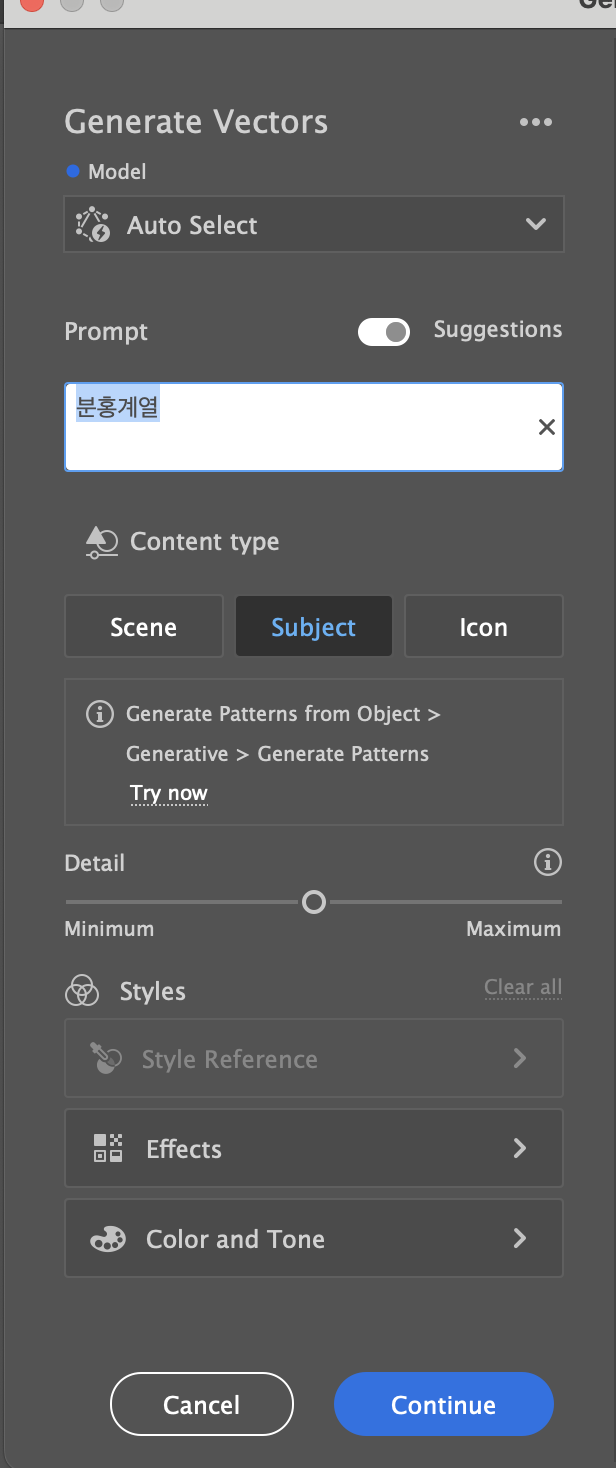
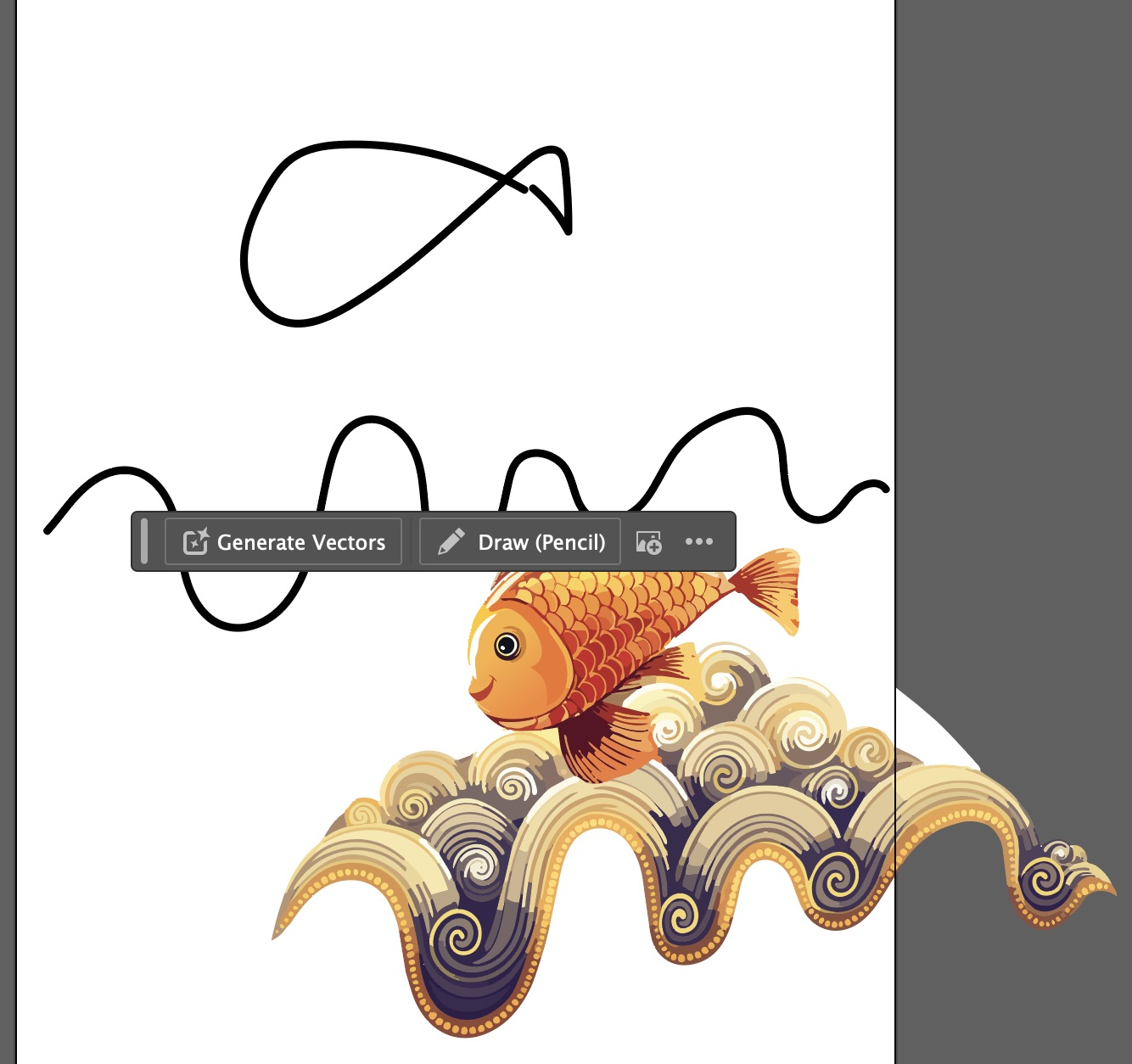
1. firefly * 종횡비와 참조 이미지 비율 맞도록(맞지 않으면 잘릴 수 있음) 2. illustrator * 생성형 벡터 * 턴테이블 공부해보기(설명이 너무 금방 넘어가서,,) * 만들어진 에셋 3D화 / gltf -> 에펙으로 불러와서 3d 포멧 불러와서 회전값 주기
특강 보면서 따라해본 일러스트 생성형 채우기, 생성형 벡터
[실시간 강의 수강 기록]
목표: 광고 영상 제작자(모션 그래픽이 가능한)
1. 영상 제작에 대한 연출 - 실무에서는 2d나 3d에 대한 소스를 합하는 작업을 많이 함 - 영상 제작의 3요소 (이미지, 시간, 사운드) - 영상 제작의 3단계 (기획, 제작/촬영, 편집/합성) > 기획과 제작/촬영 단계를 AI로 많이 대체하는 편 // 제작 촬영 요소 -> Freepik AI 소스 생성 예정 // 편집 합성 요소 -> 애프터이펙트
2. 이미지 요소 - Shot Size > 샷 안에 피사체를 얼마나 크게 보여줄지 결정하는 것 > CLOSEUP, MEDIUM SHOT, FULL SHOT
* 풀샷 1) EFS(익스트림 풀샷) 아주 멀리서 2) FS(풀샷) 전신이 다 보이게 -> 정보를 전달하는 이미지
* 미디움샷 1) MS(미디움 샷) 무릎이나 허리 위 -> 안정적으로 중점적 메시지를 전달하고 싶을 때 // 니샷, 카우보이샷 등 다른 종류도 많음
- 앵글 (=눈높이) : 어떤 높이에서 피사체를 보느냐에 따라 심리가 달라짐 1) 하이 앵글: 위에서 아래로 (작고 연약함, 귀여움, 객관적 관찰) 2) 아이 레벨: 눈높이에서 평범하게 (친근함, 동등한 관계) 3) 로우 앵글: 아래에서 위로(권위과 높은 사람, 승리감, 압도되는 느낌, 고급스러움)
- 프롬프트 : 마을의 풀샷, BIRD'S EYE SHOT (새가 내려본 것 같은 시야) // 참고 자료 OVERHEAD SHOT
DUTCH ANGLE SHOT
HIGH ANGLE SHOT
EYE LEVEL SHOT
LOW ANGLE SHOT
WORM'S-EYE VIEW(GROUND LEVEL)
- 구도 (주인공을 잘 전달하기 위한 레이아웃) 1) 3분할 법칙: 화면 가로 세로 3등분 9개 칸, 선이 만나는 교차점에 주인공을 배치하는 방식(인터뷰 영상이나 캐릭터 등장 씬) 2) 소실점과 유도선: 화면 속 선들이 하나의 선으로 모이게 하거나 주인공을 향하게 만드는 기법(3d 공간감 극대화) 3) 프레임 안의 프레임 4) 크기와 대비
3. 편집의 의미 * A와 B를 붙일 때 이것정도는 고려하자 1) 30도 법칙 : 다음 컷을 붙일 때 너무 비슷한 피사체 모양의 컷은 피하기 2) 사이즈 도약의 법칙 : 미디엄 > 클로즈 > 풀샷 정도로 두 사이즈 정도로 차이가 나게 편집하기 3) 시선의 일치 : 이전 컷에서 피사체가 오른쪽을 보고 있다면 다음 컷도 동일하게 시선 이어지게 하기
* 컷을 어떤 기준으로 붙일지? 1) Wide > 클로즈업 (집중하고 발견되는 느낌) ex) 광활한 사막에서 갑자기 주인공 손 2) 클로즈업 > Wide (해방과 반전) ex) 감옥 인물 얼굴에서 끝없이 펼쳐진 푸른 바다를 보여주는 3) 클로즈업 > 클로즈업 (무의식적 동질화) ex) 스페이스 오디세이 짐승 뼈에서 우주선으로 변화하는 장면 4) 로우 > 하이 앵글 (지배력의 역전) ex) 괴물 -> 퇴치 성공 5) 점프 컷
* 트렌지션 컷: 그냥 툭 바뀌는 것 (가장 깔끔하고 속도감 있음) 디졸브 : 겹치면서 바뀌는 것 (시간의 경과, 부드러운 감성) 매치 컷: 다음 장면, 같은 방향으로 이동하는 기법 (이전 컷의 동그란 전등이 다음 컷 동그란 사과로 연결되는 식)
* Freepik > Spaces 간략 실습
* After Effect 1. 무지성으로 드래그 편집 2. 소스를 더블클릭(Footage창)해서 보면서 편집 3. 타임라인 내 레이어를 더블클릭해서(Layer창) 편집 => 다 보면 Composition 창으로 돌아와서 편집하기
- 레이어를 쌓으면서 계단식 or 역계단식으로 편집 ㄴ 레이어: 타임라인에 있는 것을 보는 것 ㄴ footage: 아직 소스
[일일 과제] <패션 필름 만들기> - 하루 학습 내용 복습 의미 - 컨펌이나 평가, 제출 없음(필수 아님) // 하면서 막히는 부분 기록하기
> 막혔다기 보다는 힘들었던 점: freepik에서 제작한 영상 화질이 저화질이고 맥북으로 편집하는데
마우스 없이 트랙패드로 AE 구간 선택하는 것이 힘들었다 ㅜㅜ.. USB 허브 주문 완료...
1. 모델 생성 2. 모델에 의상 갈아입히기(정자세, 풀샷, 정면) - 입히고 싶은 옷 찾기(사이트에서 찾아오기) - 이미지 생성기(나노바나나2) 16:9 에 입히고 싶은 옷, 원 모델 연결 - 이미지 생성기 프롬프트 작성 3. 완성한 이미지 ai 배리에이션으로 소스 다양하게 만들기(앵글, 포즈, 구도) - 다양한 소스 준비 - 얼굴이 변형될 경우 다시 참조해서 얼굴 부분 수정 4. 하나씩 영상화해서 움직이게 만들기 5. 음악에 맞춰서 컷이 변하게끔 이어붙이기 6. 마지막에 로고로 마무리
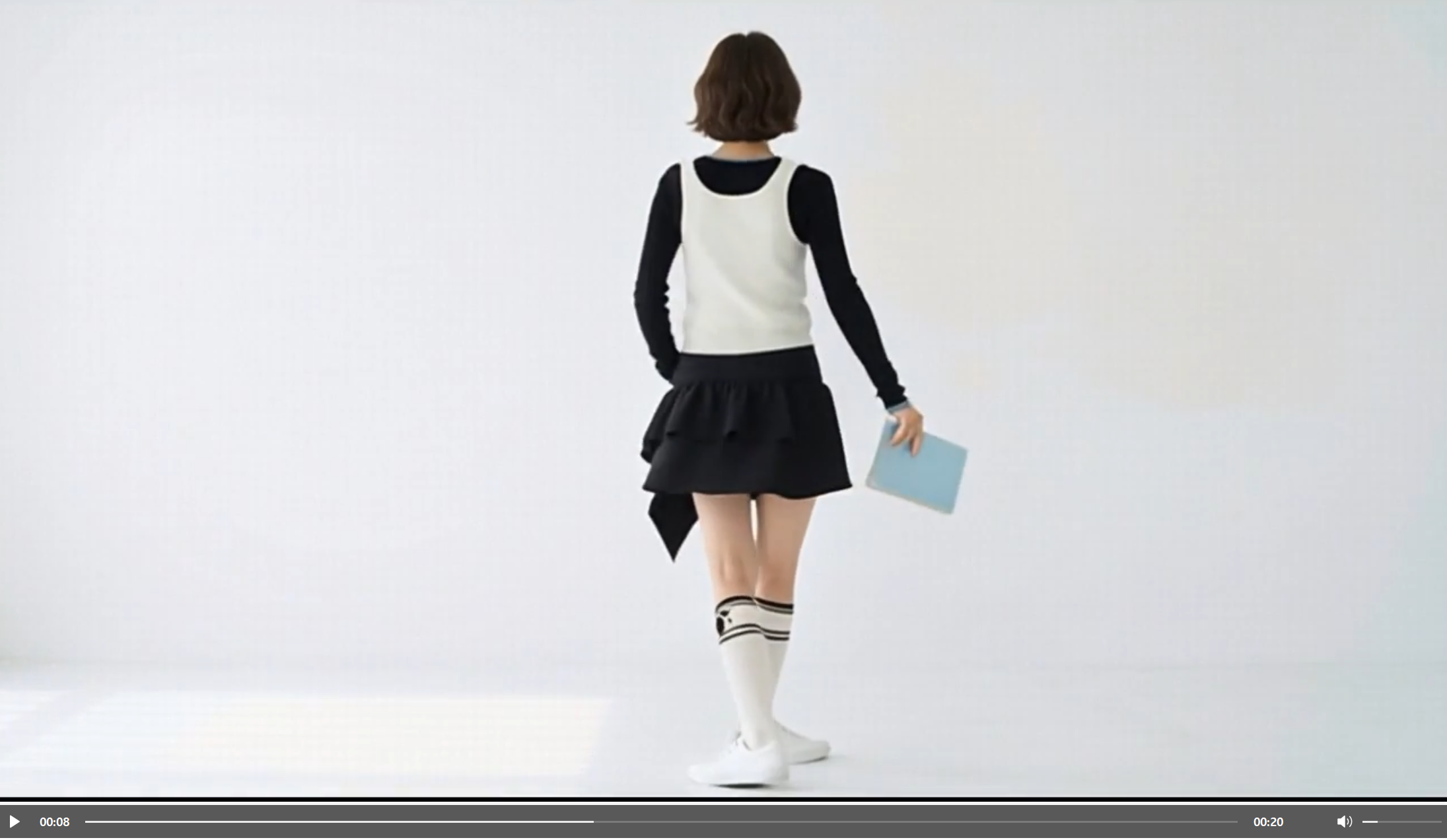
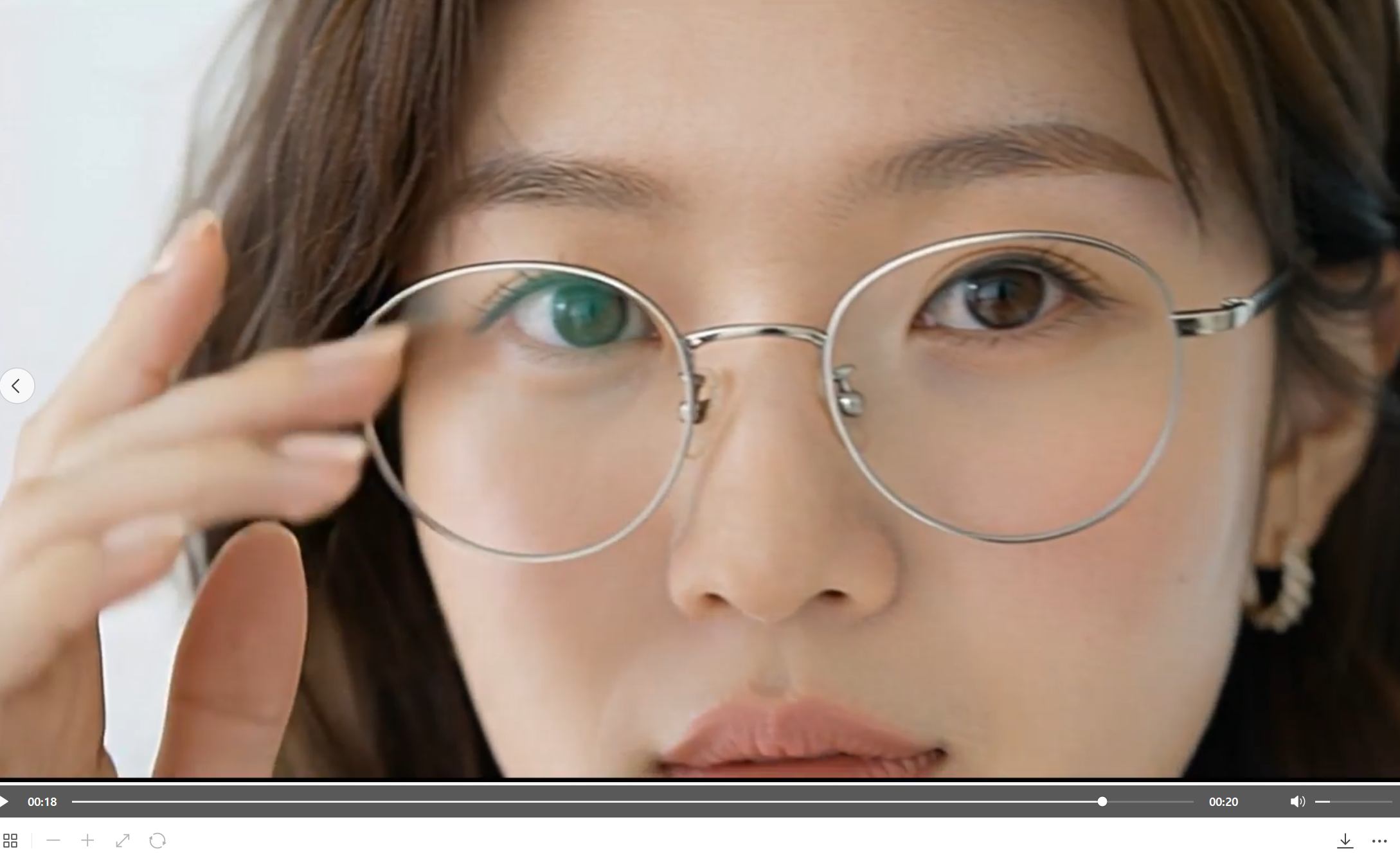
제작 영상 일부 스크린샷
약 20초 영상으로 환승연애 민경님이 추천한 의류 브랜드 'La Lune Du Ciel' 패션 필름을 만들었다.