🌱 TIL (Today I Learned)


[미드저니 강의 수강]


* Generative AI(젠 AI)

- 약인공지능: 특정 문제를 해결하기 위해 만들어진 인공지능

ex) ChatGPT, 미드저니, 달리(DALL·E), 음성 생성 모델, 코드 생성 모델, 이미지 생성 모델


* 이미지 생성 모델

- 7가지 생성 모델 장, 단점 및 활용도 비교

 1. 미드저니

 2. 어도비 Firefly

 3. DALL

 4. Stable Diffusion

 5. Ideogram

 6. Runway ML


* 디스코드

// 게임하면서 너무 자주 쓰는 메신저여서 반가웠다~


* 미드저니 + 디스코드

- 미드저니: 창작 중심의 플랫폼이기 때문

 > 디스코드가 적절한 환경 제공


* 디스코드 내 미드저니 구독하기

- 왼쪽 탭 최하단 > 찾기 > Midjourney

- Bot이 개인 메시지 보냄
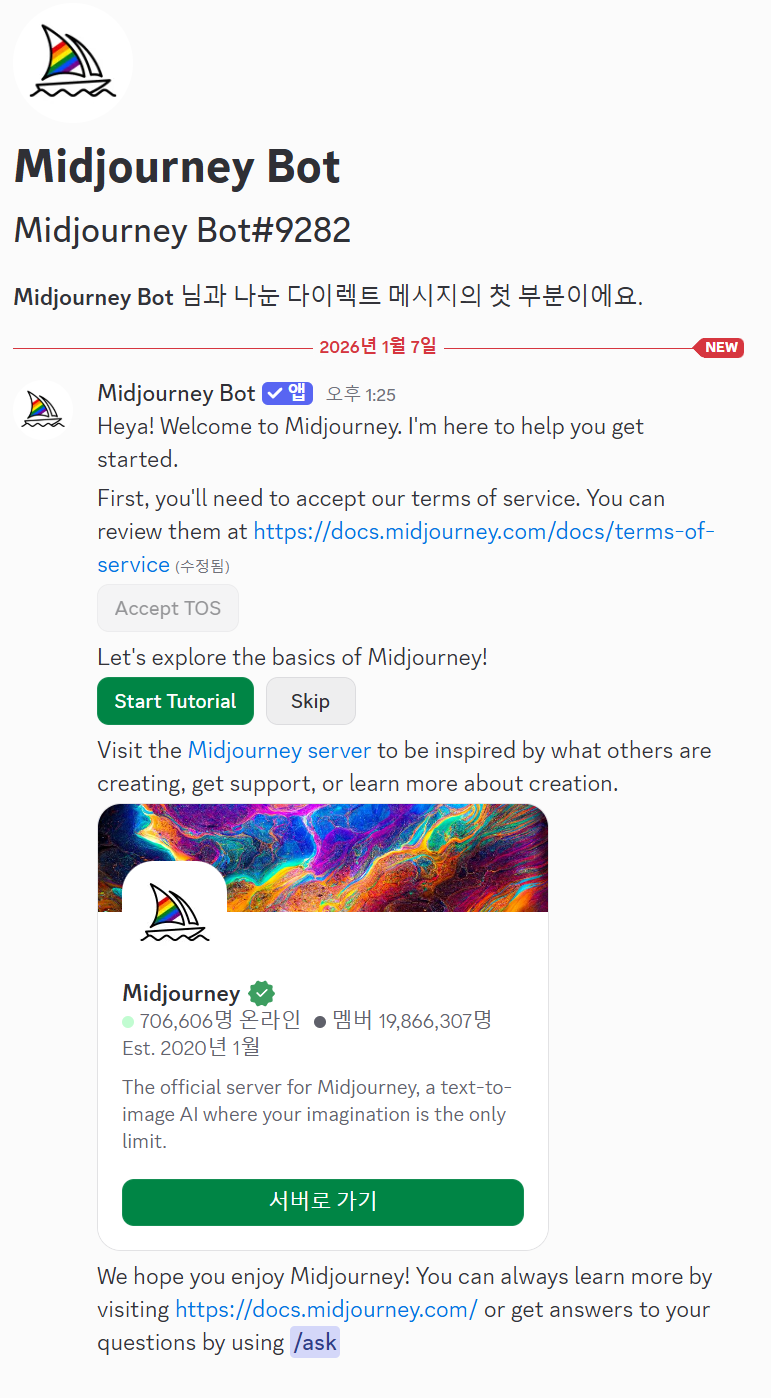


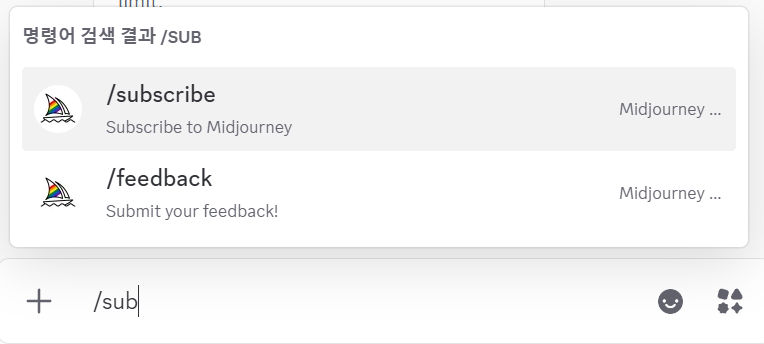
- 구독 하겠다는 명령어 입력 (/subscribe)
 

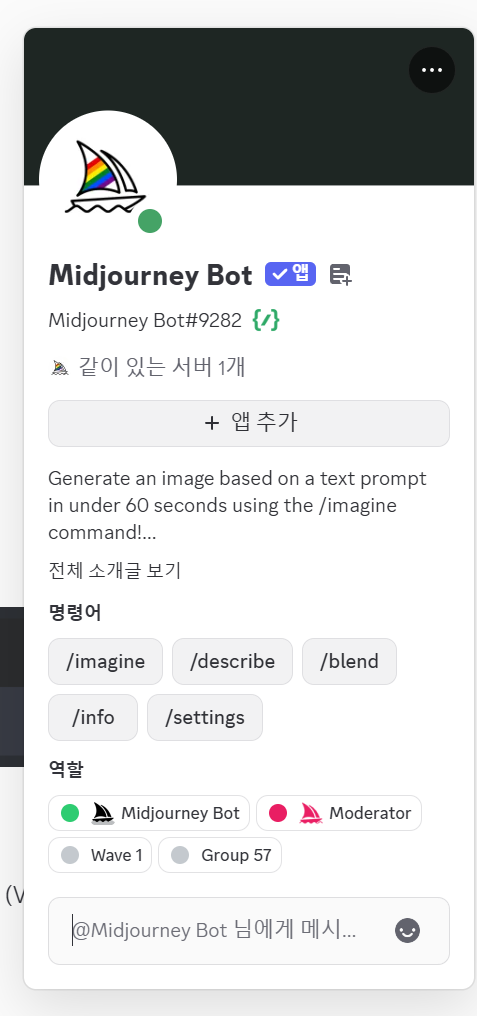
- 앱 개인 서버에 추가하기


* 미드저니 웹사이트 UI

- Explore: 갤러리

ㄴ 다른 유저들이 생성한 이미지, 영상 등을 보여주는 탭

ㄴ 이미지, 영상 선택 시 어떤 프롬프트로 이미지를 만들었는지 출력


- 이미지를 생성할 때 선택할 수 있는 옵션 창
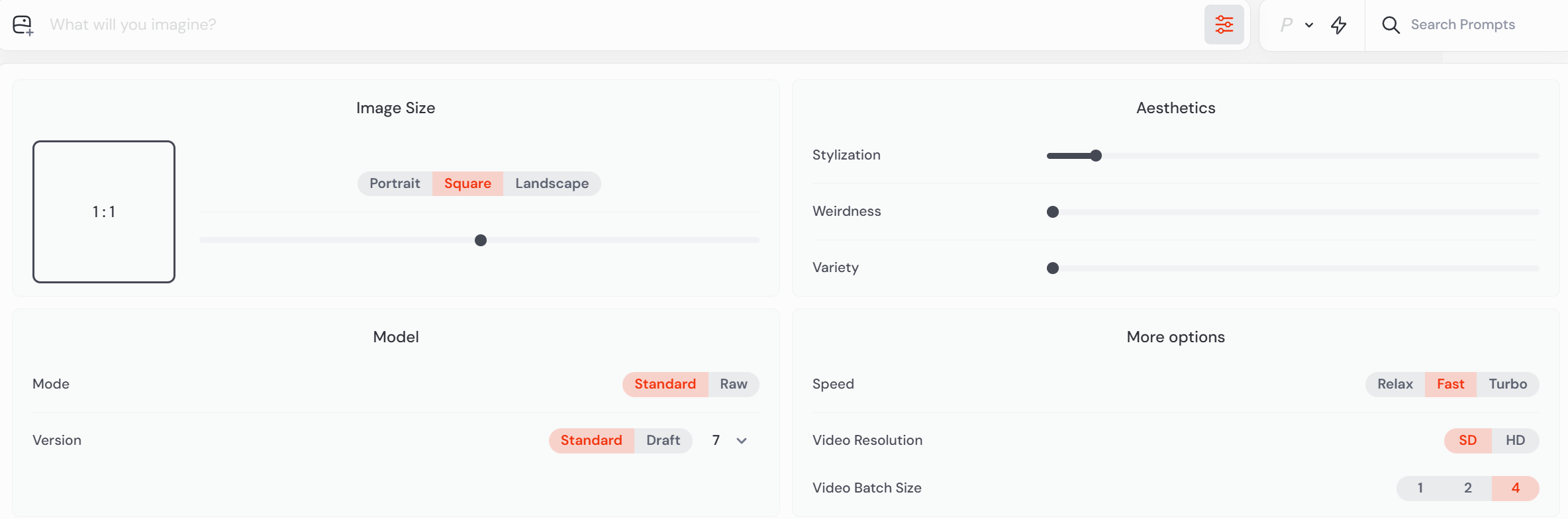
 

- Organize: 생성한 이미지들이 썸네일로 나열되어 있음

ㄴ 가장 최근에 생성한 순으로 상단에 표시

ㄴ 한장씩 일괄로 받지 말고 해당 탭에서 한번에 받는 것이 더 편함!

ㄴ 우측 필터 탭 활용하기


* 저작권과 주의사항

- AI는 창작 도구일 뿐, 그 사용에는 책임이 따른다 를 기억하기.

// AI 리터러시 강의에서 해주신 말씀과 유사한 주의사항을 말씀해주셨다. 그리고 당일 과제로 했던 지브리 사례를 예로 들어서 말씀하셔서 엇! 했다.


* 미드저니 기초와 명령어


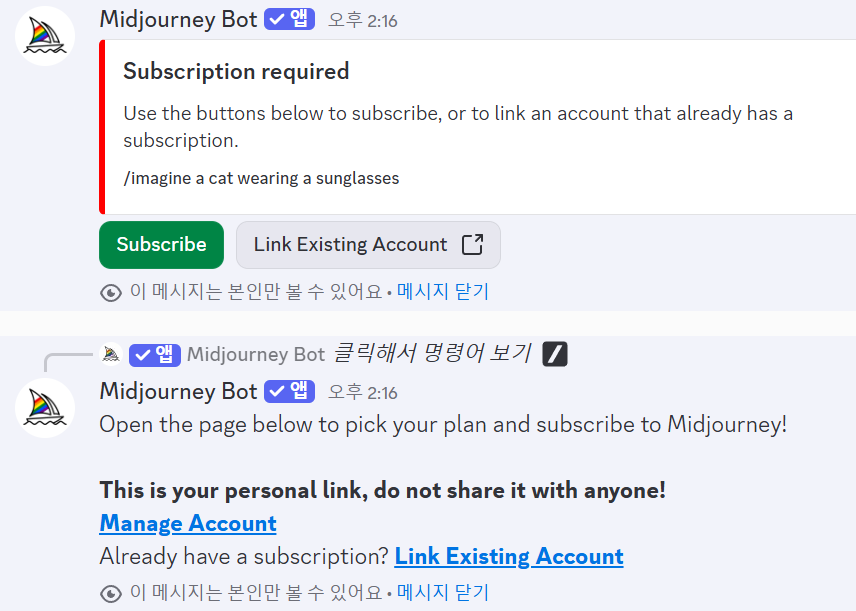
1. /imagine 이미지 생성 기본 명령어



// 나는 저 명령어를 입력하니 오류가 떠서 검색해보니까 디스코드 계정과 연동이 필요하다고 했다.

(아마 기존에 사용하던 디스코드 계정이다보니까 연동이 안되었었나보다)

>> 'Link Existing Account' 로 들어가서 계정 연동하면 오류 해결 !!
 

- Upscale (해상도 올리기)

ㄴ U1 U2 U3 Upscale ...


- Regenerate (새로고침 모양 아이콘)

ㄴ 이미지를 다시 생성해달라는 기능


- Variation (아 이거 말고 조금 다르게!)

ㄴ V1 V2 V3 Vary ...


- Zoom Out (확대 기능)


- Pan (배경 확장하는 기능)

ㄴ 화살표 모양 아이콘


- 하트모양 아이콘 (좋아요 기능)

ㄴ 인기 스타일 분석, ai 모델 훈련 등에 도움되는


- Web 연결

** 미드저니는 같은 프롬프트를 입력해도 절대 같은 이미지를 출력하지 않는다는 것을 기억! **


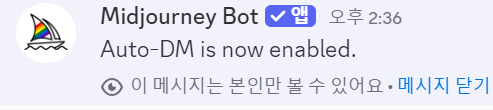
2. /prefer auto_dm 각각의 이미지 자세히 보기 명령어

 - 다시 입력하면 비활성화


[demo] 디스코드 개인 채널에 명령어 연습하기

** 필드 안에 프롬프트 입력하기 (밖에 입력하면 이미지 생성되지 않음) **


더보기

 1) 이미지 생성 /imagine

 2) /prefer auto_dm 활성화

  > 미드저니가 개인 dm으로 각각의 이미지, 이미지를 생성했을 때 입력한 프롬프트 정보를 보내줌

 3) 첫번째 이미지를 생성했을 때 Upscale, Variation

 4) 마음에 드는 이미지가 없을 때


[개인 실습]

- /imagine을 사용하여 cat, dog, fox 등 동물 프롬프트로 각 이미지 생성

- Upscale, Vary 사용하며 다양한 버전으로 생성해보기

(기본 명령어에 대한 UI와 기능 익숙해지기)

더보기

1. 펭귄 🐧

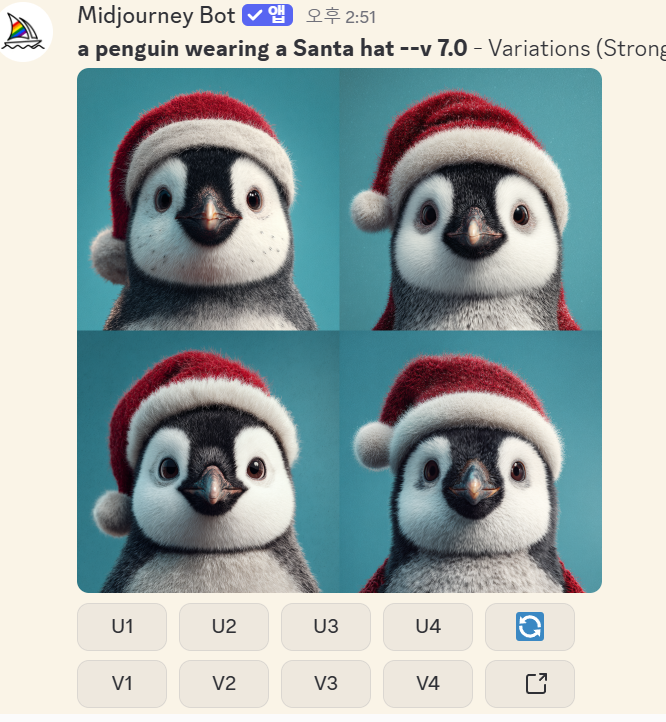
- /imagine a penguin wearing a Santa hat
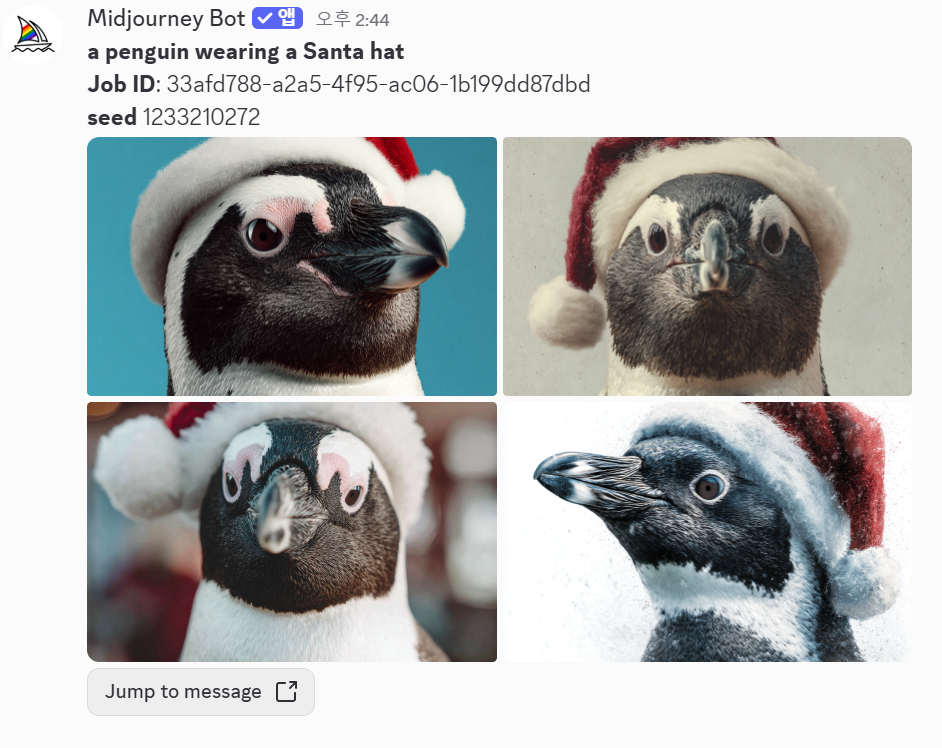
 - Regenerate
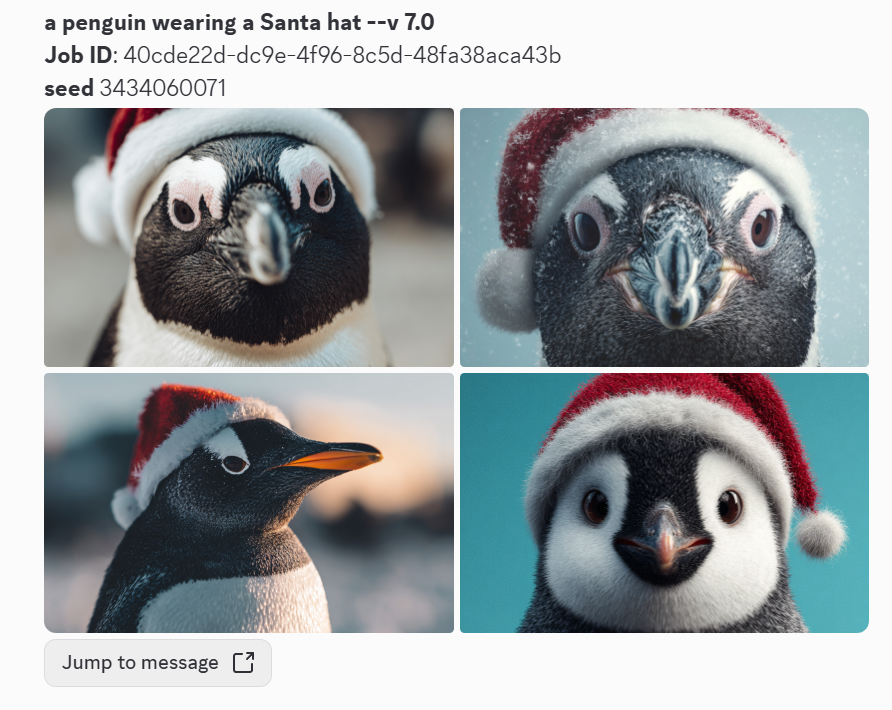
 

- Vary 4 


- U3
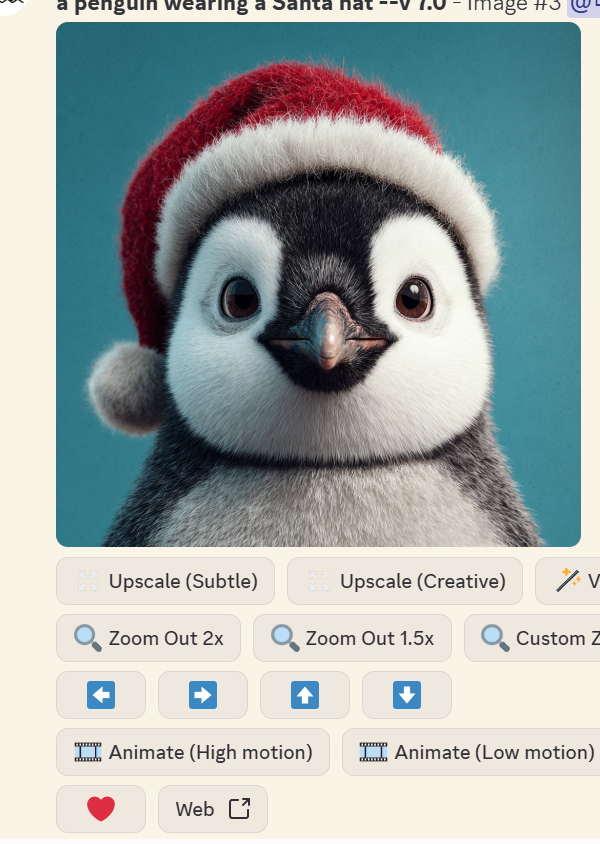
 

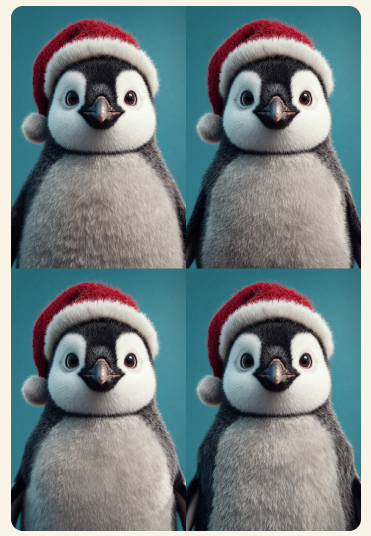
// Pan 아래 화살표, Animate 기능도 써봤다!


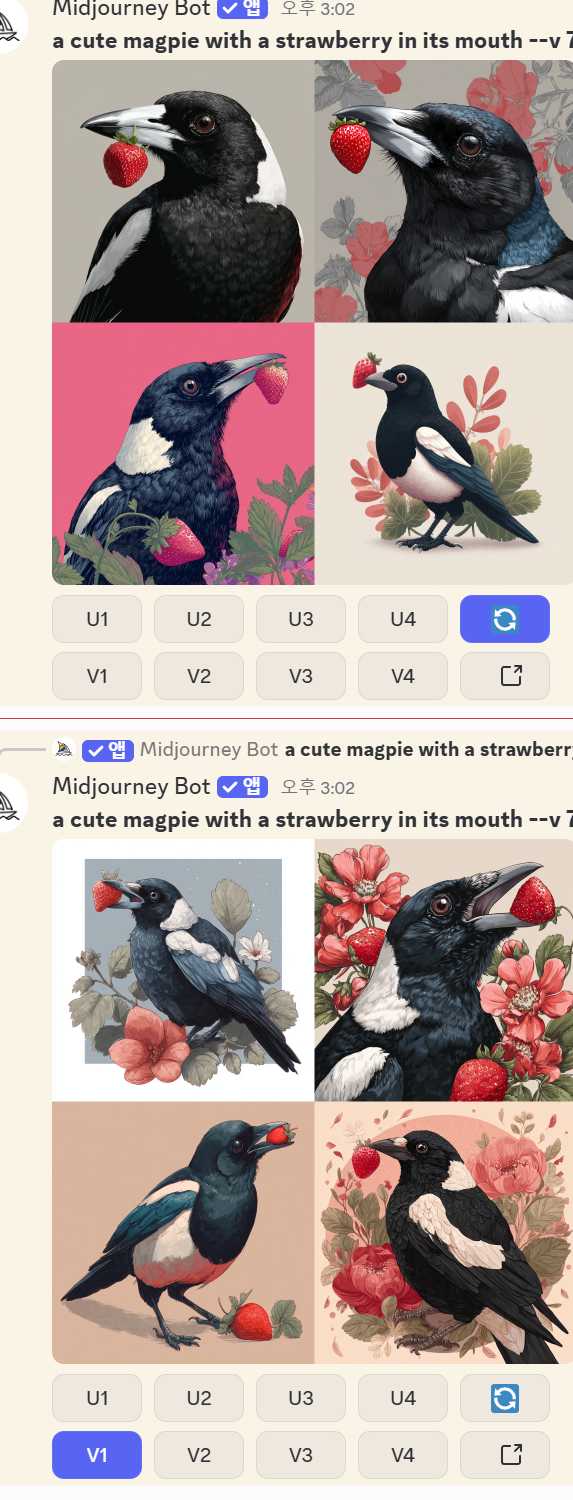
2. 뱁새..

// 라고 번역기를 돌려서 프롬프트 썼는데 까치가 되었따ㅠ

까치 = magpie


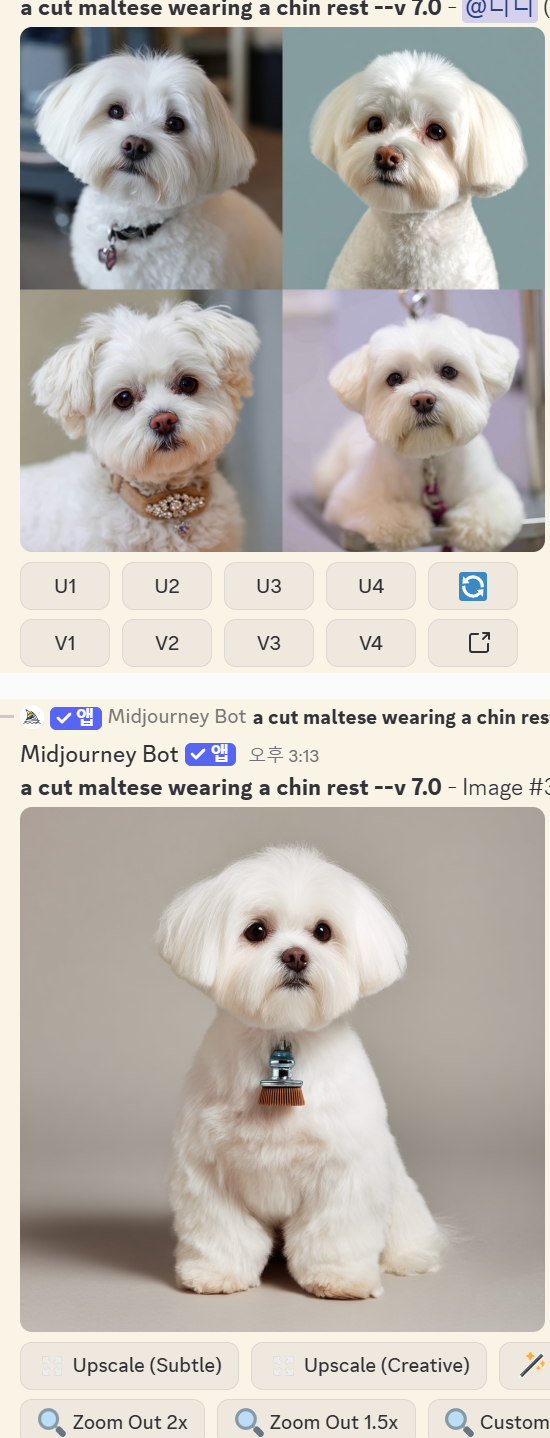
3. 말티즈

// 어떻게 이렇게 뚝딱 만들어지는지..... 신기하다 신기해


3. Zoom out

- 2x, 1.5x 기본

- Custom Zoom

ㄴ 프롬프트, 이미지 비율, 줌 범위 1~2(소수점 가능)
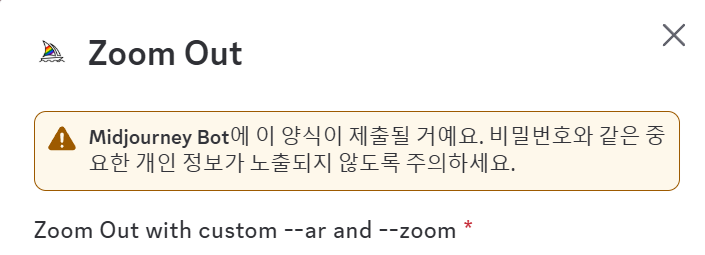


> 실습을 통해 없던 배경, 요소 들이 생기는 것 확인


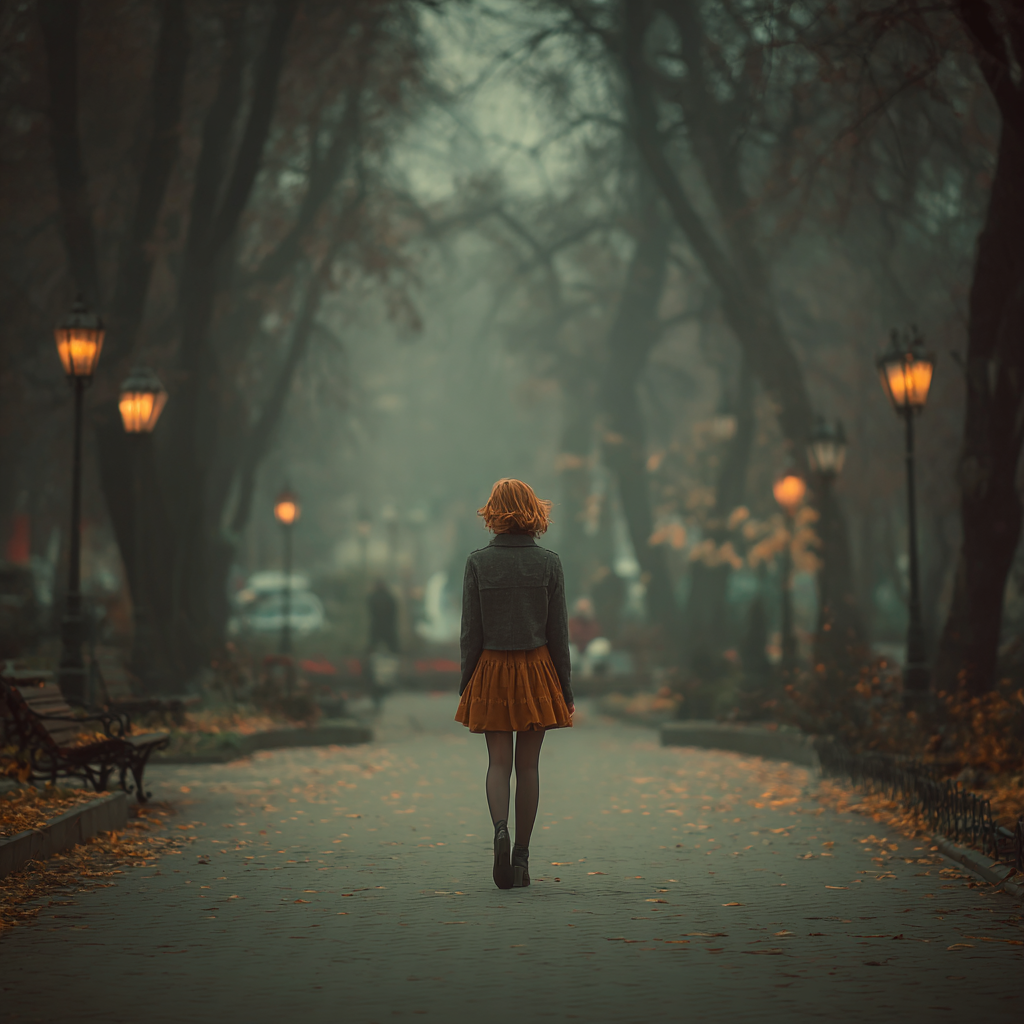
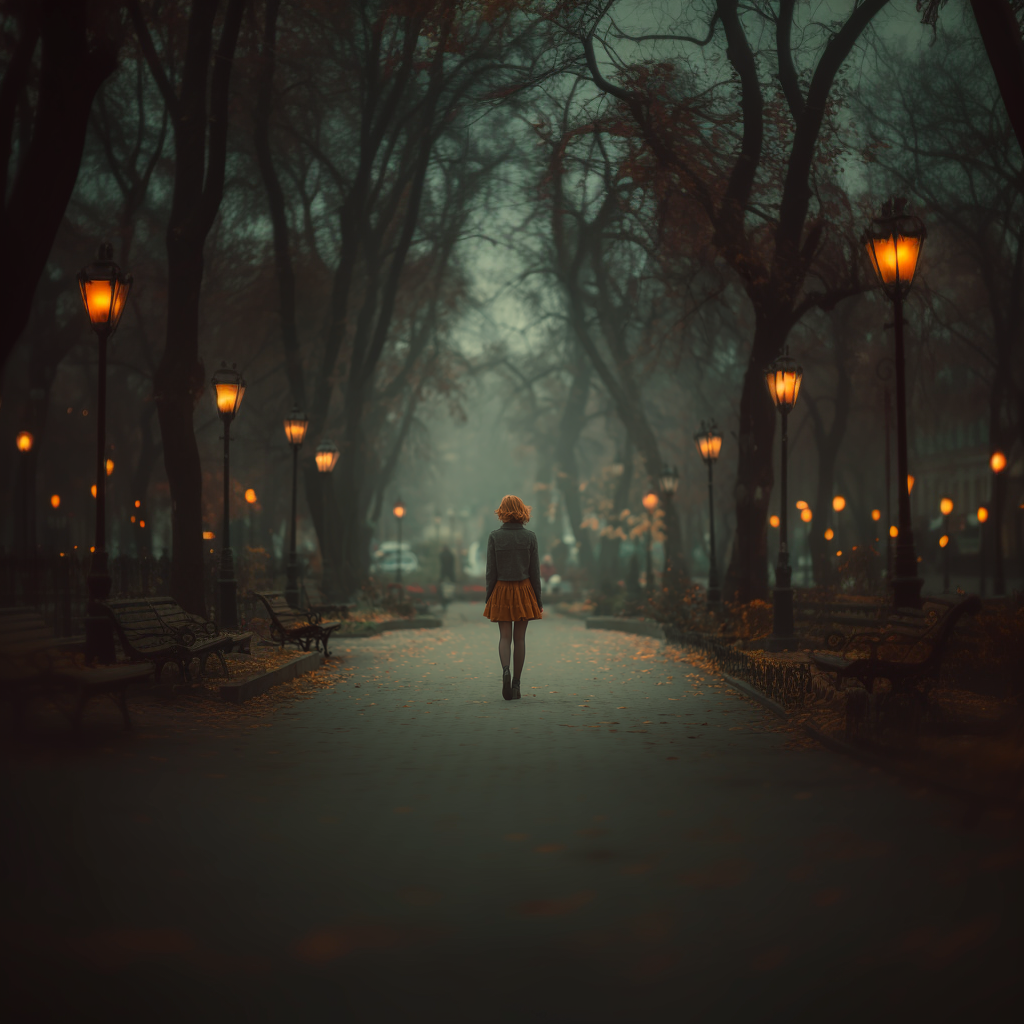
[개인 실습] Zoom out으로 외곽 변경

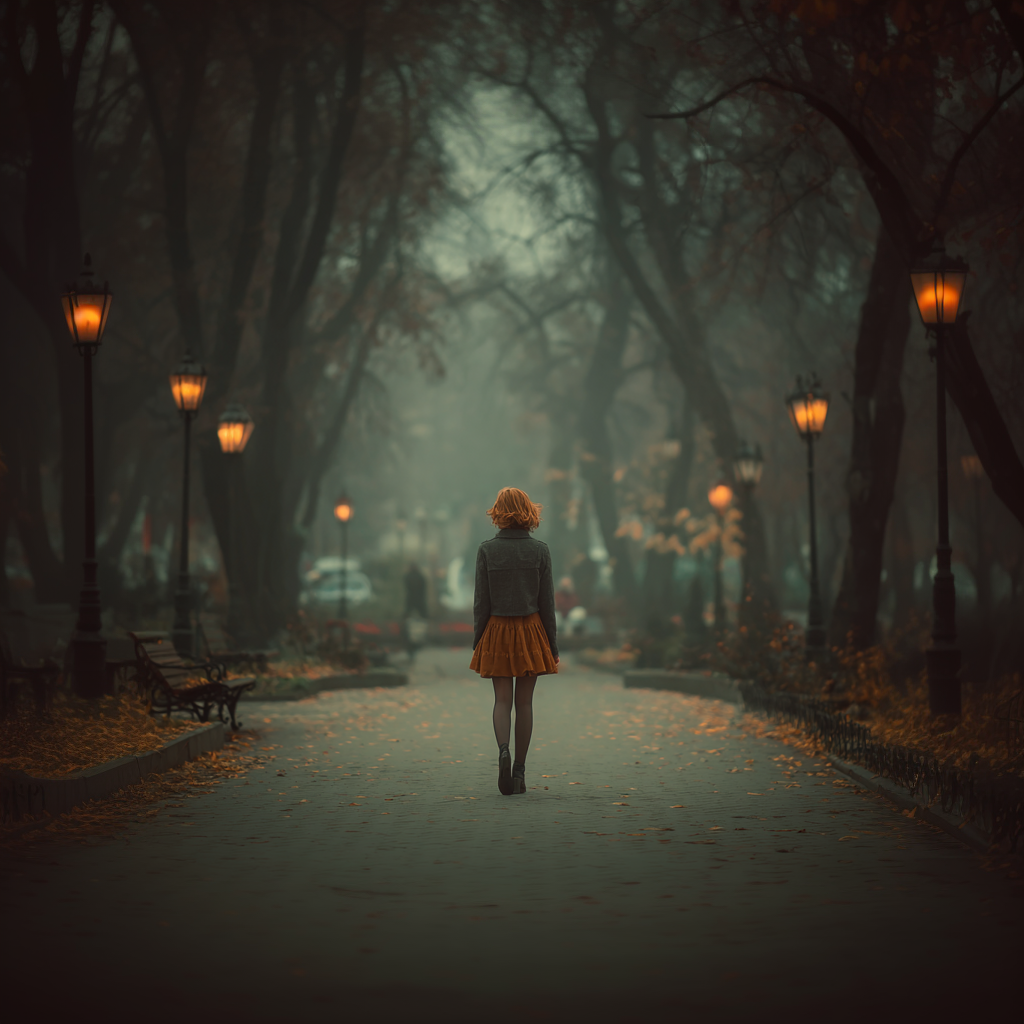
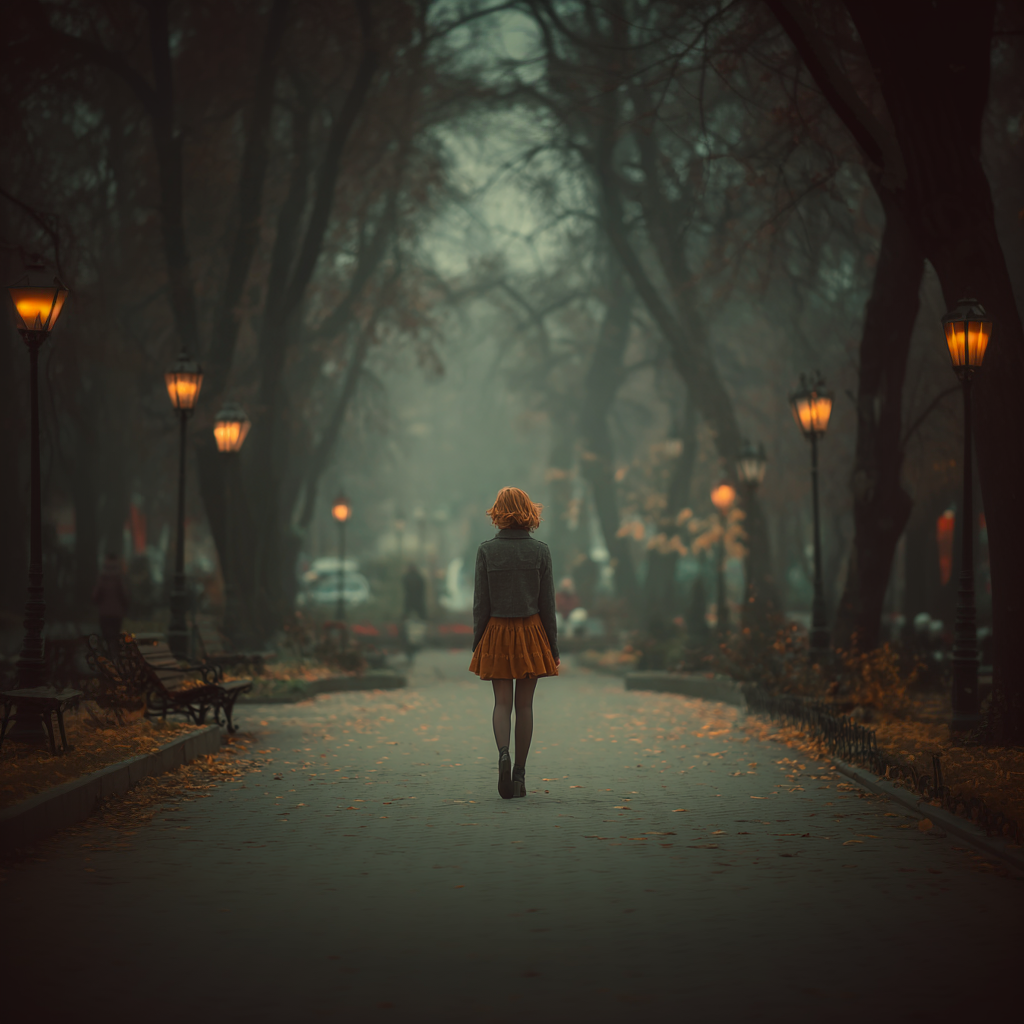
- /imagine: walking girl in the park

- 배경을 포함한 프롬프트로 이미지 생성

- Zoom out 2배, 1.7배. 1.5배, 1.3배 총 4가지 버전으로 이미지 외곽 변경해보기

더보기

* 원본


1. Zoom out 2x


2. Zoom out 1.7x
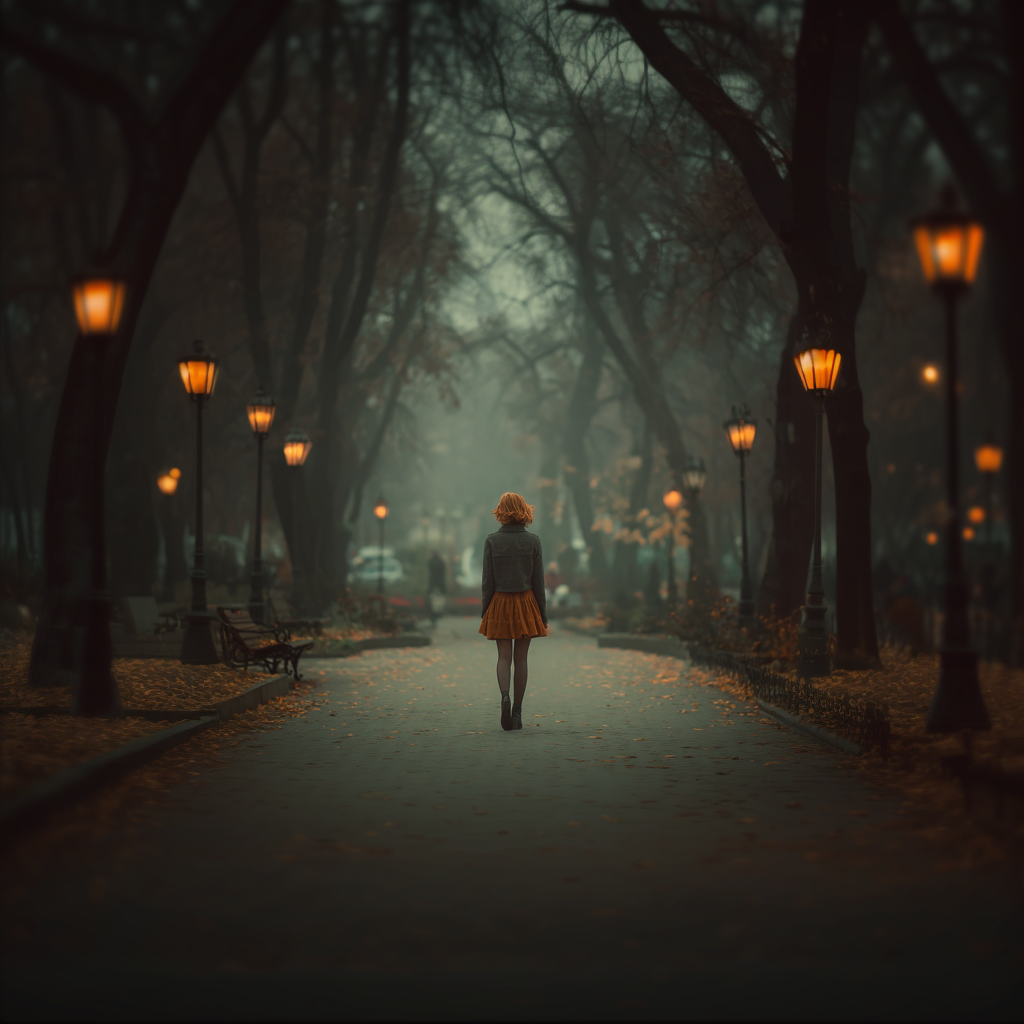


3. Zoom out 1.5x


4. Zoom out 1.3x


4. Pan (방향성을 가진)

prompt - fashion model girl wearing a suit in NY street

ㄴ 원본 이미지의 시점을 옮겨서 그 방향에 새로운 외곽 이미지를 생성하는 기능


- 이미지의 배경은 확장되고 있지만 이미지의 퀄리티는 조금씩 떨어짐

- 시계 방향으로 → ↓ ← ↑ 확장 생성하면 없었던 배경이 자연스럽게 온전히 채워지는 느낌으로 (각 방향 50%씩 확장)


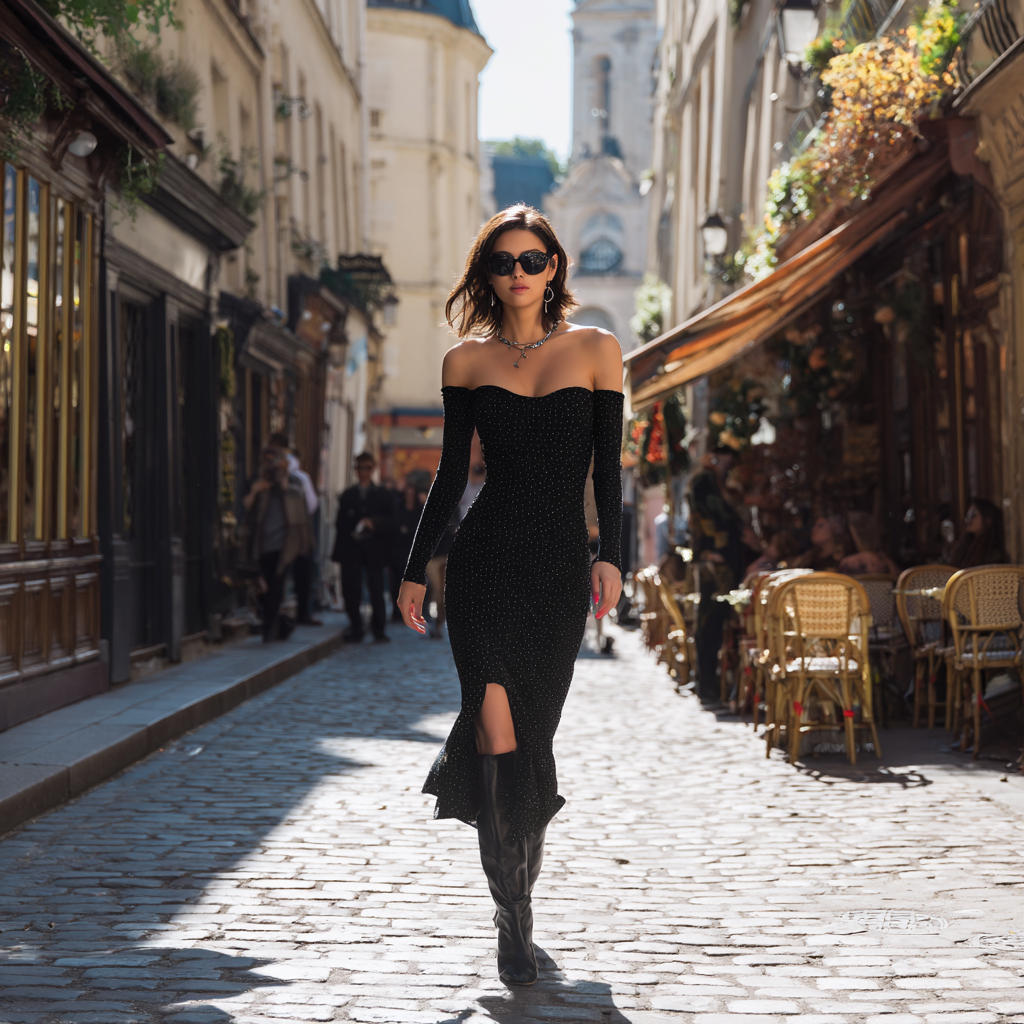
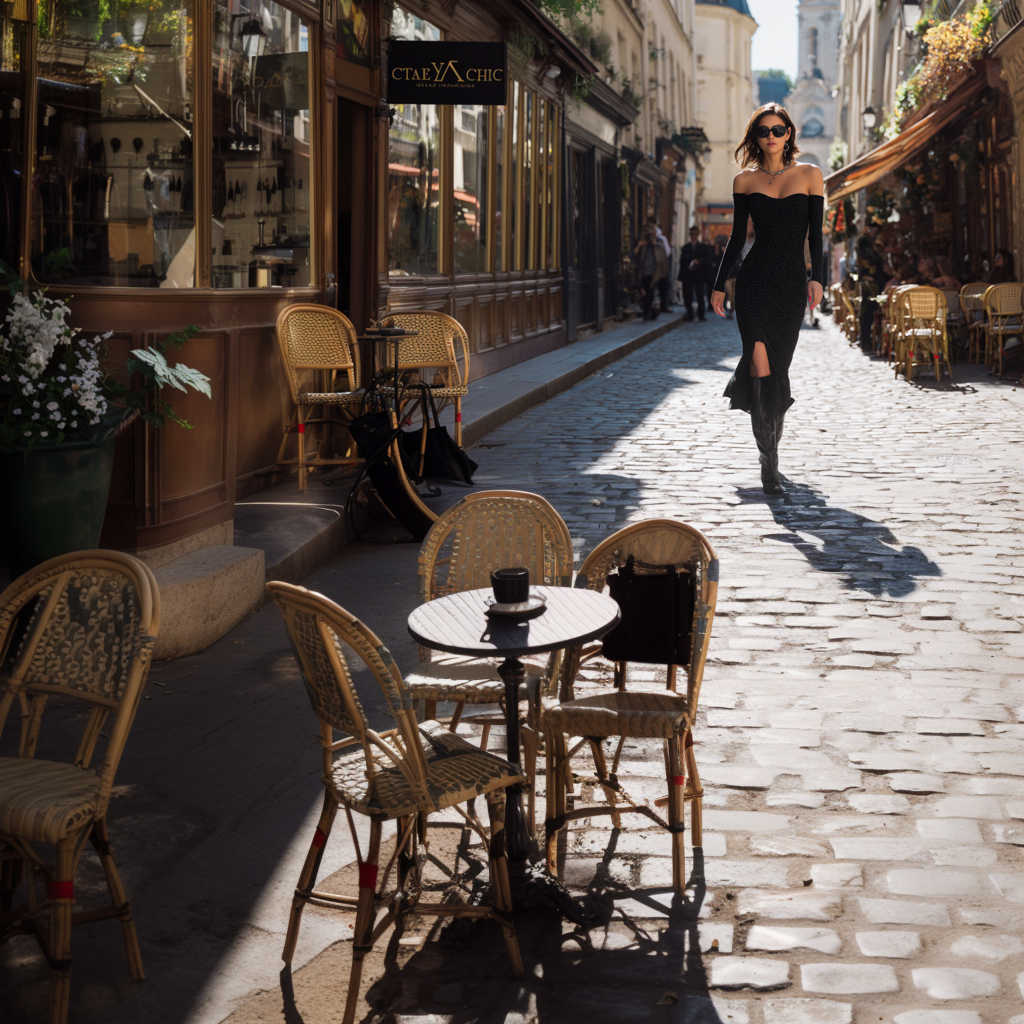
[개인 실습] Pan으로 외곽 변경

/imagine: fashion model in Paris street

- 배경을 포함한 프롬프트로 이미지 생성

- Pan으로 left, left, down 순서대로 이어서 실행시켜 보기

* 이미지의 중심 피사체를 오른쪽으로 이동시켜서 외곽을 확장 생성

* 단, 최종 이미지는 1:1 정사각형 비례여야 함

더보기

원본


Pan left, left, down 적용 후


* 관점 전환

- 인피니트 줌 아웃?

ㄴ 이미지가 무한으로 줌, 아웃 되는 듯한 착각을 들게 하는

 > zoom out + pan 사용


// prompt는 문장이 되기보다 중심이 되는 단어들을 나열하는 것이 좀 더 잘 알아들음


[개인 실습] Zoom out & Pan 함께 사용

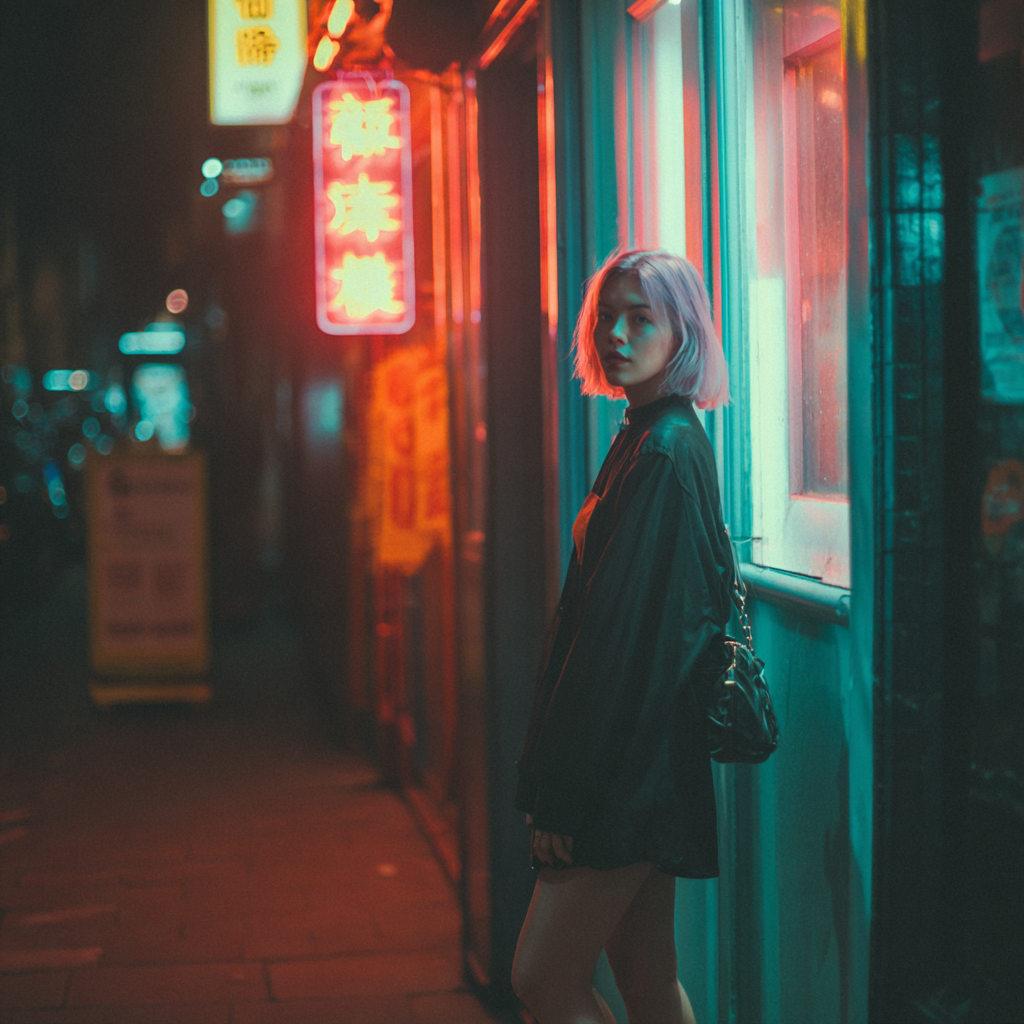
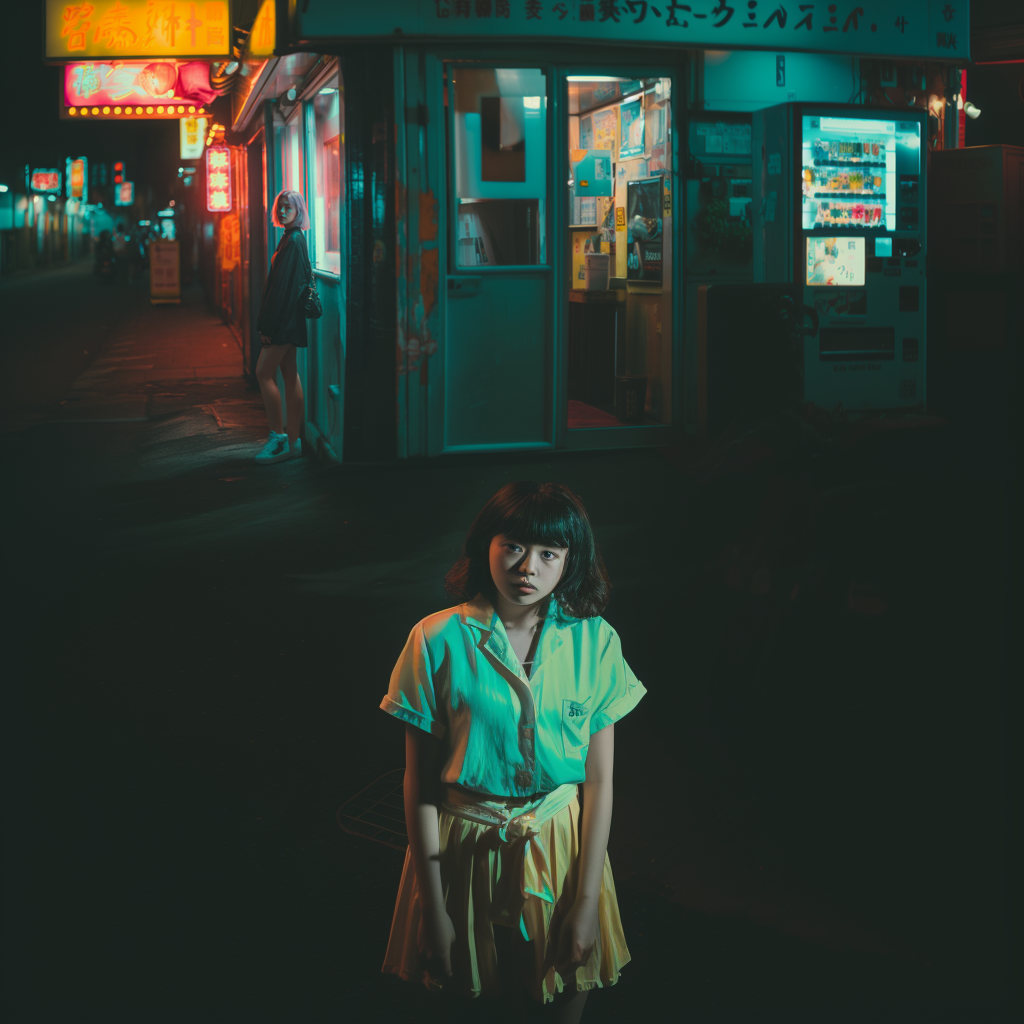
/imagine: girl standing in a neon-lit street

이미지 생성 후 zoom out과 pan을 함께 사용하여 이미지의 중심 피사체 얼굴을 이미지 왼쪽 상단 코너로 보내보기


더보기

* 원본


* zoom out + pan 적용


* 이미지 부분 변경

- Vary(Region) = 영역 바꾸기

**Region: 영역


1. 자유 형식

2. 올가미 툴 형식

3. 혼합 사용


어두운 색 -> 밝은 색으로 변경하는 것은 좀 어려울 수도 있음


- 선택한 영역 해제: 우클릭


[개인 실습] 생성한 이미지 부분 변경하기

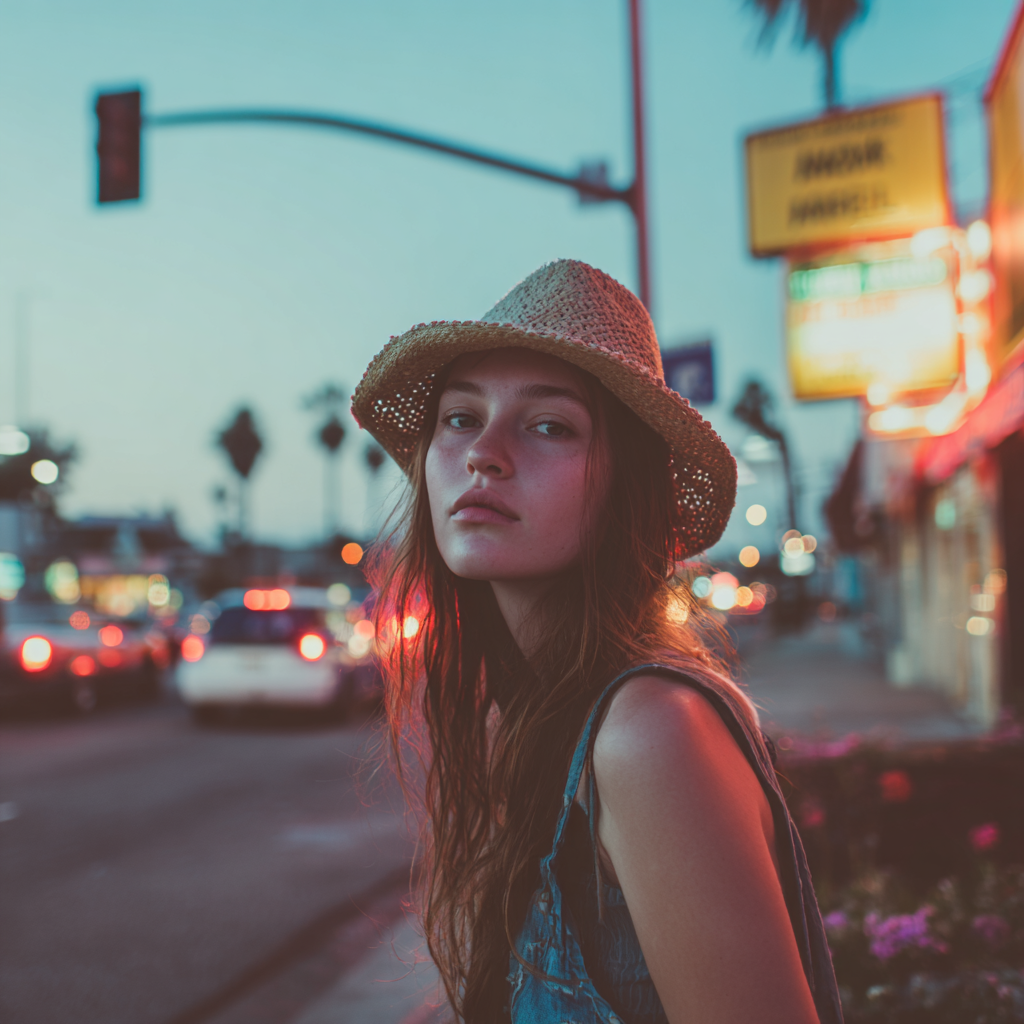
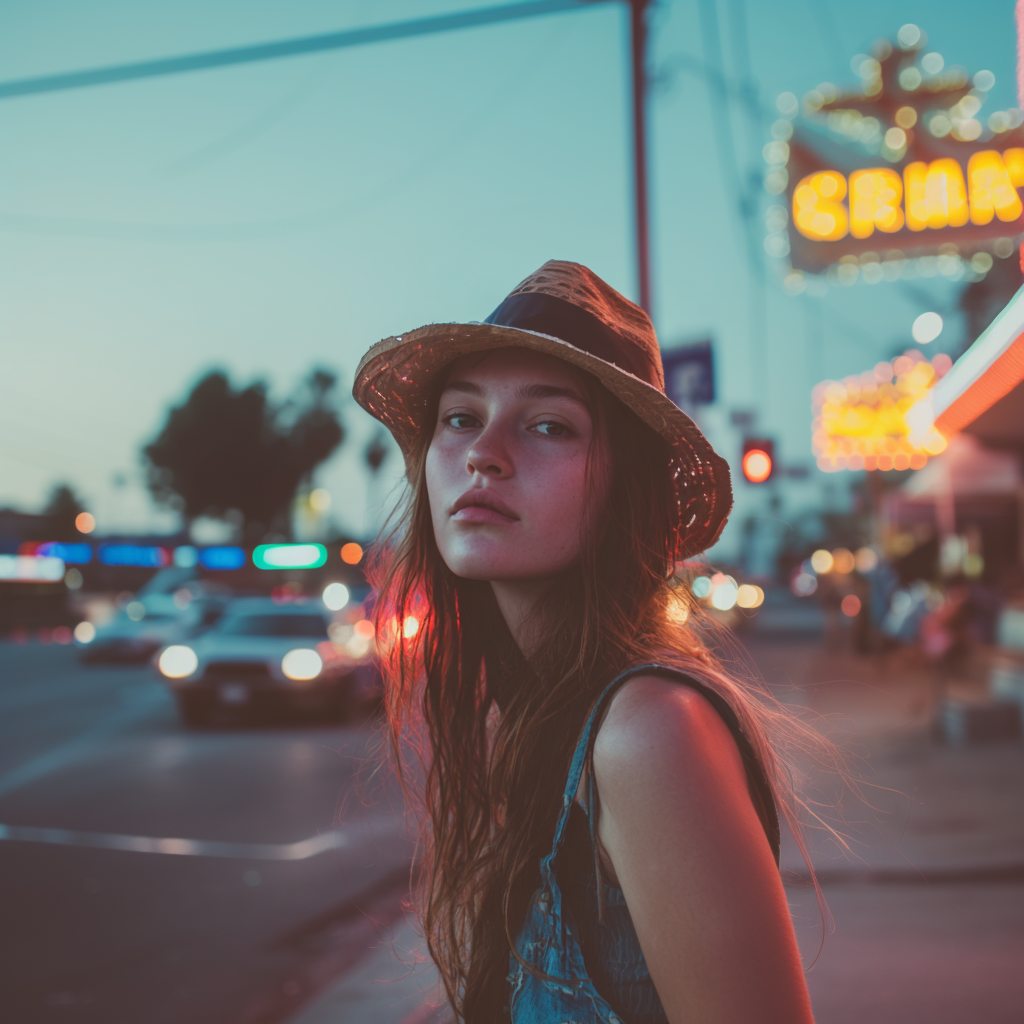
/imagine: girl wearing a hat in LA street

배경, 소품을 포함한 프롬프트로 이미지 생성

1. Vary(region)로 모자의 색, 또는 디테일 변경

2. 배경 다르게 변경

더보기

원본


Vary(region)


* Upscale

- Upscale(Subtle): 디테일 자세하고 정밀

 > 이미지 사이즈가 2배로 커짐


three roses, oil painting, --v 5.0


[개인 실습] Upscale로 이미지 크기 확대

/imagine: cute cat wearing a crown, ultra-detailed pen drawing

정밀한 디테일과 질감 확인이 가능한 이미지 생성

1. 현재 버전 --v 7.0으로 Upscale(Subtle), Creative 생성 및 비교

2. 프롬프트에 --v 6.0 붙여서 생성 및 비교

3. --v 5.0 붙여서 Upscale(2x)와 4x 생성 및 비교


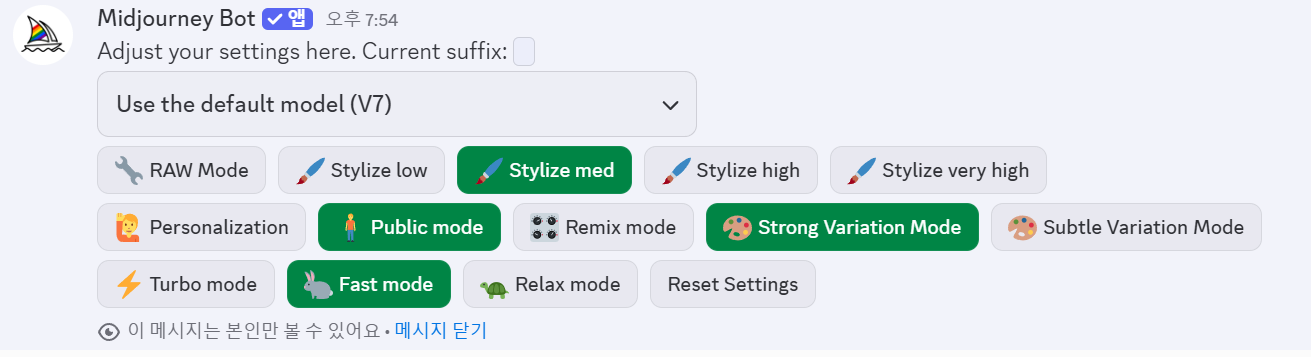
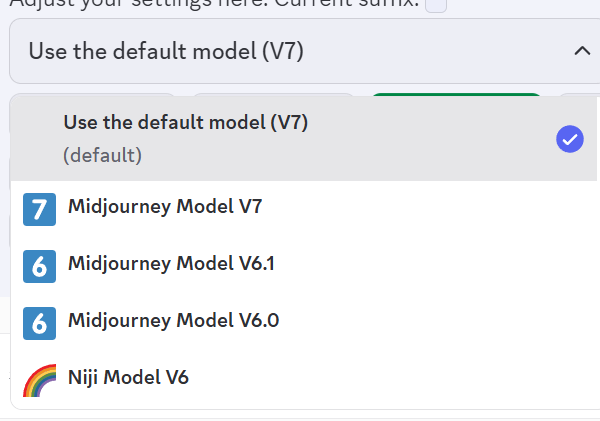
* /settings



- Niji Model: 애니메이션 계열 생성


- RAW Mode
 : 프롬프트에 충실한, 거의 꾸미지 않은

- Stylize low, med, high, very high

 : 미드저니만의 미학에 대한 강도 조절


오늘은 주차가 바뀌어서 '온보딩' 에서 '입문' 주차로 업그레이드 되었다!

그동안 정들었던 팀원분들을 떠나보내고,,,

새로운 팀원분들을 만났다 !!

소통이 엄청 활발하시고 다같이 끝나기 전 디감훈 한거 공유하는 거 너무 좋은 것 같다....... 신세계..!!!


저녁 시간 전에는 튜터님 오셔서 모인 김에 자기소개도 하고~

저녁 이후 20시 쯤 최종 회의를 하기로 정했다.

다같이 팀 미션 관련 회의도 진행하고~ 단체 캠 사진까지 vV

뭔가 엄청 뿌듯하고 바빴던 하루다.

내가 팀장이라니..............ㅎㅎㅏㅏㅏㅏ 비전공자여서 민폐끼칠까봐 더 열심히 해야겠다고 생각.


그리고

여차저차 미드저니 강의 2강까지 모두 완료..!!!

내일은 못들었던 포토샵 후루룩 듣고 미드저니 3강 + 디감훈 오늘한거 다 수정할테다...........

얼른 준비하고 운동가야된다.......ㅠ


오늘은 정말 재밌었다 !!! 내일도 힘내자~!

🌱 TIL (Today I Learned)


[포토샵 강의 수강]

* 인쇄용 파일 만들기 실습

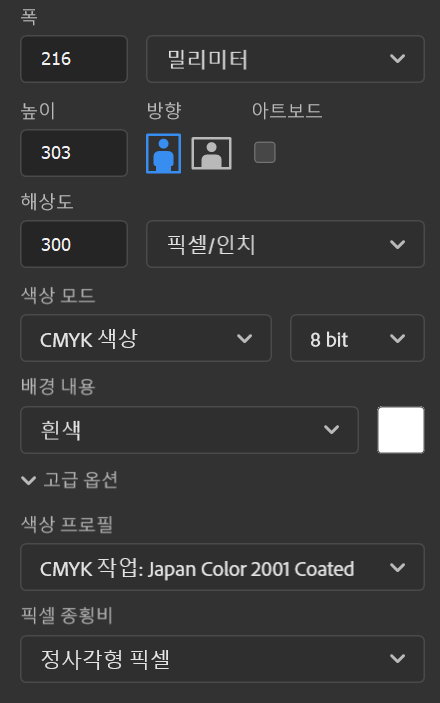
- 해상도(dpi): 300 -> 값이 크다고 모든 화면에 적당하다고는 볼 수 없음

(but 해상도는 72dpi면 충분 / 대부분의 모니터가 72-96 dpi 정도의 해상도)


- 색상 모드: CMYK

- 폭, 높이: 실제 크기보다 6mm씩 크게 만들기


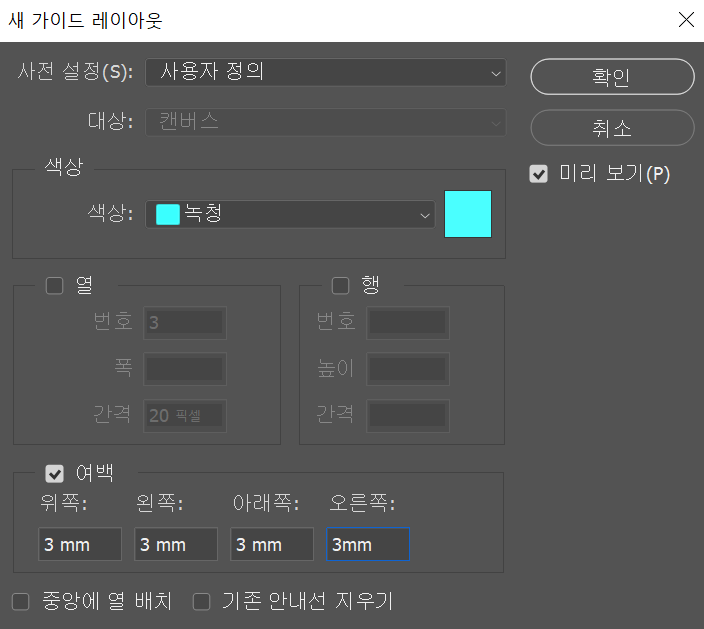
- 보기 > 안내선 레이아웃 3mm


- 명함 같이 작은 인쇄물의 경우, '도련'이 2mm 정도면 충분함


* 인쇄용 파일 저장하기

- 다른 이름으로 저장 > pdf, psd

- 고품질 인쇄, 출판 품질: 좋은 품질로 인쇄 가능

- 웹에서는 로딩 속도가 생명. 파일 크기 최적화 중요!


[실습]

더보기

* 화면용 이미지 인쇄용으로 바꿔서 저장하기

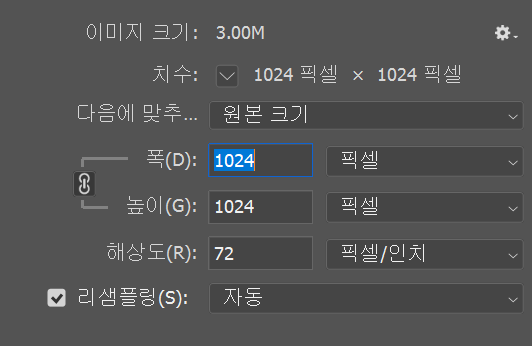
- 불러온 이미지 > 이미지 크기 확인


여기서 리샘플링에 절대 체크 X


- 리샘플링에 체크한 상태로 해상도를 올리게 되면 픽셀을 억지로 늘리면서 화질이 깨지게 됨

- 편집 > 프로필로 변환 > 색상 모드 변경 가능


* 색상 모드 활용하기

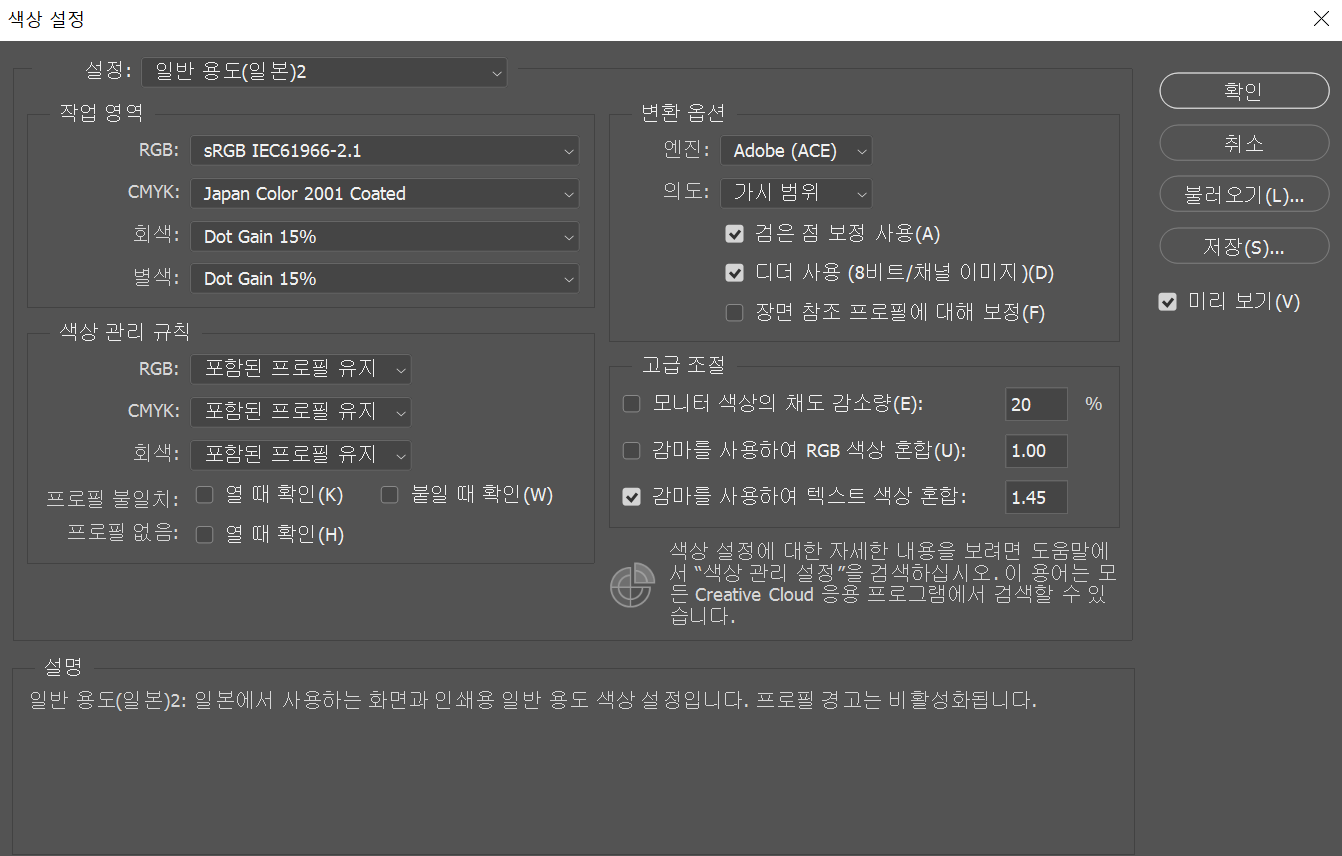
- Ctrl+Shift+K: 색상 설정 창


- RGB

 > 웹/모바일: sRGB IEC61966-2.1

 > 전문 사진 작업: Adobe RGB (1998)


- CMYK

 > 인쇄물: Japan Color 2001 Coated / Coated FOGRA39


* Grayscale 모드 활용하기


[실습]

더보기

- 이미지 > 모드 > 회색 음영

** 회색 음영은 RGB, CMYK도 아닌 따로 분리된 모드


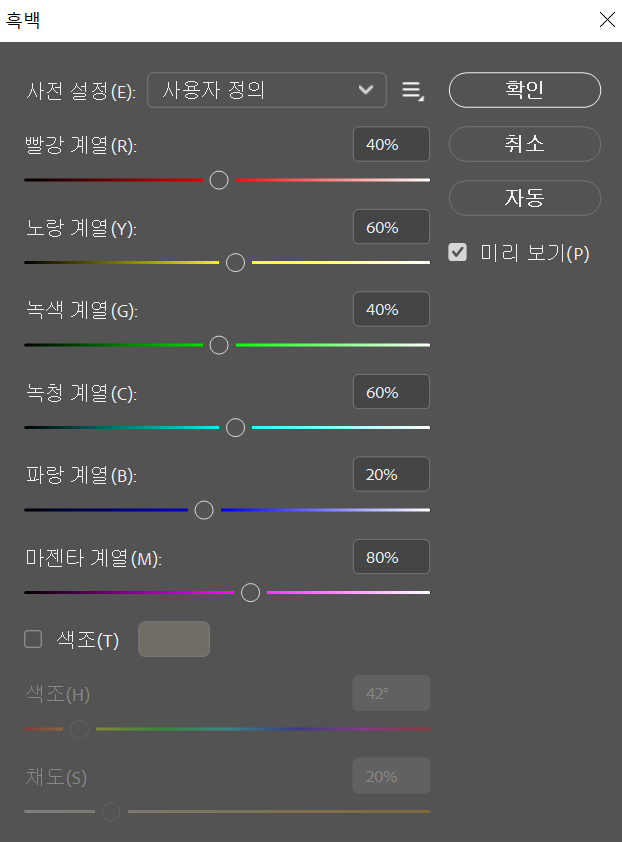
- 이미지 > 조정 > 흑백


- 흑백 조정한 사진을 다시 회색 음영 처리

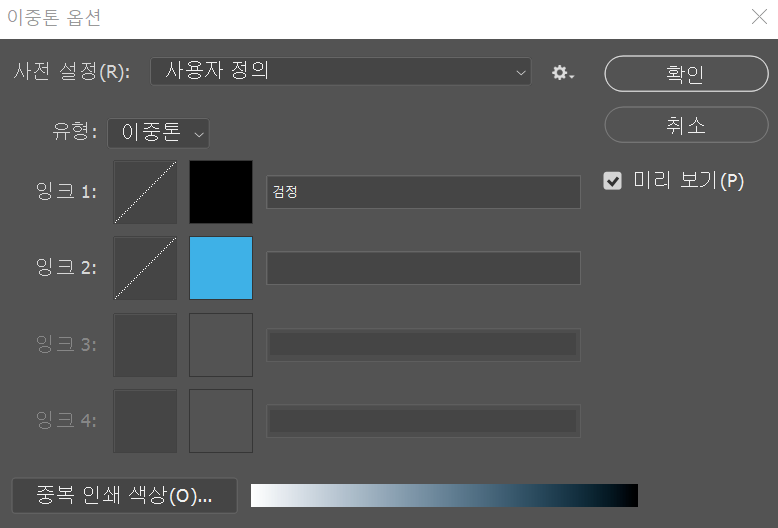
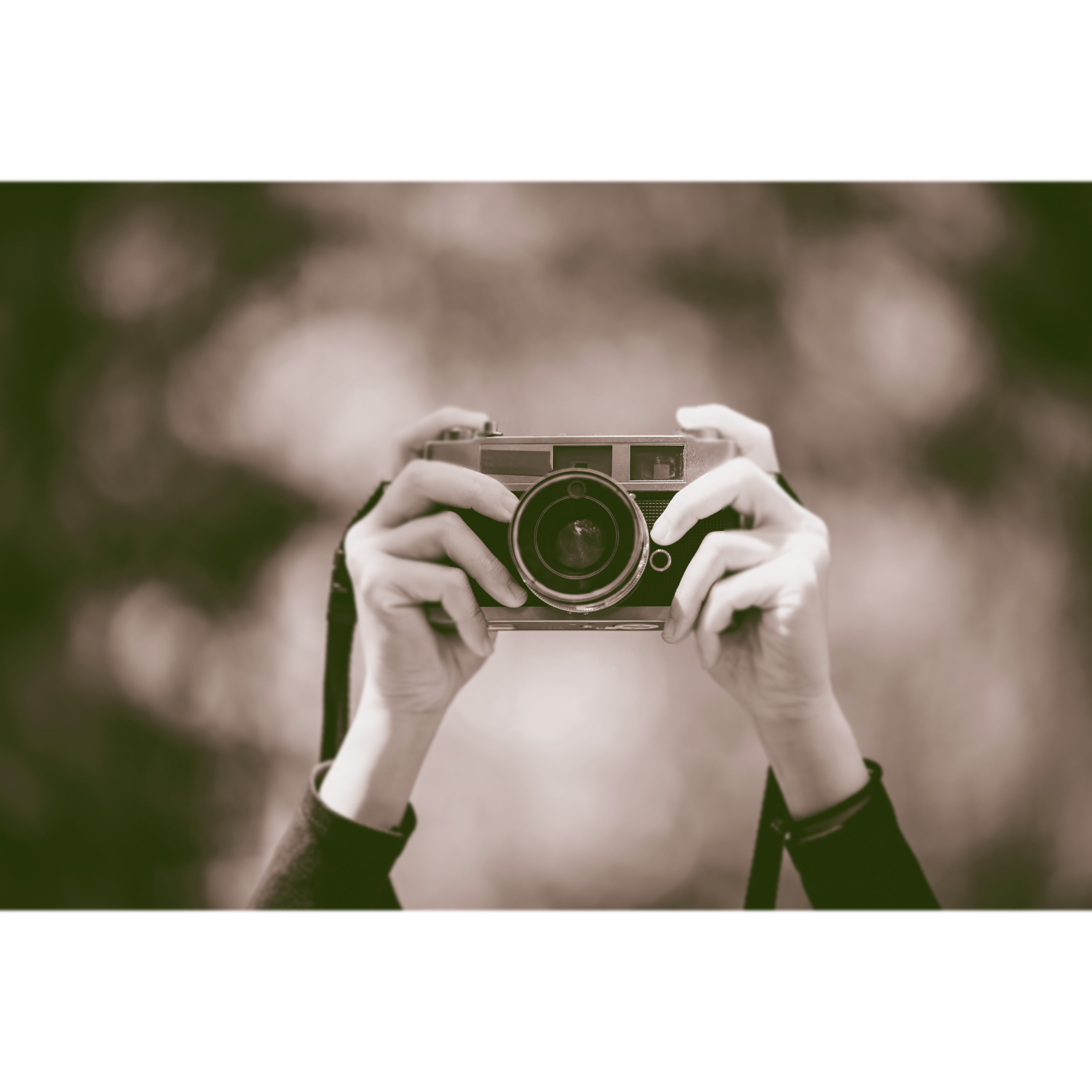
- 이미지 > 모드 > 이중톤(=듀오톤)


- 이중톤 적용한 사진을 다시 RGB 처리

- Ctrl+U: 미세조정 (색조, 채도+15~+25, 명도 미세하게 -5~+5)


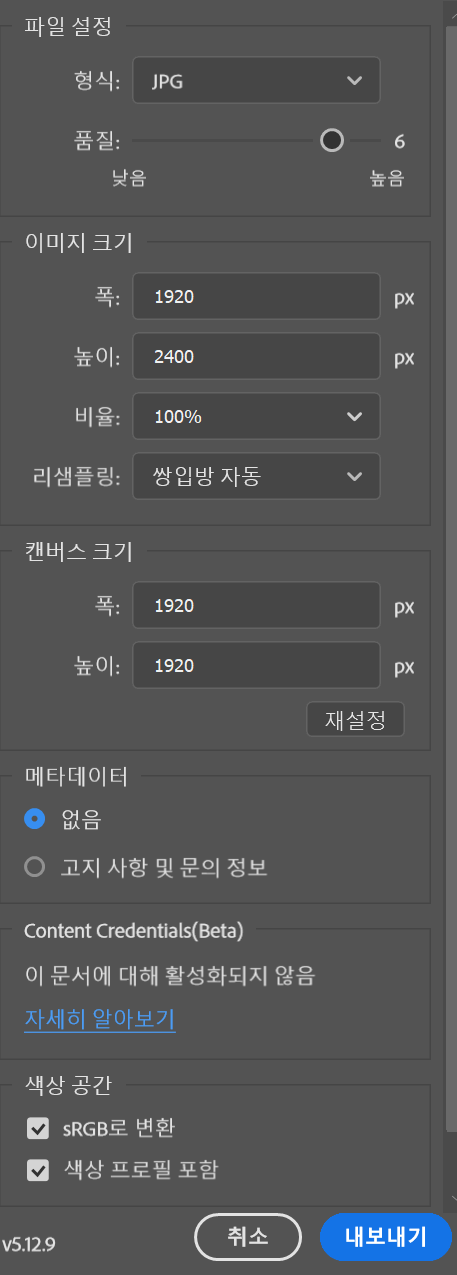
- Ctrl+Alt+Shift+W: 내보내기 형식 설정


- 캔버스 크기: 1080x1080(인스타 정사각형) / 1080x1350(인스타 세로형)

- 메타데이터는 없음으로 (개인정보 보호)


[연습 문제] 듀오톤 이미지 연습하기


* 다양한 색상 보정 방법

ㄴ 정리하기보다 많이 사용해서 손에 익히기


- 불러온 사진 > Ctrl+J(레이어복제) ★ 원본 보호 위함

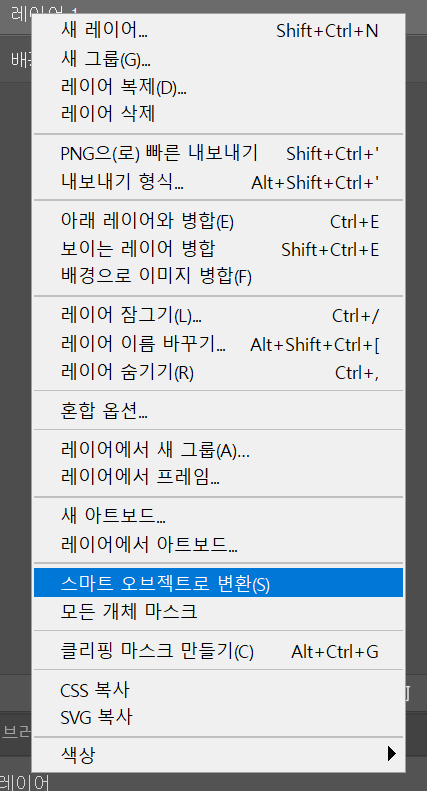
- 우클릭 > 스마트 오브젝트로 변환 ★ 나중에 언제든지 수정 가능하도록 만드는 기능 => 비파괴 편집


1. 필터 > Camera Raw 필터 (Shift+Ctrl+A)

  • 색상
    • 온도: 왼쪽(차가움) / 오른쪽(따뜻함)
    • 색조: 형광등, LED 등의 빛 때문에 녹색 / 온도로 해결할 수 없음 -> 반대쪽으로 살짝 조정
    • 활기: 인물 사진 피부색 자연스럽게 유지
    • 채도: 너무 과하게 올리면 색이 터짐
    • 색 온도 -> 자동: AI가 적절한 색 온도를 찾아줌

** 색상을 강화하고 싶으면 활기를 먼저 올리고 나중에 채도를 추가하기

** 자동 상태에서 미세 조정하는 것도 좋은 방법

  • 밝게
    • 노출: 전체 이미지 밝기 균등하게 조정 (카메라 조리개)
      - 양쪽 끝 물방울 눌렀을 때 빨간색으로 변하는 부분은 정보가 손실되고 있다는 신호
    • 대비: 밝은 부분과 어두운 부분의 차이를 크거나 작게 조정
    • 밝은 영역: 하이라이트 복구 (어떤 부분이 너무 밝아서 노출이 과하다 싶으면 사용 / 보통 마이너스 값)
    • 어두운 영역: 그림자 속 숨은 디테일 찾아내는 (역광 사진에서 유용 / 보통 플러스 값)
    • 흰색 계열: 가장 밝은 지점 미세 조정 (히스토그램 오른쪽 끝 부분)
    • 검정 계열: 가장 어두운 지점 미세 조정 (히스토그램 왼쪽 끝 부분)
  • 효과
    • 텍스쳐: 디테일 강조 (+20~+40)
      - 중간 크기의 디테일 강조하거나 부드럽게 만듬
      - 피부 질감 유지 / 옷감, 나무결 등 강조
    • 명료도: 중간톤 대비 (+10~+30)
      - 중간 밝기 영역의 대비만 조절
      - 가장자리를 선명하게, 부드럽게
      - 전체 밝기는 유지하면서 입체감 조절
    • 디헤이즈: 뿌옇게 안개처럼 보이는 느낌 제거 (+10~+20) / +30 이하 사용 추천
      - 안개, 연무 효과 제거, 추가
      - 하늘과 원경의 선명도 조절
      - 색상 채도도 함께 변화
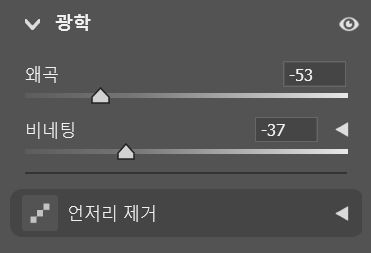
    • 비네팅: 시선 집중 효과
      - 사진 가장자리 어둡게, 밝게
      - 중앙 시선 유도
      - 빈티지 카메라 효과
    • 그레인: 필름 감성 추가
      - 필름 입자 효과
      - 디지털 사진을 아날로그 사진처럼
  • 어안렌즈 효과


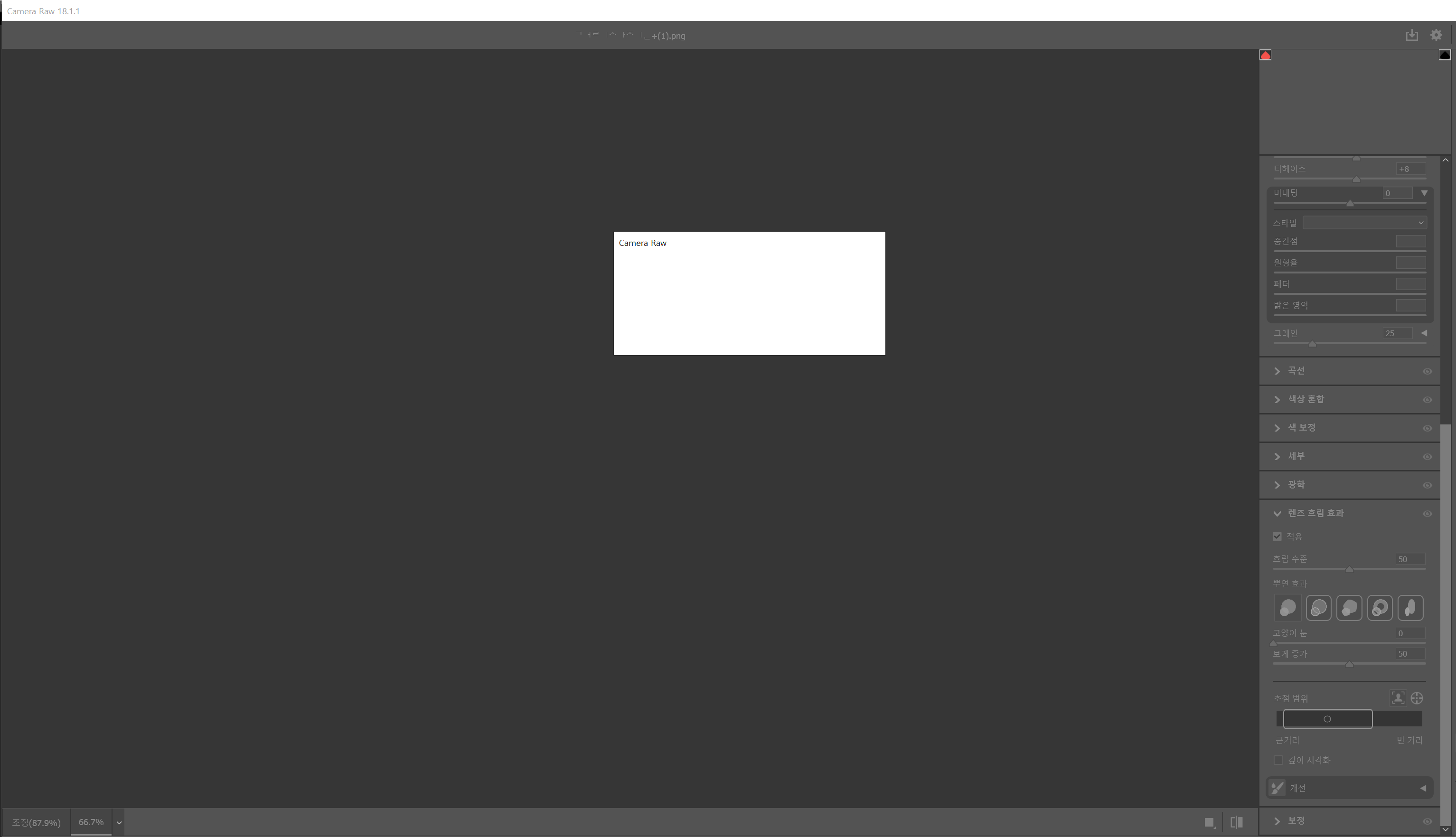
  • 렌즈 흐림 효과
    ㄴ 설정하다가 포토샵 전체가 먹통이됬다......... 눈물을 머금고... 작업관리자 - 강제종료 ㅠ


- 저장 후 'Camera Raw 필터' 더블 클릭 시 사진 다시 수정 가능


2. Adjustments - 자동 보정

- 이미지 탭

  • 자동 톤(Auto Tone): Shift+Ctrl+L
    - 전체적으로 어두운 / 밝은 사진
  • 자동 대비(Auto Contrast): Alt+Shift+Ctrl+L
    - 뿌옇고 밋밋하게 나온 사진
  • 자동 색상(Auto Color): Shift+Ctrl+B
    - 색이 이상하게 나온 사진 (형광등 조명 아래 등등)

3. 수동 보정 도구

- 이미지 > 조정 > 레벨(Ctrl+L), 곡선(Ctrl+M)


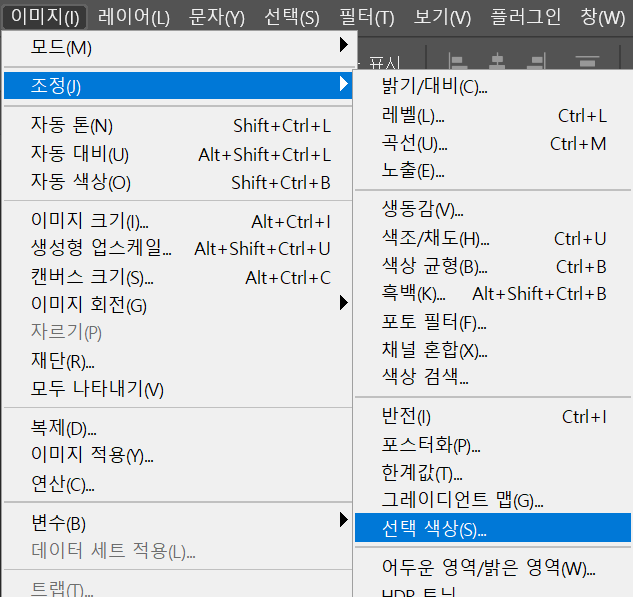
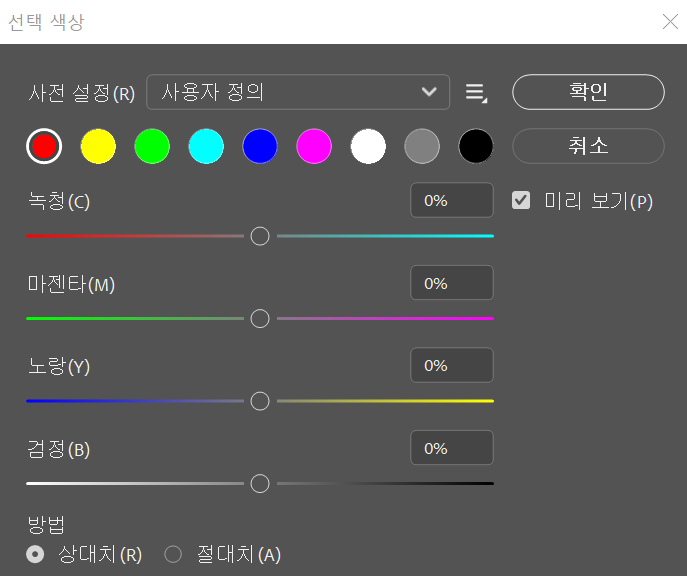
* Selective Color - 특정 색 강하게

- 이미지 > 조정 > 선택 색상


카페 이미지 톤에 맞게 레드, 노란색 계열 강조


* Replace Color - 색상 대체

- 이미지 > 조정 > 색상 대체


[실습] 이미지 온도 바꾸기 - 웜톤 / 쿨톤 만들기

더보기

 0. 이미지 복제, 복제본 이름 변경, 스마트 오브젝트로 변경

 1. Camera Raw 필터 적용

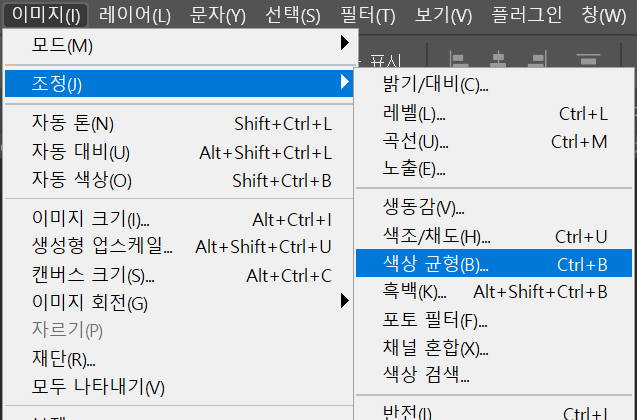
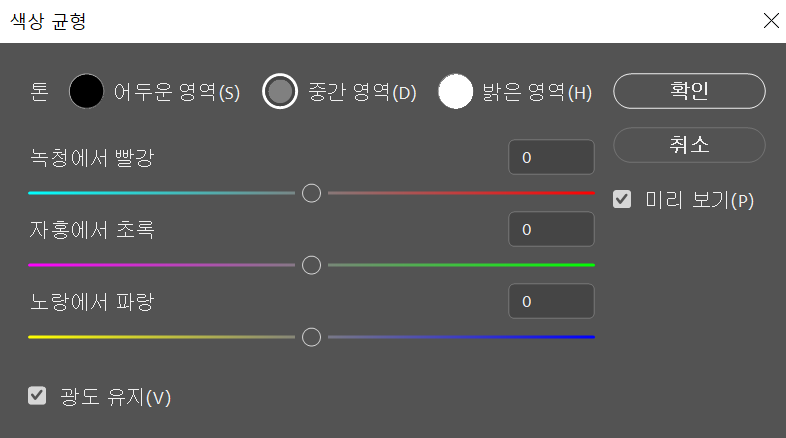
 2. 이미지 > 조정 > 색상 균형 (Ctrl+B)


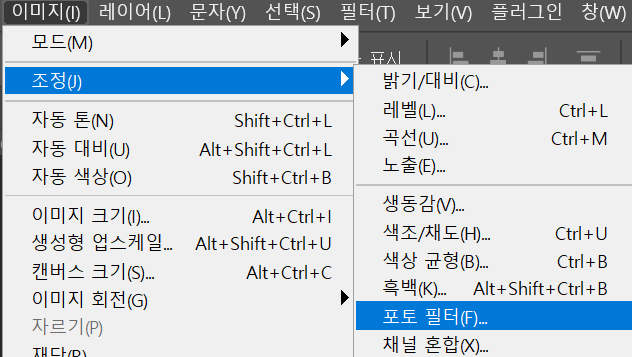
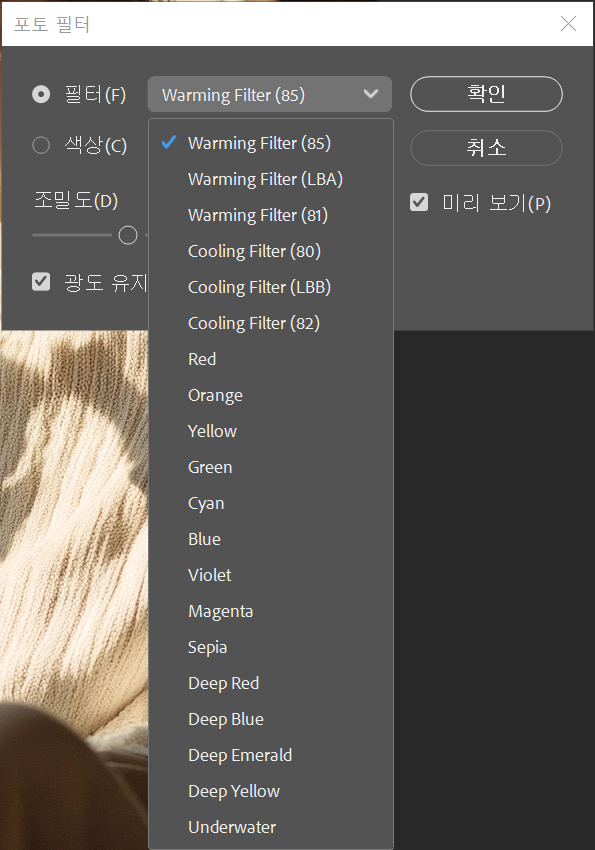
 3. 이미지 > 조정 > 포토필터


* Adjustments의 특수 기능 [이미지] -> 조정 탭에 다 있음

1. 반전

- Ctrl+i ★ 자주 쓰는 기능! 외우기 ★

ex) 배경이 흰색인 로고를 찾았는데 검정색 버전으로 쓰고 싶을 때 사용할 수 있음


2. 포스터화

 : 색상 색을 줄여가면서


3. 한계값

 : 기준값이라는 뜻


4. 채도 감소

- Shift+Ctrt+u


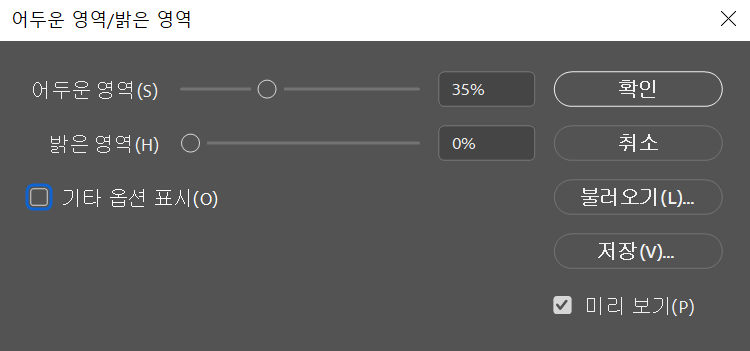
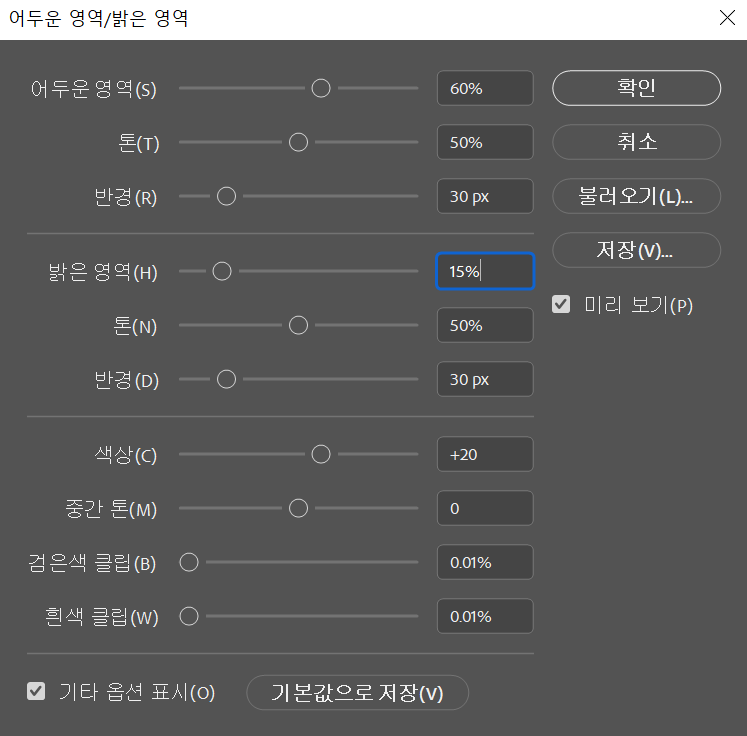
5. 어두운 영역/밝은 영역

- 역광 사진 보정할 때 사용하는 기능


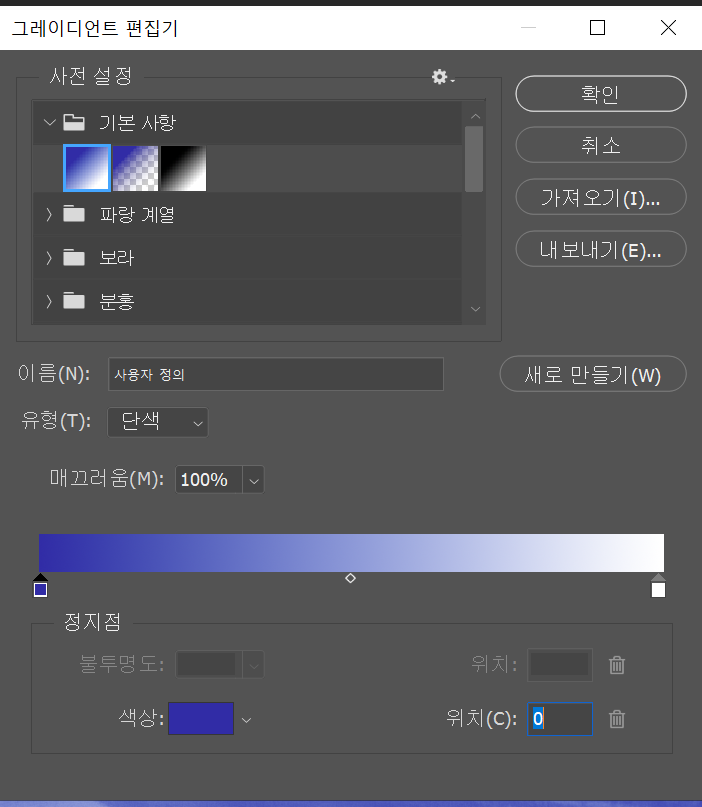
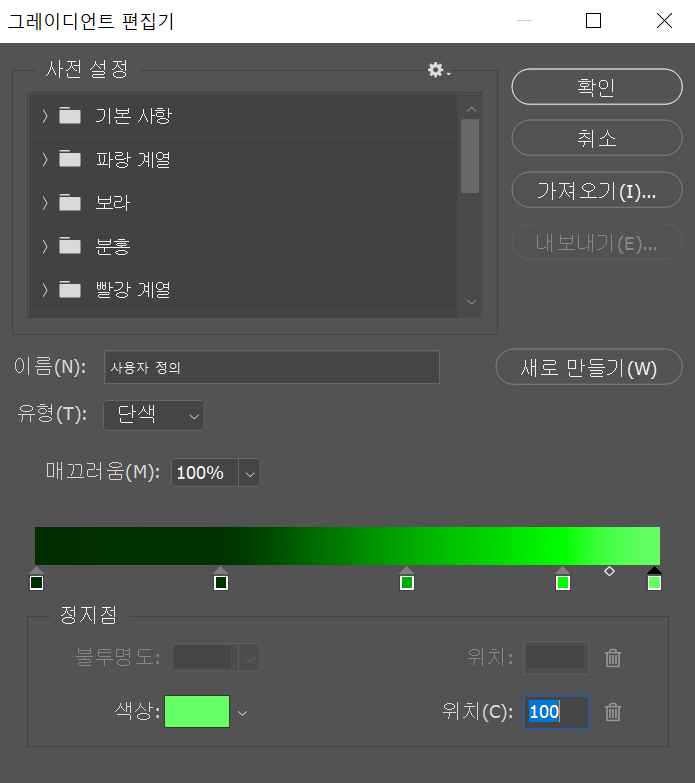
6. 그레이디언트맵

- 이미지 밝기에 따라 색상을 입히는 기능

- 흑백 사진에 우리가 원하는 색을 덧입히는 것 (듀오톤 원리와 동일)


편집기 > 양쪽 작은 네모를 누르면 색상을 변경할 수 있다


[실습]

산과 호수 그레이디언트맵으로 색감 변경하기

- 완료


[응용 실습 과제]

매트릭스 색감 재현하기

- 완료


* 레이어 패널

- Alt 누른 상태로 누르면 누른 레이어 제외 모두 다 꺼짐


* 잠금 기능

- 투명 픽셀 잠금: 이미그려진 부분에만 색칠 가능


* 불투명도, 채우기, 블렌딩

- 불투명도: 레이어 전체 투명도 조절

- 채우기: 레이어 내용만 투명하게, 레이어 스타일은 그대로 유지

- 블렌딩: 레이어 더블클릭 -> 레이어 스타일 -> 혼합 옵션 -> 모드 변경 가능


* 레이어 색상 라벨링

- 레이어에 색상 라벨을 붙여서 구분 가능

- 눈아이콘 -> 우클릭 -> 색상 선택

ㄴ 레이어 많을 때 작업 효율 증가!

/** 엑셀 하단 시트 이름에 색 주는 것 같다 ㅎㅎ) */


* 레이어 필터, 검색 기능

- 레이어 상단 필터 아이콘: 필터링 가능


* 레이어 그룹화, 그룹 관리

- Shift 키로 연속된 레이어 선택, Ctrl 키로 떨어진 레이어 선택 가능

- Ctrl+G: 그룹 만들기 단축키, 새 레이어 만들기: Ctrl+Shift+N,

- Ctrl+Shift+G: 모든 그룹 해제


* 레이어 병합

- Ctrl+E: 바로 아래있는 레이어와 병합

- Ctrl+Shift+E: 표시된 모든 레이어를 병합


* 레이어 순서 변경

- Ctrt+], [: 한칸씩 이동

- Ctrl+Shift+], [: 최상단/하단 이동

(중간에 잠겨있는 레이어 있으면 건너뛰기 안됨)


* 레이어 선택 변경

- Alt+], [: 선택 레이어 한칸씩 이동

- Alt+, : 최하단 이동

- Alt+. : 최상단 이동

(최하단이나 최상단에서 Shift 누른 상태로 마우스 드래그 하듯이 다중 선택도 가능한 것 확인)


더보기

[실습 과제] 나만의 레이어 정리 규칙 만들기

ㄴ 이전 작업 파일 열어서 레이어 정리 해보기 


✅ 나만의 레이어 정리 규칙

1. 레이어 명명 규칙 정하기 (필터링했을 때 보기 편하게)

- 기본 구조: [카테고리]_[위치/기능]_[상태/버전]


- 카테고리(항상 맨 앞 고정)

카테고리 의미 예시
BG 배경 BG_color / BG_pattern
IMG 이미지 IMG_model / IMG_product
TXT 텍스트 TXT_title / TXT_caption
FX 효과 FX_shadow / FX_glow
UI UI 요소 UI_btn / UI_icon
MASK 마스크 MASK_face


- 위치/기능

  • 위치: top / mid / btm / L / R / C(center)
  • 기능: main / sub / deco / guide
  • 예시) IMG_product_main / TXT_title_top / UI_icon_R

- 상태/버전

구분 의미
_v1 / _v2 버전
_off 미사용
_fix 확정
_tmp 임시


2. 색상 라벨 규칙 정하기 (가시성 향상)


색상 의미 적용 대상
🔴 Red 절대 건들지 마 최종 이미지, 배경
🟠 Orange 핵심 콘텐츠 메인 이미지
🟡 Yellow 텍스트 모든 TXT
🟢 Green UI 요소 버튼, 아이콘
🔵 Blue 효과 그림자, 오버레이
🟣 Purple 마스크 클리핑, 마스크
⚪ Gray 참고용 가이드, 레퍼런스


 3. 그룹 구조 계획하기


- 그룹 구조

00_GUIDE
01_BG
02_CONTENT
03_UI
04_FX
99_EXPORT


- 그룹 내부 구성

00_GUIDE // ⚪ Gray(항상 잠금)
ㄴ 가이드라인
ㄴ 안전 영역
ㄴ 레이아웃 기준
01_BG // 🔴 Red(거의 수정 안함)
ㄴ BG_color
ㄴ BG_image 
02_CONTENT // 🟠 Orange | 🟡 Yellow(핵심)
ㄴ IMG_
ㄴ MASK_ ** 마스크는 🟣 Purple(항상 주인 레이어 바로 옆에 배치)
ㄴ TXT_
03_UI // 🟢 Green
ㄴ UI_btn
ㄴ UI_icon
04_FX // 🔵 Blue
ㄴ FX_shadow
ㄴ FX_light
99_EXPORT // 결과물 전용(실수 방지)
ㄴ EXPORT_web
ㄴ EXPORT_print


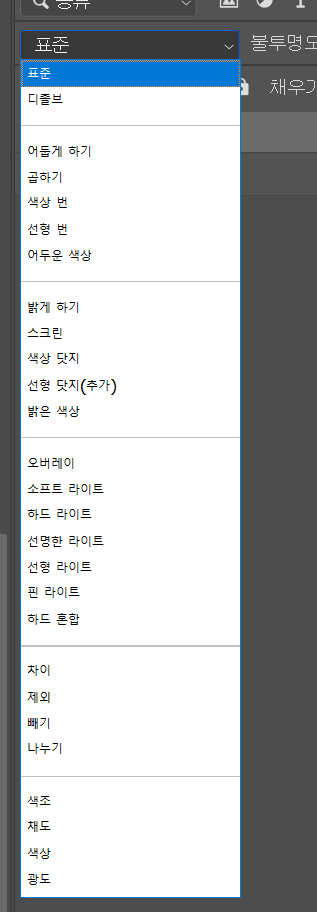
* 레이어 블렌딩 모드

ㄴ 블렌딩 모드: 레이어를 섞는 방법


* 자주 사용하는 기능 12가지

- 표준: 아무 변화 없음, 레이어가 그대로 올라감
- 디졸브: 불투명도를 낮추면 점점 흩뿌려진 노이즈 효과

- 어둡게 하기: 어두운 색만 남김
곱하기: 종이에 인쇄된 것처럼 전체적으로 어두워지고 텍스처가 자연스럽게 섞임(흰색은 투명, 검은색은 남음)
- 색상 번: 대비를 높이며 어두워짐, 타는 것 같은(곱하기보다 더 강렬)

- 밝게 하기: 밝은 색만 보여줌
- 스크린: 색 반전 시키고 곱해서 밝게, 곱하기의 반대(전체가 밝아지고 검은색은 투명, 흰색은 남음)
- 색상 닷지: 대비를 높이면서 밝게, 스크린보다 더 밝고 화사(네온 사인 같은)

* 명암 강조
- 오버레이: 밝은 부분은 더 밝게, 어두운 부분은 더 어둡게(50% 회색은 투명해짐)
- 소프트 라이트: 오버레이보다 조금 부드럽고 은은하고 자연스러움
- 하드 라이트: 오버레이보다 조금 더 강한 대비(극적인 효과)

- 색조: 색상만 변경, 텍스처의 색상만 적용

ex) 브라운 계열이면 그 색상만
- 색상: 색상과 채도만 변경, 텍스처의 색상과 채도만 적용


* 이중에서도 5가지 블렌딩모드!

[실습]

더보기

1. 곱하기 (창문에 블라인드가 쳐져있는 것 같은 브런치 그림자 효과 완성)

이미지는 저작권 문제로 첨부안함 !


- 꿀팁: 이미지 불러왔을때 W 생기는거 앞에 '-'(마이너스) 붙이면 좌우 반전됨


2. 스크린 (빛무리 효과)

ㄴ 곱하기와 반대 !


3. 오버레이 (50%회색 투명, 명암 대비 강화)

ㄴ 질감 효과 같은 거 추가하고 싶을 때 !


4. 소프트라이트 (볼터치 메이크업)

ㄴ 브러시로 그릴 때 크기 조정 대괄호 !

ㄴ 레이어 하나 더 추가해서, 불투명도로 자연스럽게 조정


5. 색조 or 색상 (노른자 색상 변경해보기)

ㄴ 똑같이 브러시로 볼터치하듯이 색상 칠하면 변경됨


[실습]

광선 이미지 합성하기

- 완료


▶ 시간 날 때 연습할 거.......... 자료는 다 받아놨다........

더보기

아니.. 진짜 ㅠ 마스크가 뭔지도 안 알려주시고 어떻게 사용하라고 하신겁니까요.........

시간은 계속 가고 구글링중........... 이건 아니다 싶어서 그냥 접고 다음 강의 들었다..........

여기 적어두고 다음에 해봐야겠다......... 😂


[챕터 2-3 연습 문제]

난이도 하
Gradient Map
Gradient Editor
마스크 조절
불투명도 조절

난이도 중
Shadow/Highlight 메뉴

난이도 상
Threshold
Gaussian Blur
Screen 모드
Fill Layer
마스크


[챕터 3-2 연습 문제]

난이도 하
Screen 모드
Transform
레이어 마스크
색조 조절
Screen 적용 전 불 이미지의 밝기 대비를 먼저 확인하세요.

난이도 중
Multiply 모드
기타 블렌딩 모드
불투명도
텍스처 이미지
마스크
Multiply는 전체를 어둡게 하므로 디테일이 묻히지 않게 조절하세요.

난이도 상
Polygonal Lasso
Brightness/Contrast
Exposure
Overlay 모드
Soft Brush, 마스크
빛 경계는 Soft Brush로 흐리게 처리해야 자연스럽습니다.


[디자인 감각 훈련 일지 #DAY6]

- 종합 회고 & 나의 디자인 스타일 정의


My notion: LINK


나의 디자인 스타일을 한 문장으로 표현한다면?


나는 시각적 위계를 먼저 설계하고

반복으로 주목 시킨 후


여백으로 메시지와 감정을 오래 남긴다.


와.. 오늘 포토샵.. 굉장히 많은 실습과 연습 문제를 통해서 빠르게 적응할 수 있었던 것 같다..!

다만 아직 스킬 부족으로 처리하지 못한 연습 문제도 있고 강의 속도가 너무 빨라서 일일 수업량이 많이뒤쳐지는 느낌이다 ㅠ

더 적응하면 후루룩 따라갈 수 있겠지..!!! 단축키부터 바로 바로 쓸 수 있게 외우려고 개인 연습문제도 만들어놨다...ㅎㅎ


디자인 감각 훈련은 총 6회에 걸쳐서 체험해봤는데

확실하게 시야도 넓어진 것 같고 다양한 디자인을 계속 눈에 익히다 보니 제대로 된 훈련을 한 것 같다.


내일부터는 미드저니를 배운다는데 기대된다!

오늘도 고생했고 ~ 내일도 힘내자 ~


🌱 TIL (Today I Learned)


[포토샵 기초 강의 수강]


* 자르기 도구


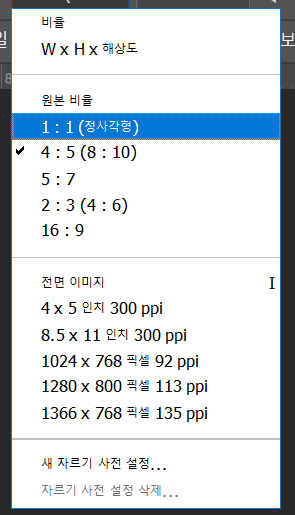
 - 4:5 인스타그램 피드 사이즈


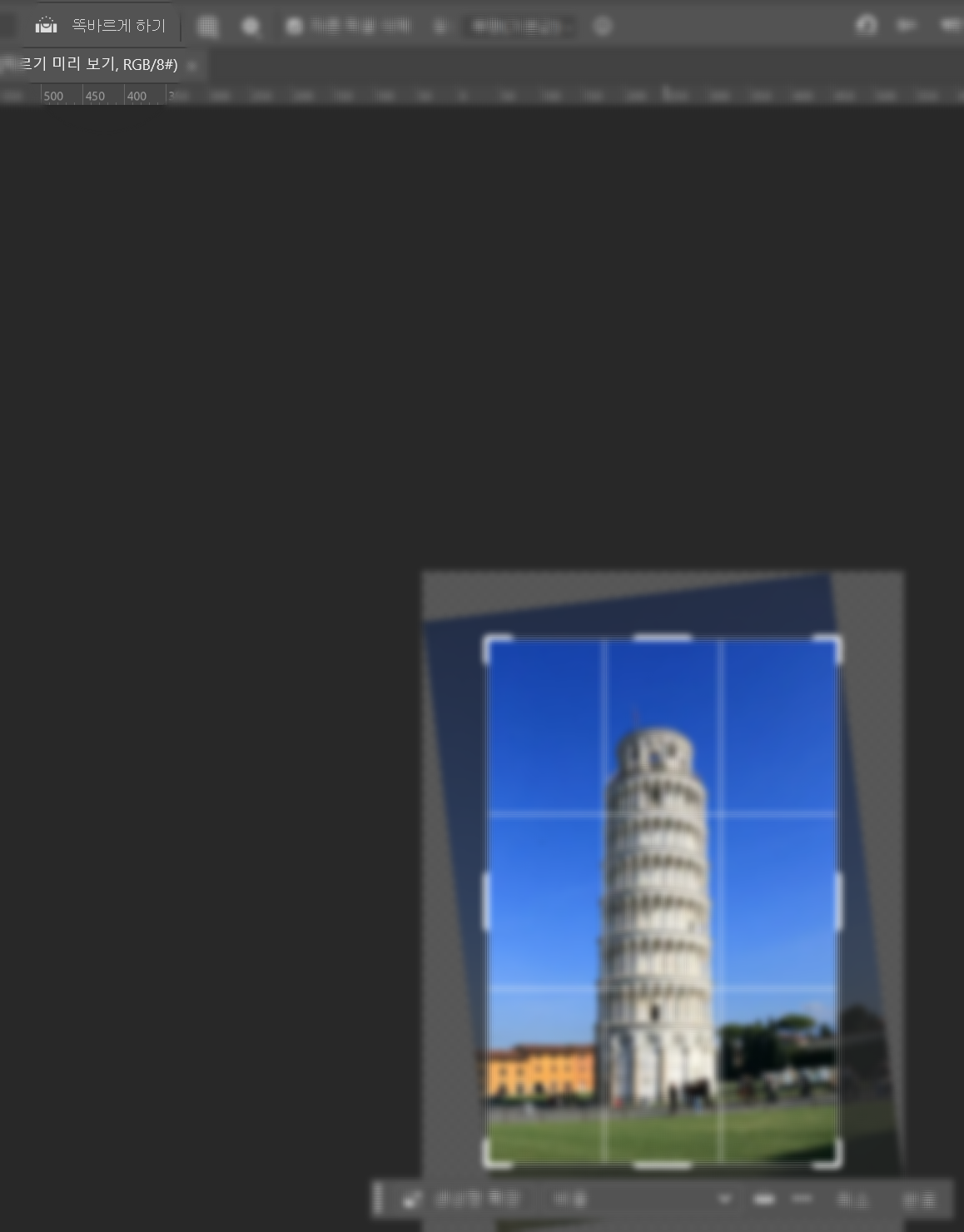
* 똑바르게 하기


더보기

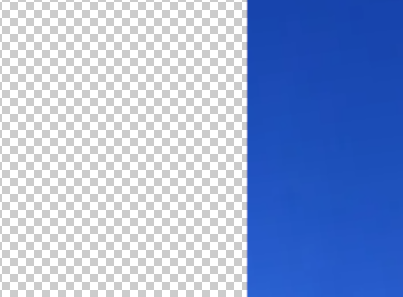
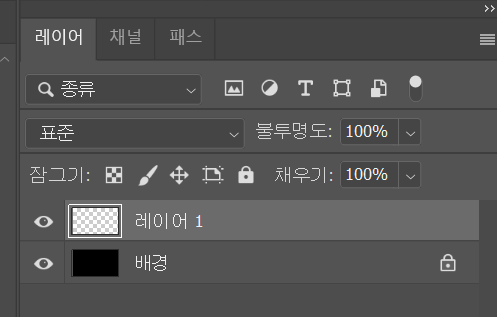
문제) 이미지 불러오기 후 자르기 도구를 사용하고 나니 내 화면에서는 '배경' 레이어가 없이

사진과 같은 그냥 투명한 상태가 기본이 되었고 강의에서는 단색의 배경이 칠해져 있었다.

투명한 상태에 대한 해결 방법은 찾을 수 없어서 나중에 질문 필요 !!


* 내용 인식, 생성형 확장
* 삭제한 픽셀

* 원근 자르기 도구
* 슬라이스 도구
 - 이미지 영역 나누기
 - 웹용으로 저장 (Ctrl+Shift+Alt+S)
  > Ctrl+H로 슬라이스 숨기기 가능
  > 보기 - 분할 화면 잠그기 가능

* 이미지 사이즈 / 캔버스 사이즈
 - Ctrl+Alt+I: 이미지 사이즈
  > 사진을 확대, 축소하는 것
 - Ctrl+Alt+C: 캔버스 사이즈
  > 사진은 그대로 두고 액자 크기 변경하는 것

* 이미지 회전, 뒤집기
 - 이미지 > 이미지 회전

* 캔버스 뒤집기
 - 이미지를 거울처럼 반전시키고 싶을 때 사용

ex) 셀카(좌우 대칭), 반사 효과(상하 대칭) 등

* 레이어 회전/뒤집기
 - Ctrl+T

* 눈금자 도구
- 각도 확인

* 픽셀
- 이미지를 구성하는 가장 작은 점
 > Ctrl + 계속 눌러서 확대해보면 네모난 점 보임

* 해상도
- 웹/화면용: 72 PPI
- 일반 인쇄용: 300 PPI
- 고품질 인쇄용: 300~600 PPI


* 아트보드
- 하나의 파일 안에 여러개의 캔버스를 만들 수 있는 기능
웹, 앱 디자인 or SNS 규격 베리에이션 할 때 유용

- 생성 시 아트보드 체크
- V 키 길게 눌러서 캔버스 드래그 -> 아트보드로 변경


[실습] 브랜드 포스터 만들기


[연습문제] 브랜드 포스터 만들기

더보기

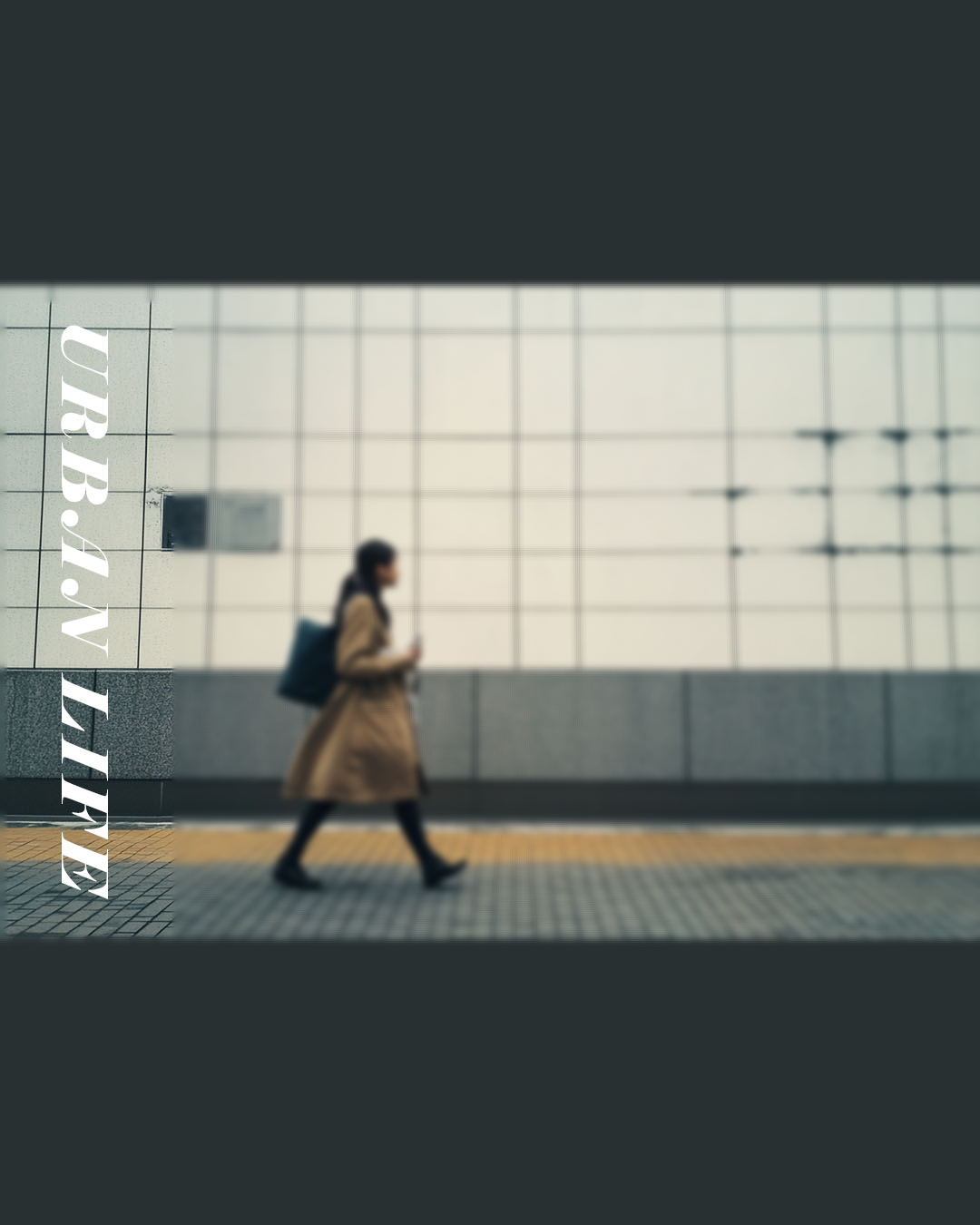
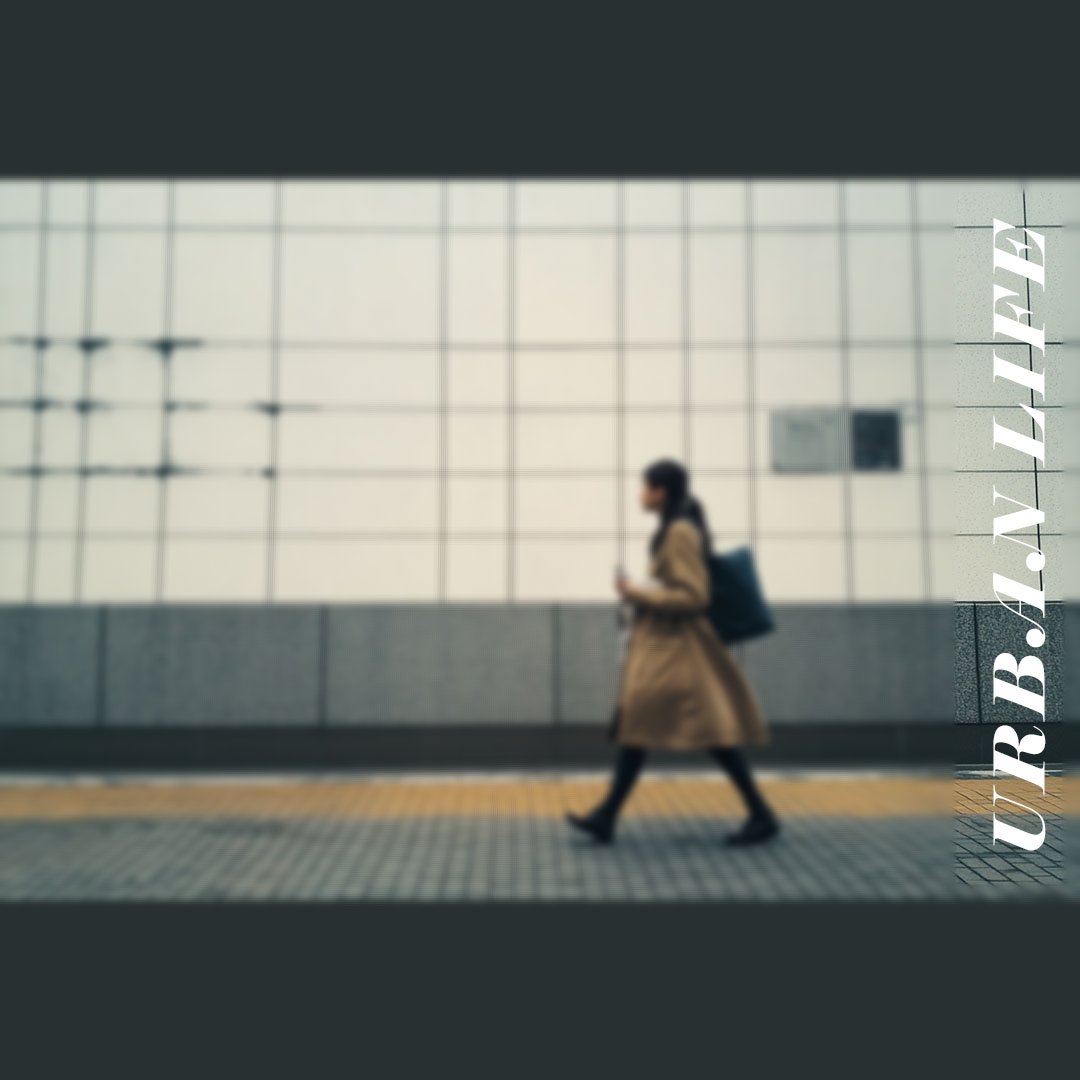
- 앞선 실습을 참고하여 URBAN LIFE 라는 도시 라이프스타일 브랜드의 인스타그램 광고 시리즈를 제작해보세요.


- 제작한 이미지


* 인쇄용 작업 환경 및 저장 방법

- 색상: CMYK

- DPI: 300

- 여백 설정


* 인쇄용 파일 만들기 실습

-> 여기서부터 명일 진행 예정


[디자인 감각 훈련 일지 #DAY5]

- 구도와 시선 흐름 분석

 > 포스터나 웹페이지 디자인 5개 수집

 > 시선의 흐름 표시(손으로 그리거나 간단한 화살표 도형 이용, 시선 이동 경로를 직관적으로 표현)

 > 정보 전달력 분석(어떤 요소가 중심이 되는지, 시선이 어디서부터 어디로 이동하는지를 분석)


My notion: LINK


* 개인적으로 구도나 시선 흐름이 가장 마음에 들었던 포스터

출처: https://kr.pinterest.com/pin/3377768468557158/


[피그마 강의 수강]


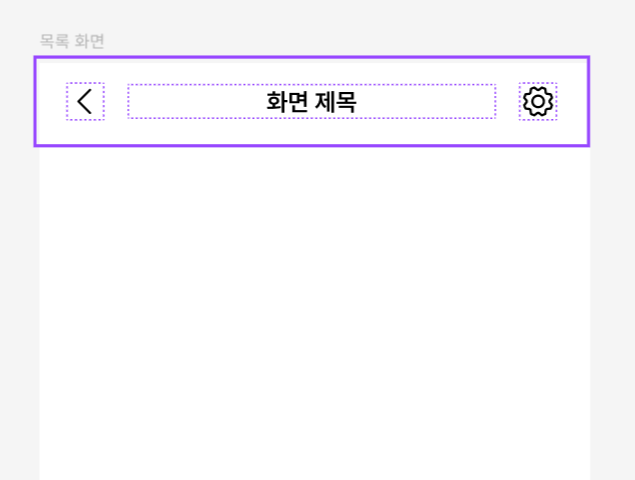
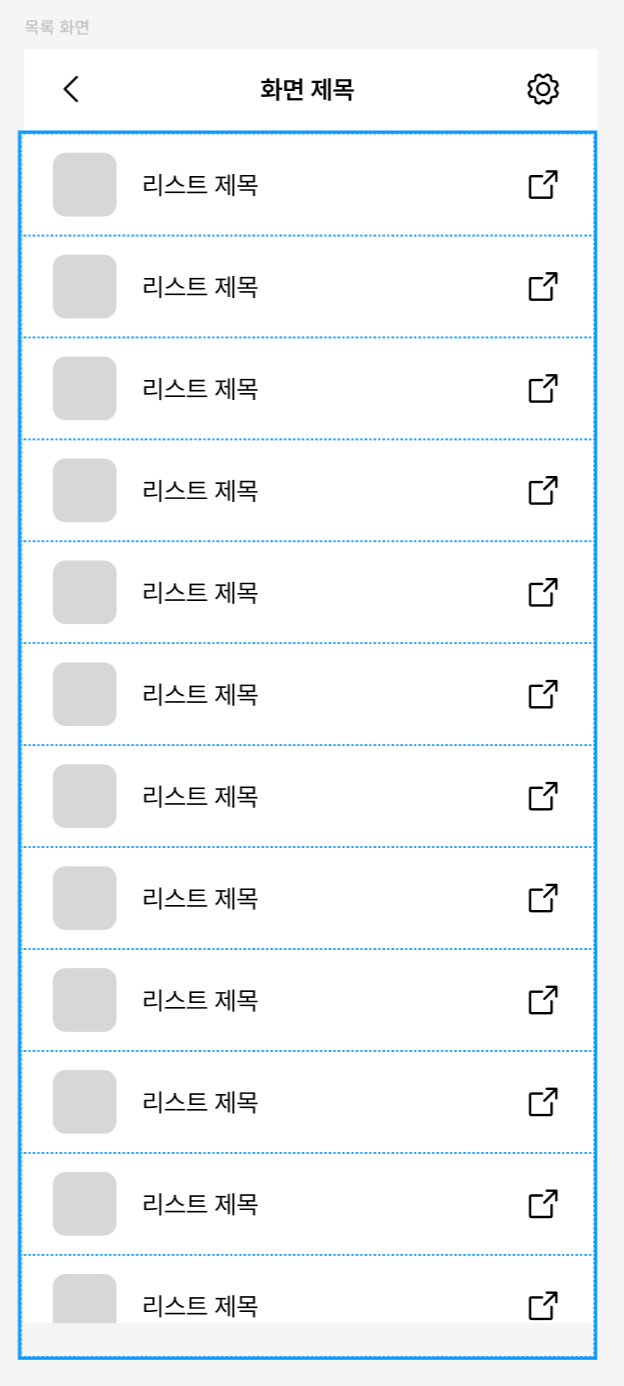
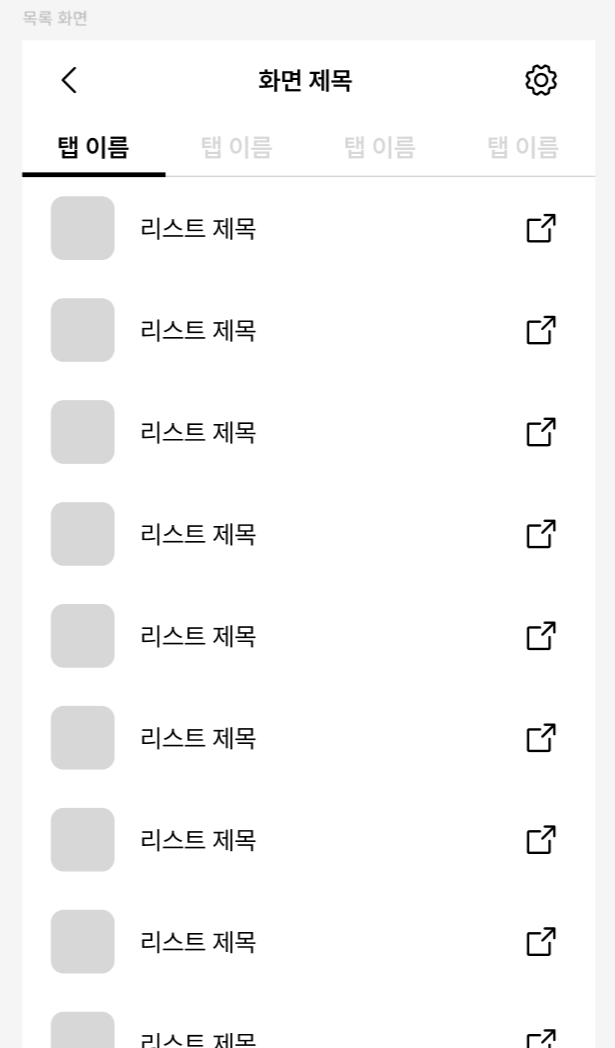
* 목록 화면 만들기

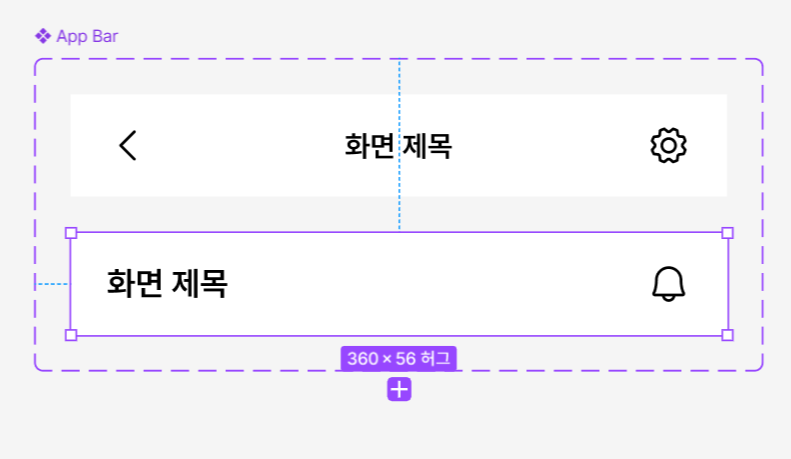
- 홈 화면 아니니까 App Bar 스타일 - default로 !


- 리스트 컴포넌트 ?
ㄴ 컨테이너에 해당하는 컴포넌트
 > '동일한 형태의 정보 덩어리'를 반복적인 패턴으로 보여줄 때 사용
ex) 쇼핑 앱 상품 목록, 배달 앱 가게, 음식 메뉴 목록 등

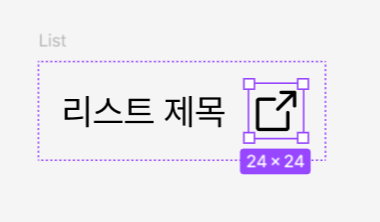
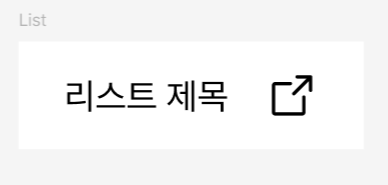
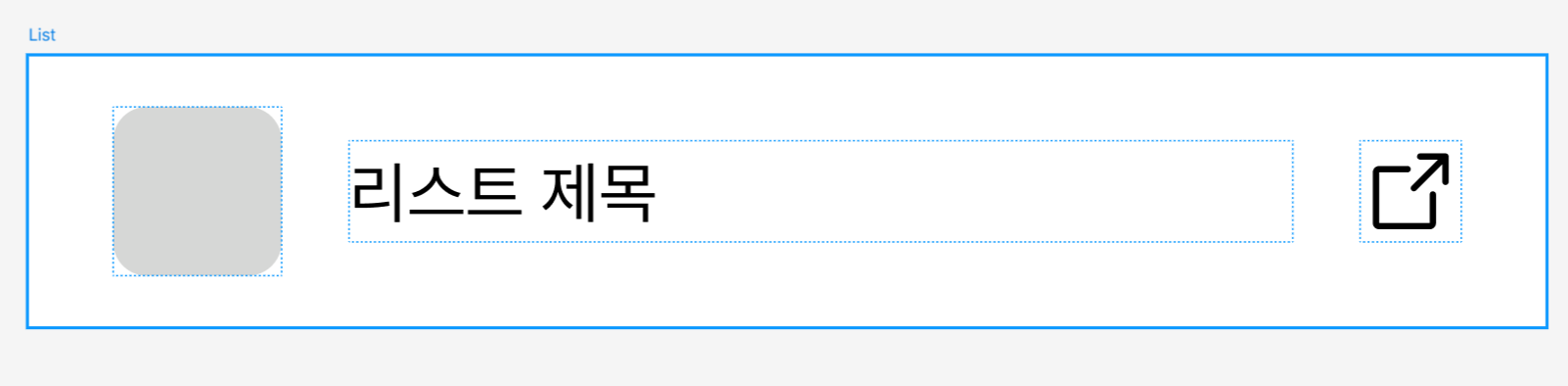
- 리스트 컴포넌트 구조
 1) Label: 리스트 제목
 2) Description(Optional): 리스트 보조 설명
 3) Leading Element: 리스트 앞쪽에 위치하는 요소
 4) Trailling Element: 리스트 뒤쪽에 위치하는 요소


- 내가 기억하려고 적는 실습 과정

더보기

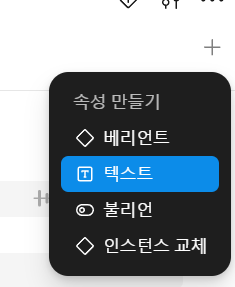
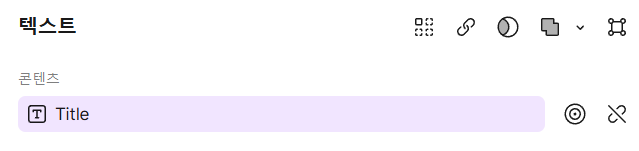
1. 텍스트 레이어 만들기

2. 텍스트 크기 Body 16

3. 오토레이아웃 설정

4. 레이아웃 이름 List로 변경

5. 뒤에 임의 아이콘 삽입


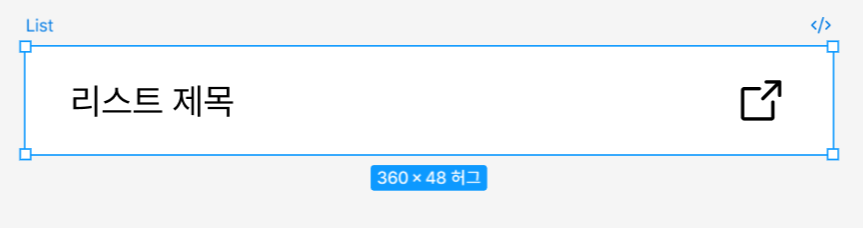
6. 상/하 여백 12, 좌/우 여백 20, 내부 간격 16

7. 배경색 설정


8. 제목 리사이징 Fill로 (좌/우 늘렸을 때 꽉 채울 수 있도록 이라고 생각!!)

9. 텍스트 왼쪽 정렬, 너비 360 (아까 만든 화면 가로 길이와 동일하게!!)


10. 리스트 앞에 아이콘이나 썸네일이 있을 수 있어서 미리 만들어두기

(40x40 프레임, 이름 변경, 모서리 반경 8, 회색 100)

// 여담이지만.. 나는 썸네일 영어 스펠링 첫글자가 S인줄알았는데... 썸네일이 엄지 손톱의 Thumb였다니...! 충격적인 정보..!


11. 리스트 컴포넌트로 만들기 (Ctrt+Alt+K)


12. 텍스트 프로퍼티 만들고 적용하기


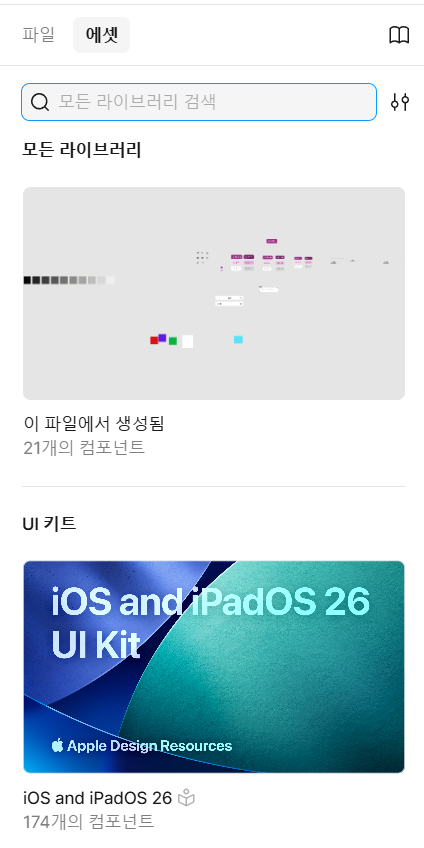
13. 에셋 - 방금 만든 리스트 컴포넌트 가져오기

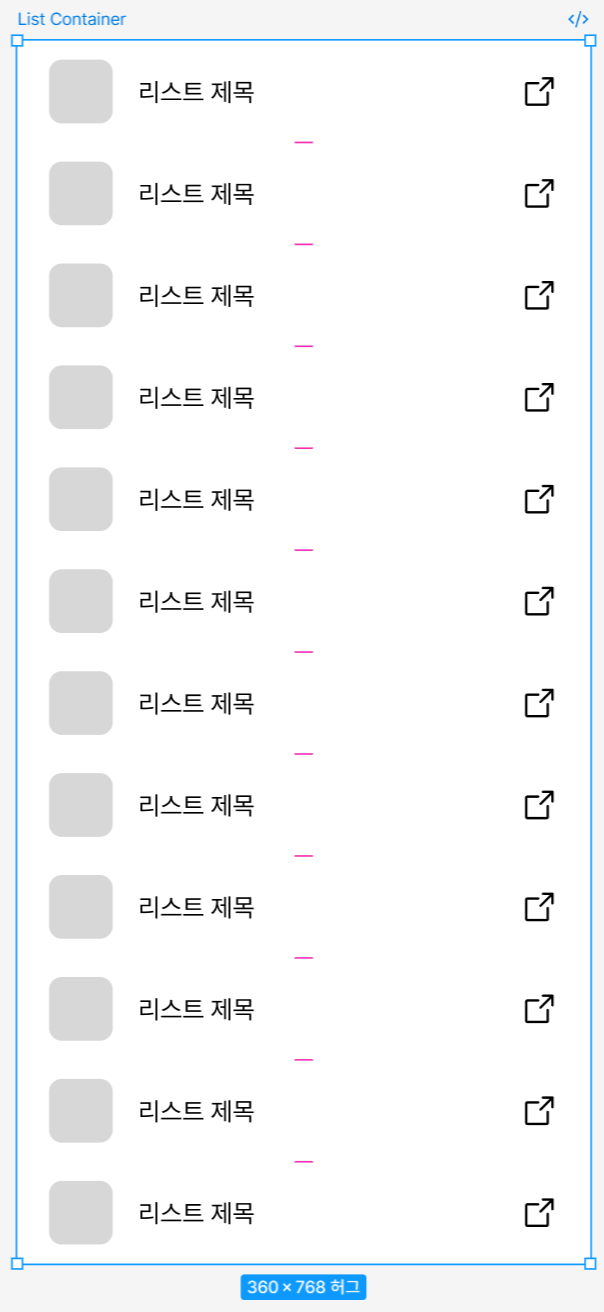
14. 여러 개 만들어서 전체 선택, 오토레이아웃 설정, 이름 List Container로 변경


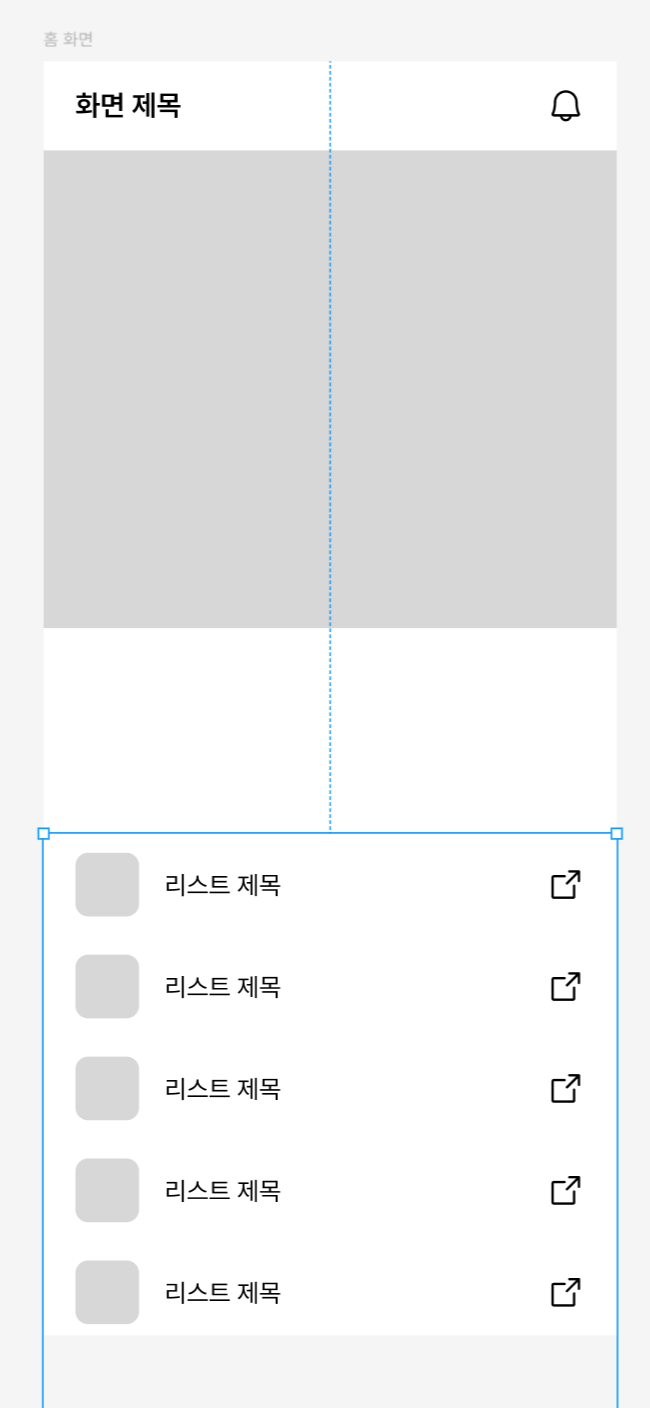
15. 하나 복사해서 홈 화면 안에 먼저 넣어주기


16. 이 목록의 제목 만들기 '많이 본 상품' Title 18


17. 목록 화면 안에도 넣어주기


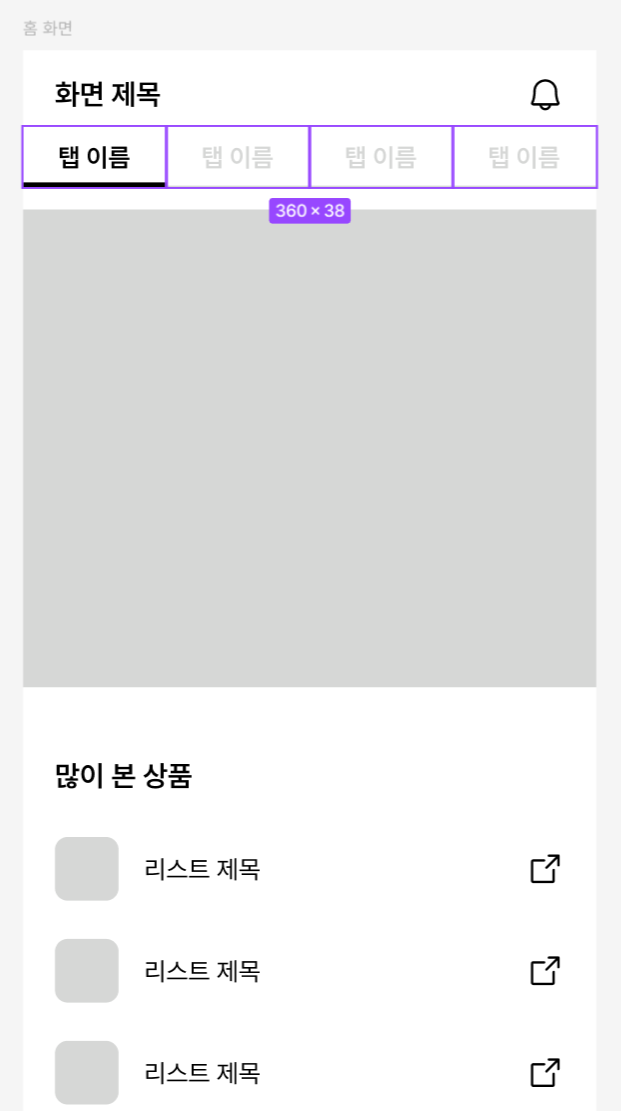
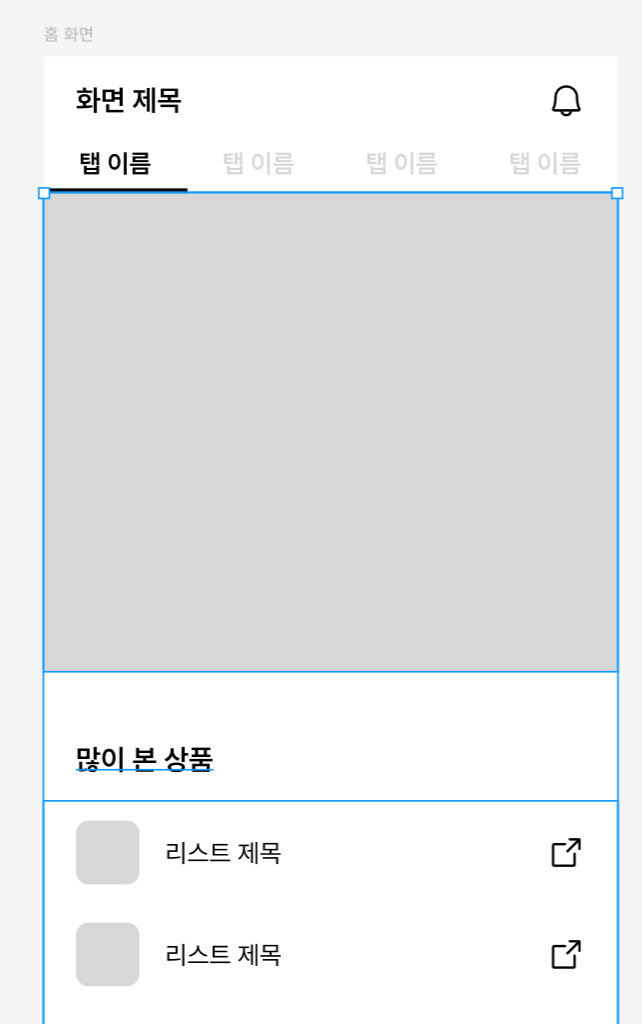
* 만들어둔 화면에 Tab 적용하기


- 내가 기억하려고 적는 실습 과정

더보기

1. 에셋 -> 만들어 두었던 Tab 가져와서 홈 화면에 넣기

2. 탭 이름 각각 선택 후 리사이징 Fill로 변경


3. 아래 영역 선택 후 탭에 딱 맞춰서 붙이기


4. 목록 화면에도


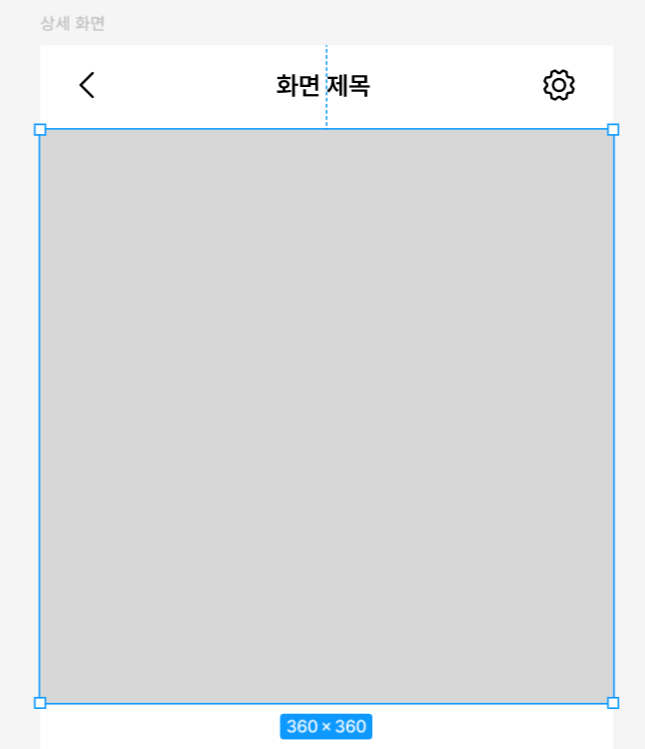
* 상세 화면 만들기

- 내가 기억하려고 적는 실습 과정

1. 안드로이드 화면 크기 프레임 신규 생성

2. 목록 화면 상단바 가져오기 + 홈 화면에 넣었던 Hero Section 가져오기 -> 이름 Thumbnail로 변경

3. Thumbnail 상세 화면 프레임 안에 넣기 -> 정사각형으로 만드는 훈련 (크기 조정)


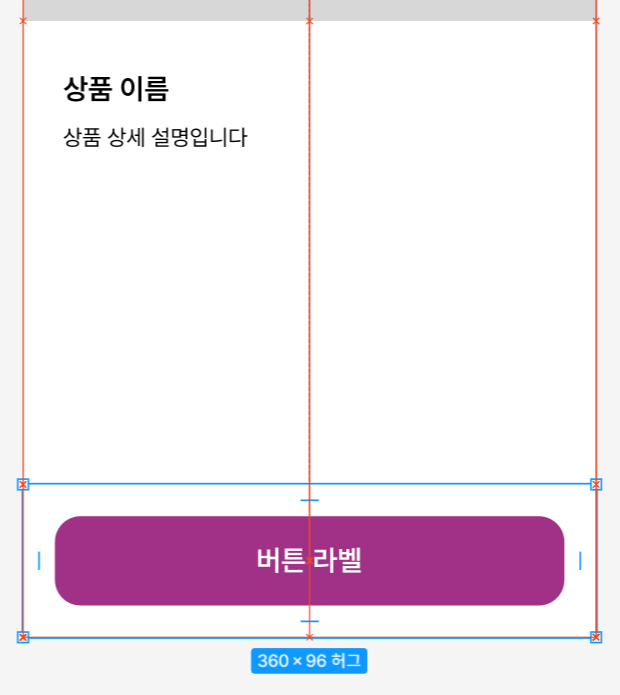
4. 텍스트 '상품 이름', '상품 상세 설명' 추가하기 (Title 가장 크게, Body 제일 작게)

 > 좌측 여백 잘 맞추기

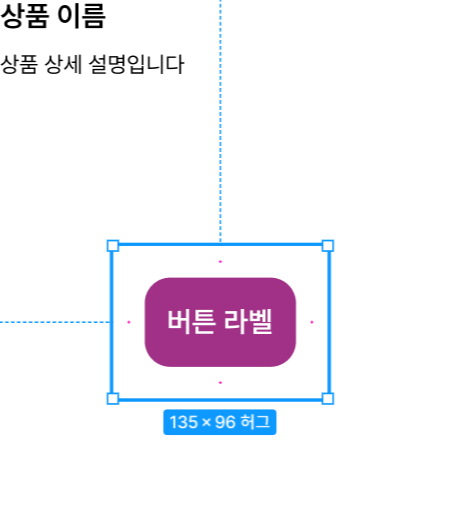
5. 버튼 컴포넌트 불러오기 -> 오토레이아웃으로 한번 더 감싸주기

6. 상/하, 좌/우 패딩 값 20으로, 채우기 색상 흰색 설정, 오토레이아웃 이름 변경하기


 ** 왜 오토레이아웃으로 다시 감쌀까??

 : 실제 실무 디자인 시 이런 버튼은 화면 하단에 붙어있음.

  > 감싸지 않고 버튼만 배치할 경우에는 버튼이 스크롤에 딸려간다거나 상품 이름, 설명이 버튼 뒤로 보여지는 현상 발생 가능


7. 좌/우 크기 조정 후 화면 하단 모서리에 딱 맞춰서 배치하기


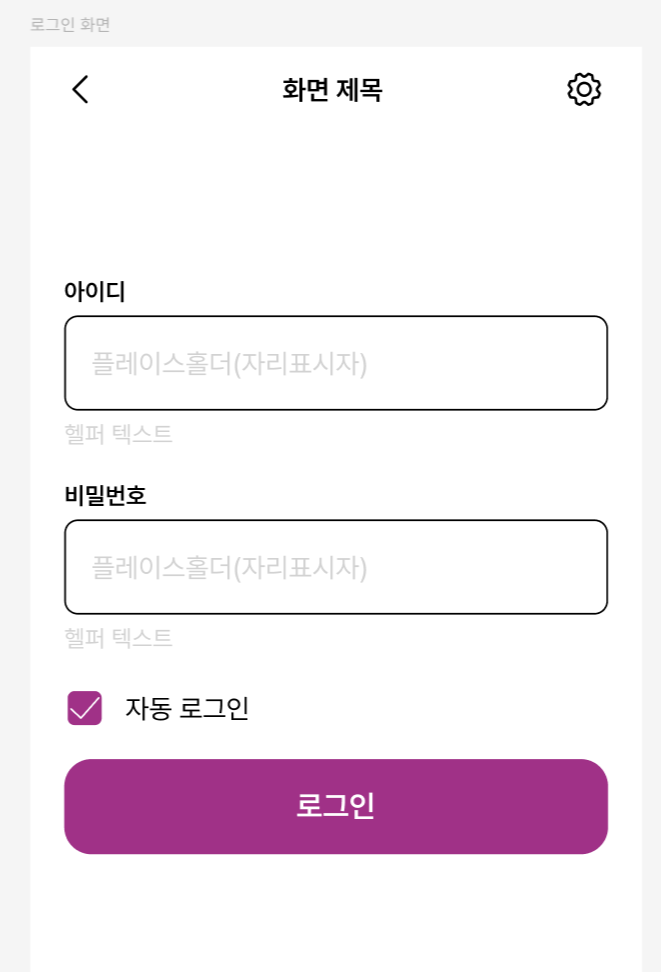
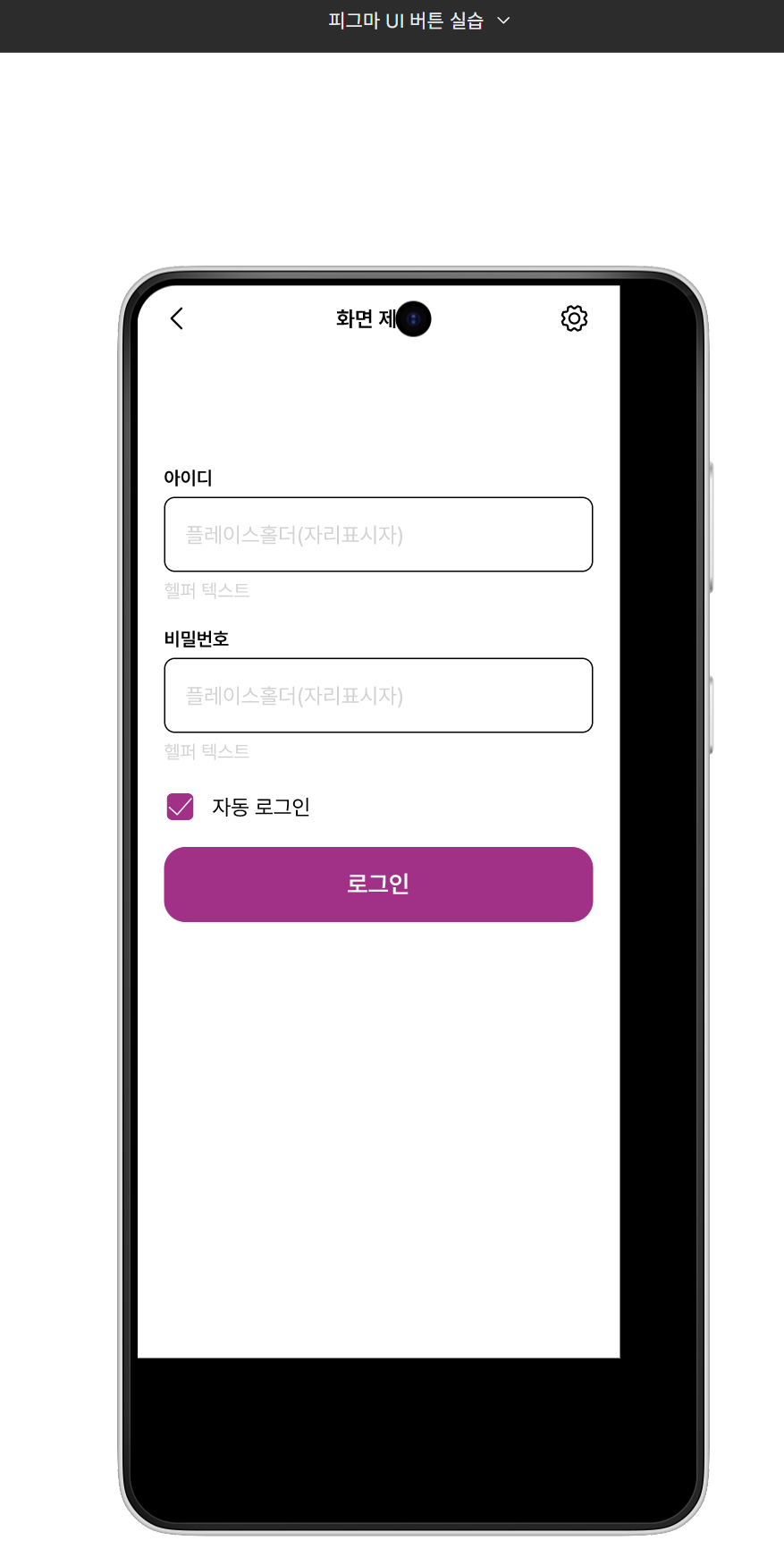
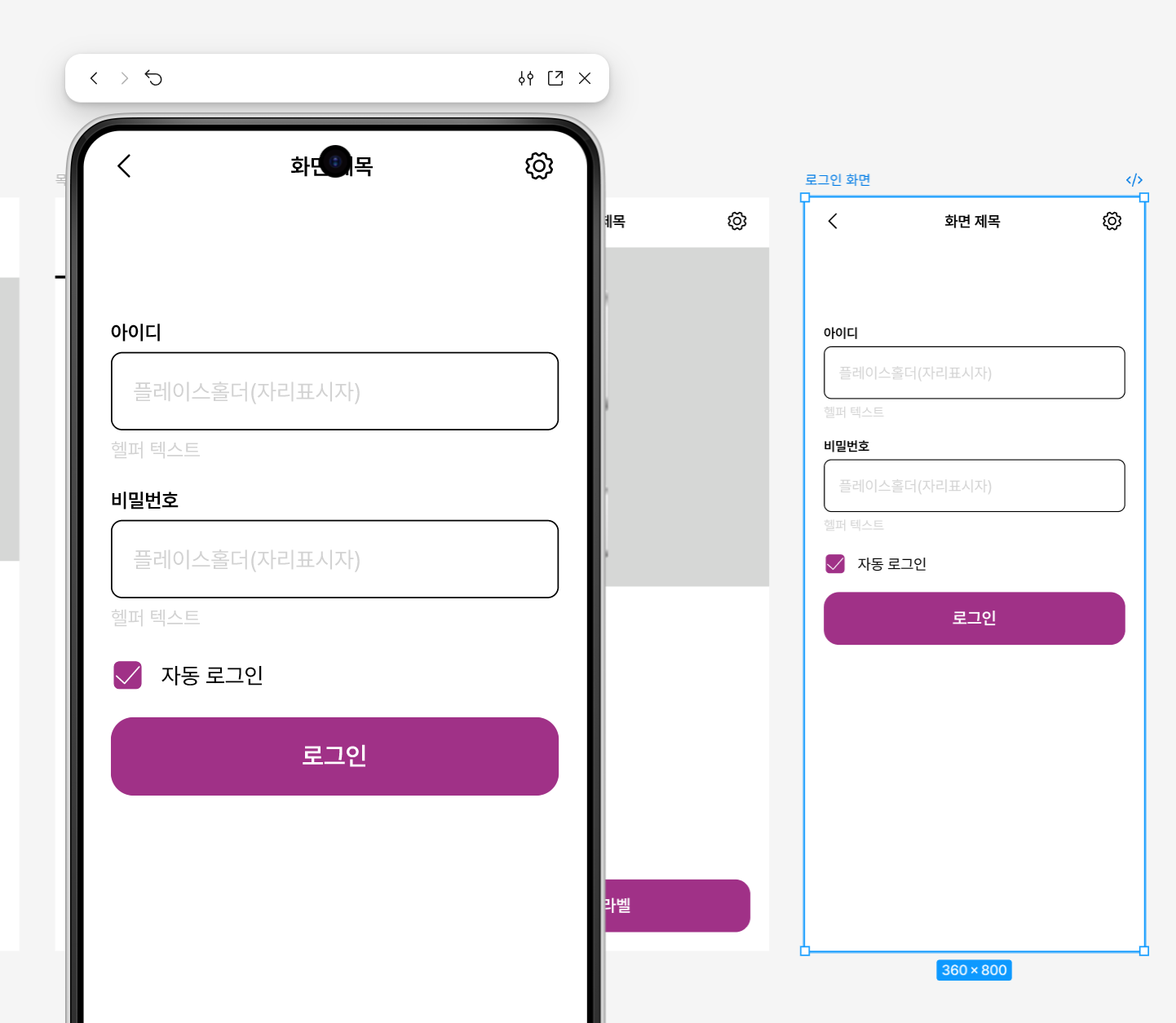
* 로그인 화면 만들기

ㄴ 텍스트 박스와 체크 박스 활용 위함


- 내가 기억하려고 적는 실습 과정

더보기

1. 상세 화면 프레임 복사

2. App Bar 빼고 다 지우기

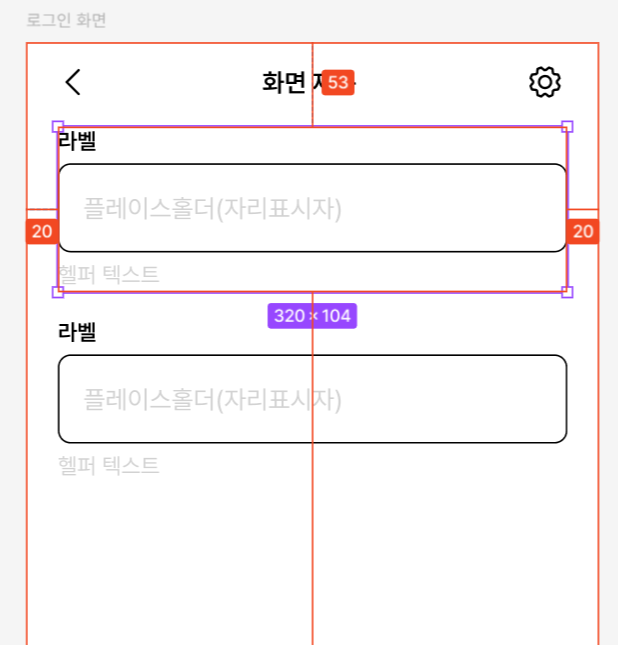
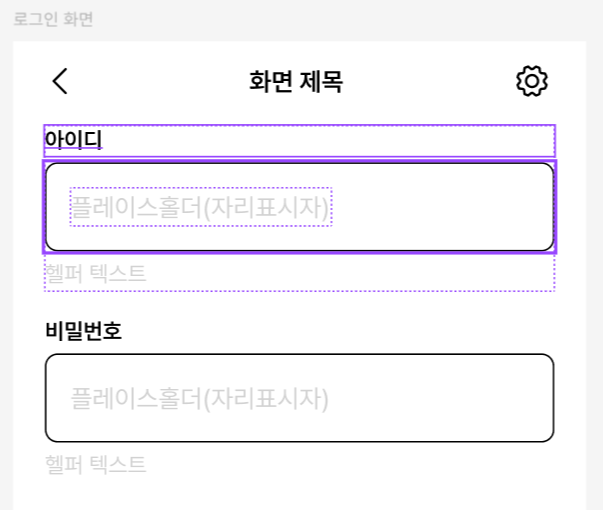
3. 에셋 -> 텍스트 필드 2개 배치, 2개 동시 선택 후 좌/우 크기 적당히 양 옆 여백 20 남기고 늘리기

// 여기서 쌤이 20을 기억하라고 강조하신 이전 이야기를 꺼내셨다.


(참고) https://silverjini.tistory.com/14


>> 20이라는 것은 이 앱 화면들을 만들 때 지키는 '글로벌 마진' 이라고 하심 <<

** 글로벌 마진 = 안전 여백

꼭 20이 아니어도 됨 (16~24 사이, 32인 경우도 있음)


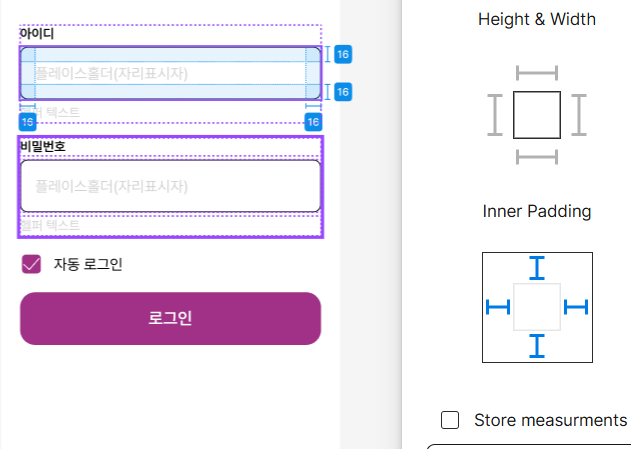
(강의 수강하면서 새롭게 알게된 지식) 요소 선택한 상태에서 Alt 키 누르고 마우스 오버하면 각 여백이 보인다 !!


// 혼자 깨닫고 있었는데 소름 돋게도 정리하고 바로 재생 누르니 쌤이 바로 알려주셨다..!! so kind....


 4. 텍스트 필드 컴포넌트 이름 각각 아이디, 비밀번호로 변경하기


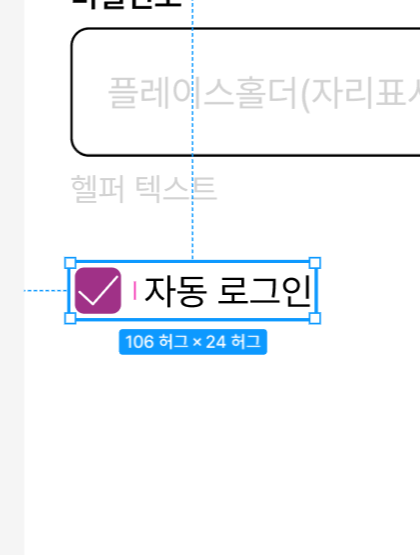
5. 체크 박스 아이콘, 텍스트 레이아웃 '자동 로그인' 배치, 간격 12 (4배수)

6. 오토레이아웃으로 설정, 이름 Auto Login 변경


 7. 버튼 하나 더 생성 (오토레이아웃으로 감싸지 않아도 상관 없음)


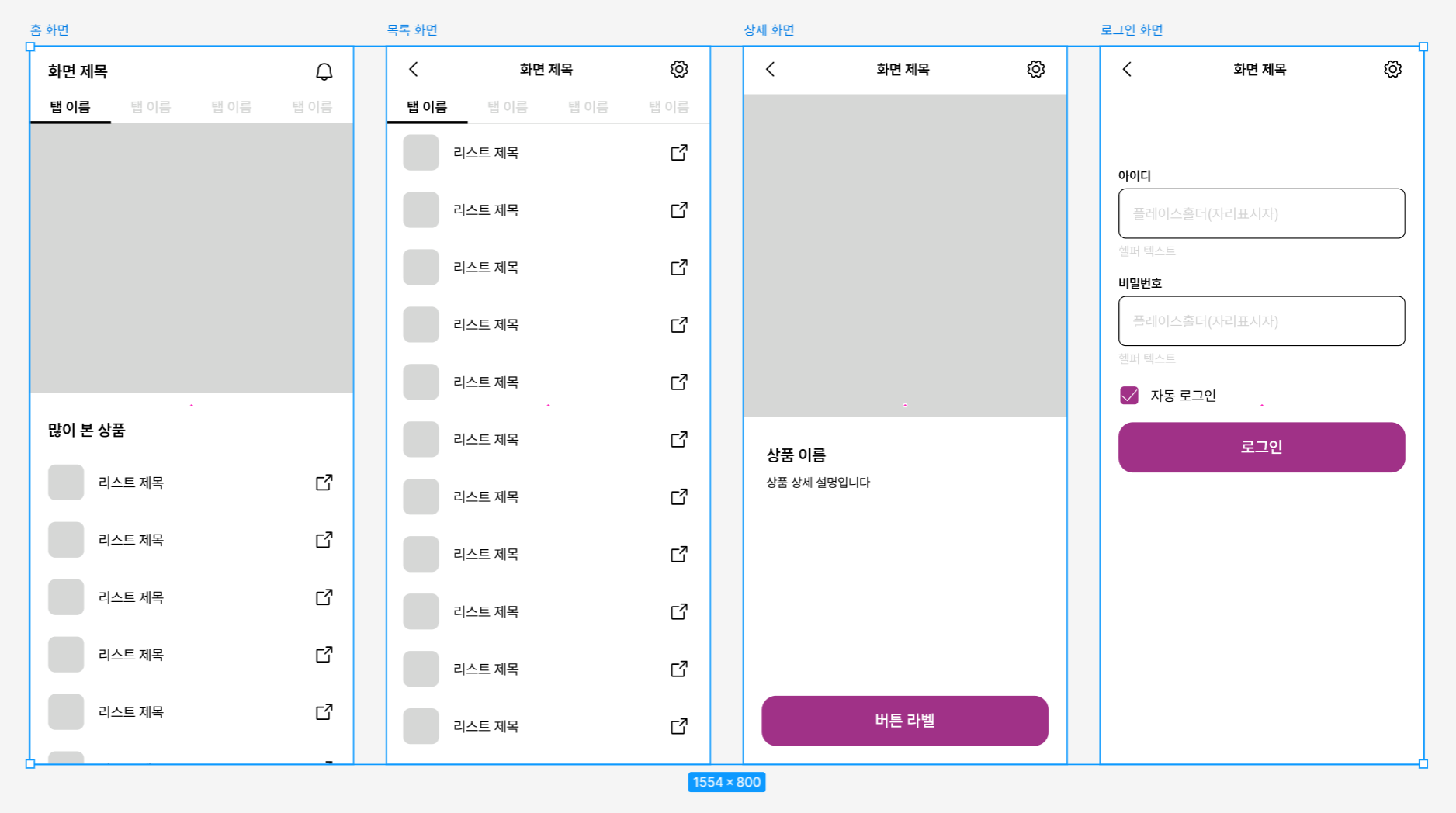
 [내가 만든 피그마로 앱 화면 만들기 최초 결과물] 


정말 기초중의 기초겠지만,,, 쌤이 뿌듯해해도 된다고 했다 ! !

뿌 듯 ^_^ v


* 프로토타입과 프로토타이핑

ㄴ 프로토타입 = 시제품

 > 만든 디자인을 실제 작동하는 것처럼 만드는 기능

** 피그마의 고유 기능이 아님 **


* 프로토타입 사용 시 장점

 1) 실제 제품을 만들지 않고도 아이디어 검증 가능

 2) 팀과 시각적인 결과물로 서로 생각한 바 논의 -> 효과적인 의견 취합 가능

 3) 부족하거나 놓친 부분 확인 가능


* 피그마로 프로토타입 만들 시 장점

 1) 직관적
 2) 굉장히 빠르게 만들 수 있음


* 단점

 1) 실제 제품과 비슷하게 동작하는 구현을 만들어내기 어려움 (복잡한 것 만들기 어려움 or 오래걸림)

 2) 효율성 떨어짐 (기능이 제한적이라 정교한 동작 구현 오래걸림)

ex) Blue Spaghetti: 피그마 프로토타입 기능이 부족하고 매우 복잡하다는 것을 스파게티 면에 빗대어 표현


* 프로토타입 패널 실습으로 배우기

- 디자인 패널 옆 '프로토타입' 선택


(일반적인 글자 수정이나 버튼 추가, 복사 등은 가능)

  > 이 화면일 때 디자인 패널을 사용할 수 없기 때문에 프로퍼티, 텍스트의 폰트 요소 등 변경 불가한 부분이 생기게 됨 (제한)


- 구성 요소

1. 핫스팟

2. 커넥션: 이어주는 선

3. 종착점(Destination)


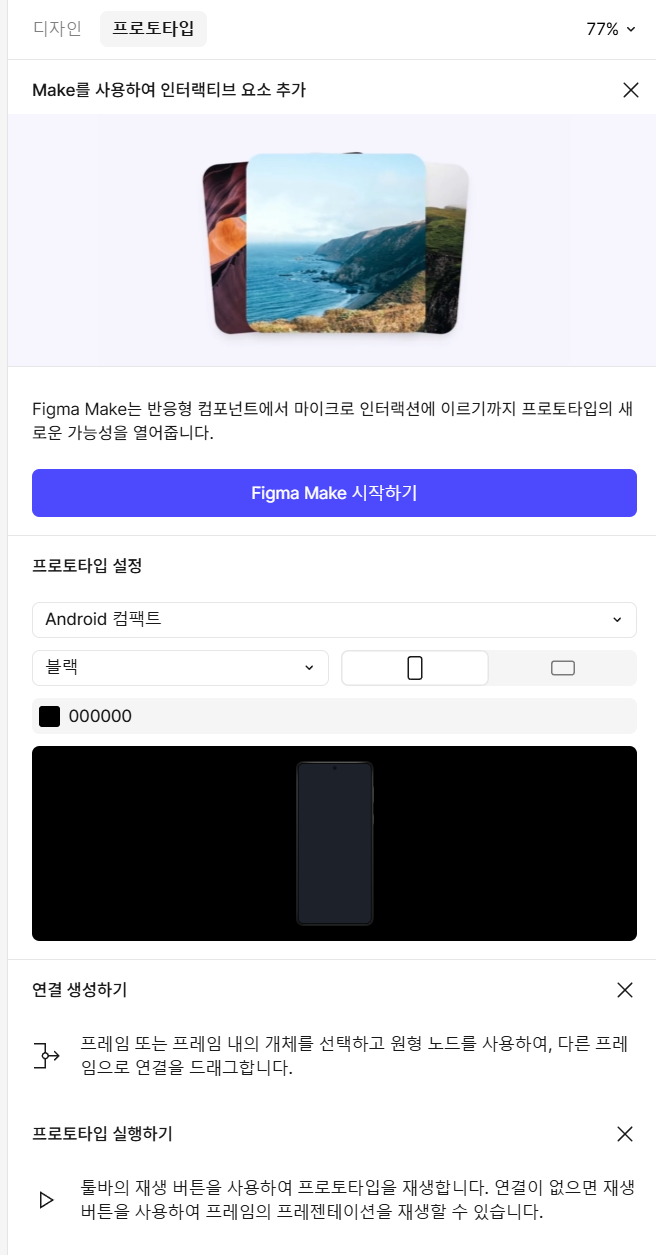
- 프로토타입 패널

1. 기기 모델 설정

2. 기기 색상 변경

3. 배경색 설정

4. 디바이스 가로/세로 방향 화면 전환


- 재생 모드

1. 프레젠테이션 모드

 * 재생하는 아이콘


2. 프리뷰 모드

 * 바로 재생 가능


* 프레젠테이션 모드

- 프로토타입 패널에서 재생 아이콘 누르면 새 탭 열림

- 프레젠테이션 같이 만든 화면을 넘겨볼 수 있게 보여짐


* 프리뷰 모드

- 보고 싶은 프레임 선택 -> Shift + Space


* 스크롤 컨테이너 / 오버플로우

- 오버플로우: 프레임 밖으로 컨텐츠가 넘어가는 경우

ㄴ 넘어간 컨텐츠들을 스크롤해서 보여주어야 함


★ 스크롤이 되게 하려면 프레임보다 콘텐츠 길이가 더 길어서 넘쳐야 함★ // 꼭 기억하기 !!

> 오버플로우가 되지 않으면 스크롤이 생기지 않음 <


- 스크롤 컨테이너: 컨텐츠가 넘쳐난 프레임을 '스크롤' 로 만들어주는 프로토타입 기능

ㄴ 실제 스크롤되어야 할 컨텐츠 / 스크롤 속성을 적용할 컨테이너 이 2가지가 필요 !


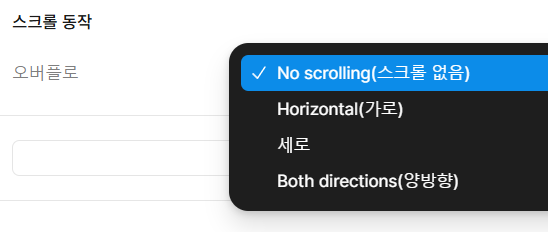
* 스크롤 방식

1) No scrolling (스크롤하지 않음)

2) Horizontal (가로)

3) Vertical (세로)

4) Both directions (가로 세로 모두)


* 쌤이 주신 자료로 스크롤 컨테이너 프로토타입으로 실습해보기

> 진짜 디바이스에서 앱을 킨것마냥 구현되는게 신기했다..!


// 이게 끝인 줄 알았지만 이제 진짜 프로토타입이라고 하신다..! 내용 많다고 하니 물 한잔마시기~~~ 기지개펴기~~ \ ^o^ /


* 화면 디자인 연결하기

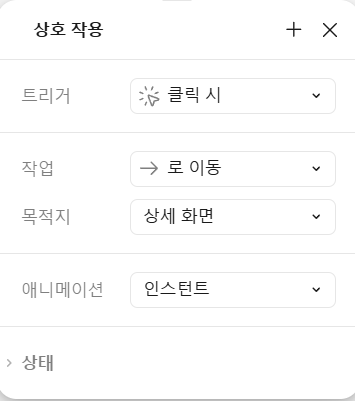
- 플로우 (트리거+애니메이션+액션 3가지로 구성)

ㄴ 프로토타입의 흐름 하나 하나


- 트리거 (방아쇠)

ㄴ 액션을 시작하는 조건, 이유, 계기


- 애니메이션

ㄴ 어떻게 실행될 것인지


- 액션

ㄴ 트리거가 실행되면 만들어지는 결과


<프로토타입을 설계할 때 꿀팁>
~하면, ~하게 ~한다 라는 문장으로 기억하기


* 트리거의 종류


No. 트리거 종류 액션 실행 조건
1 On click 클릭 또는 탭/터치
2 On drag 드래그
3 While hovering 커서/마우스가 영역 위에 올라가 있는 동안 계속
4 While pressing 커서/마우스로 영역을 누르고 있는 동안 계속
5 Key/Gamepad 특정 키를 눌렀을 때
6 Mouse enter 커서/마우스가 영역 위에 올라가면
7 Mouse leave 커서/마우스가 영역을 벗어나면
8 Mouse down 커서/마우스가 영역을 누르면
9 Mouse up 커서/마우스가 영역을 눌렀다 떼면
10 After delay 일정 시간 경과 후


* 액션의 종류

No. 액션 종류 액션 설명 비고
1 Navigate to 페이지(프레임) 이동  
2 Change to 컴포넌트의 다른 배리언츠로 변경 트리거가 컴포넌트에 적용된 상태에서만
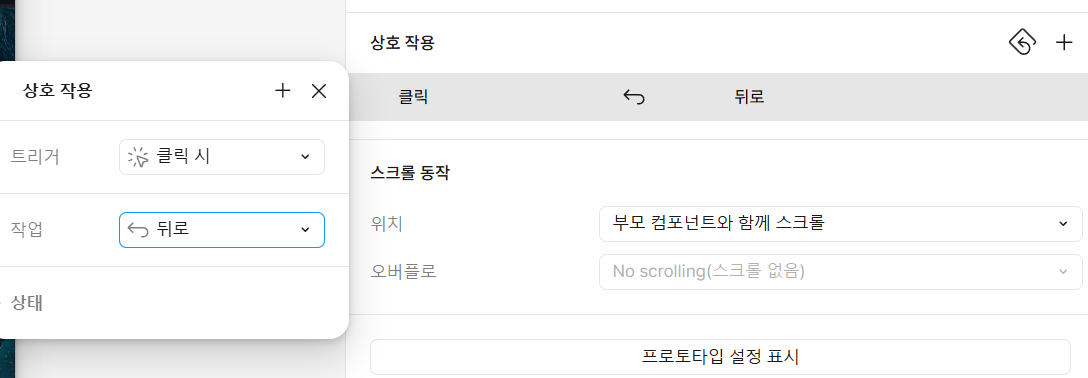
3 Back 직전 화면으로 이동 뒤로가기 버튼 적용 → 언제든 이전 화면
4 Set variable 변수를 특정 값으로 설정 트리거 실행 시 변수 원하는 값 설정 가능
5 Set variable mode 변수를 특정 모드로 설정 트리거 실행 시 변수 원하는 모드 설정 가능
6 Conditional 분기점을 만들고 조건에 따라 A or B 실행  
7 Scroll to 현재 프레임의 특정 지점까지 스크롤, 이동  
8 Open link 특정 URL 오픈 피그마 내 특정 영역, 프레임 이동 가능
9 Open overlay 현재 프로토타입 화면 위에 다른 프레임 겹쳐서 출력 다이얼로그, 바텀시트에 자주 사용
10 Swap overlay 라이트박스를 유지한 채 다른 프레임으로 교체  
11 Close overlay 라이트박스 닫음  


-> 유료 기능 표시


- 오픈 오버레이에서 '라이트박스'

ex) 팝업 나올 때 뒤 화면들이 어둡게 또는 흐리게 나오는 장막, 오버레이 등으로 부름


* 프로토타입으로 실습

- 내가 기억하려고 적는 실습 과정

더보기

1. 핫스팟 드래그해서 상세화면에 놓기


- 어디서 실행하던지 상관 없음 ! 가장 가까운 곳으로 바뀜


기본값(변경 이후부터는 변경한 상태가 기본값)


** 프로토 타입에서 장비 설정을 데스크탑이나 노트북으로 하면 On Click !

** 모바일 디바이스로 하면 On Tab으로 (즉, 같은 거임)


2. 메인 화면 내 이미지 컨테이너로 들어가서 상세 화면으로 이어주기

3. 상세화면 닫기 버튼 뒤로가기 설정하기


4. Shift+Spacebar


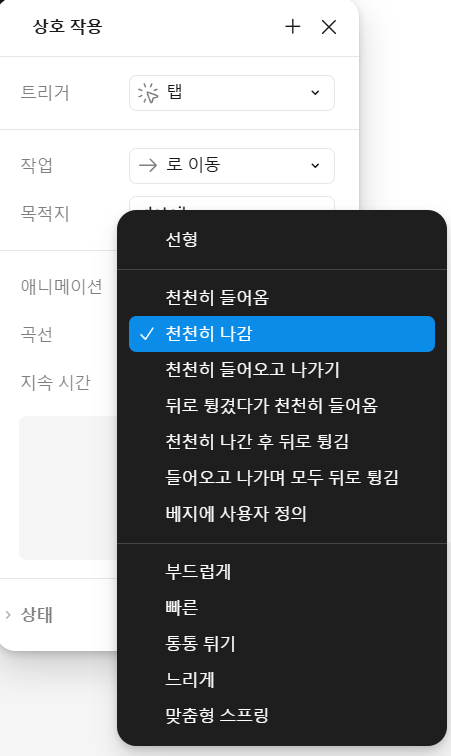
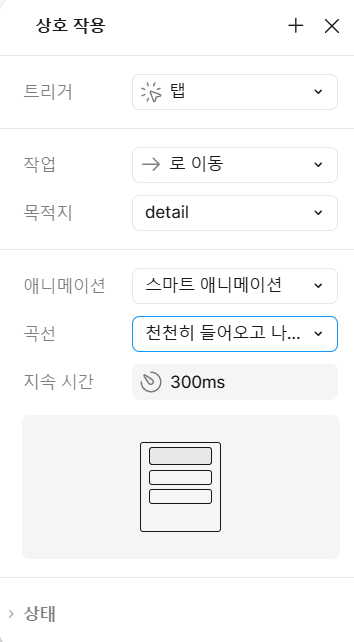
* 애니메이션

ㄴ 액션을 어떻게 실행할 것인지 결정

ㄴ 화면 전환을 어떻게 처리할 것인지 정할 수 있음

No. 애니메이션 종류 효과 설명
1 Instant 별도 애니메이션 없이 즉각 실행
2 Dissolve 천천히 흐릿해지면서 화면 전환(=페이드인/아웃)
3 *Smart animate 이름이 같은 프레임들 자연스럽게 움직이도록 설정(ex. 하단 홈 아이콘 고정, 메인 화면만 이동)
4 Move in/out 현재 화면 위 다음 화면을 덮거나 현재 화면이 벗겨지듯이 화면 전환
5 Push 현재 화면을 지정한 방향으로 밀면서 등장
6 Slide in/out 현재 화면을 지정한 방향으로 밀어 사라지게 하면서 등장(가장 많이 사용하는 앱 전환 효과)


* Smart animate -> 고급 기능

ㄴ 제대로 작동하려면 반드시 아래 사항 확인할 것!

1. 움직일 요소의 이름이 같은지

2. 레이어 구조가 동일한지


// 피그마 프로토타입에서 가장 중요한 애니메이션 기능


- 크기를 다르게 하면 커지게 하거나, 작아지게 할 수 있음

- 위치를 다르게 하면 요소를 자연스럽게 이동시킬 수 있음

- 레이어 or 색상의 투명도를 다르게 하면 자연스럽게 사라지거나 나타나게 가능

- 자연스럽게 회전하는 요소를 만들 수 있음

- 배경색을 칠하거나 다른 색상으로 자연스럽게 변경 가능


* 스마트 애니메이트 실습

1) 상세 페이지 자연스럽게 이동

2) 메뉴 이동 애니메이션

3) 리스트 삭제


* 디자인 핸드오프

ㄴ '어떤 의도' 로 디자인했는지, 규체 규격이나 속성은 어떻게 해야 하는지 개발자와 소통하는 문서 필요


- 핸드오프: 개발자에게 전달하기 위해 디자인 사양을 정리한 문서(최대한 자세하게)

 > 지켜야 할 원칙

 1) 구성 통일 (어떤 디자인이더라도 일관된 구성, 일관된 목차로)

 2) 최대한 자세하게 (아무것도 모르는 사람이 보더라도 어떤 디자인인지, 목적이 무엇인지, 어떻게 만드는지 이해하기 쉽게)

 3) 쉬운 언어로 (개발자, 기획자도 이해할 수 있도록 쉬운 표현 사용)


- 핸드오프의 구성

 1) 디자인 전체 구조

 2) 각 프레임의 규격 (크기, 길이, 여백, 간격)

 3) 사용 폰트, 컬러 스타일, 애니메이터 등


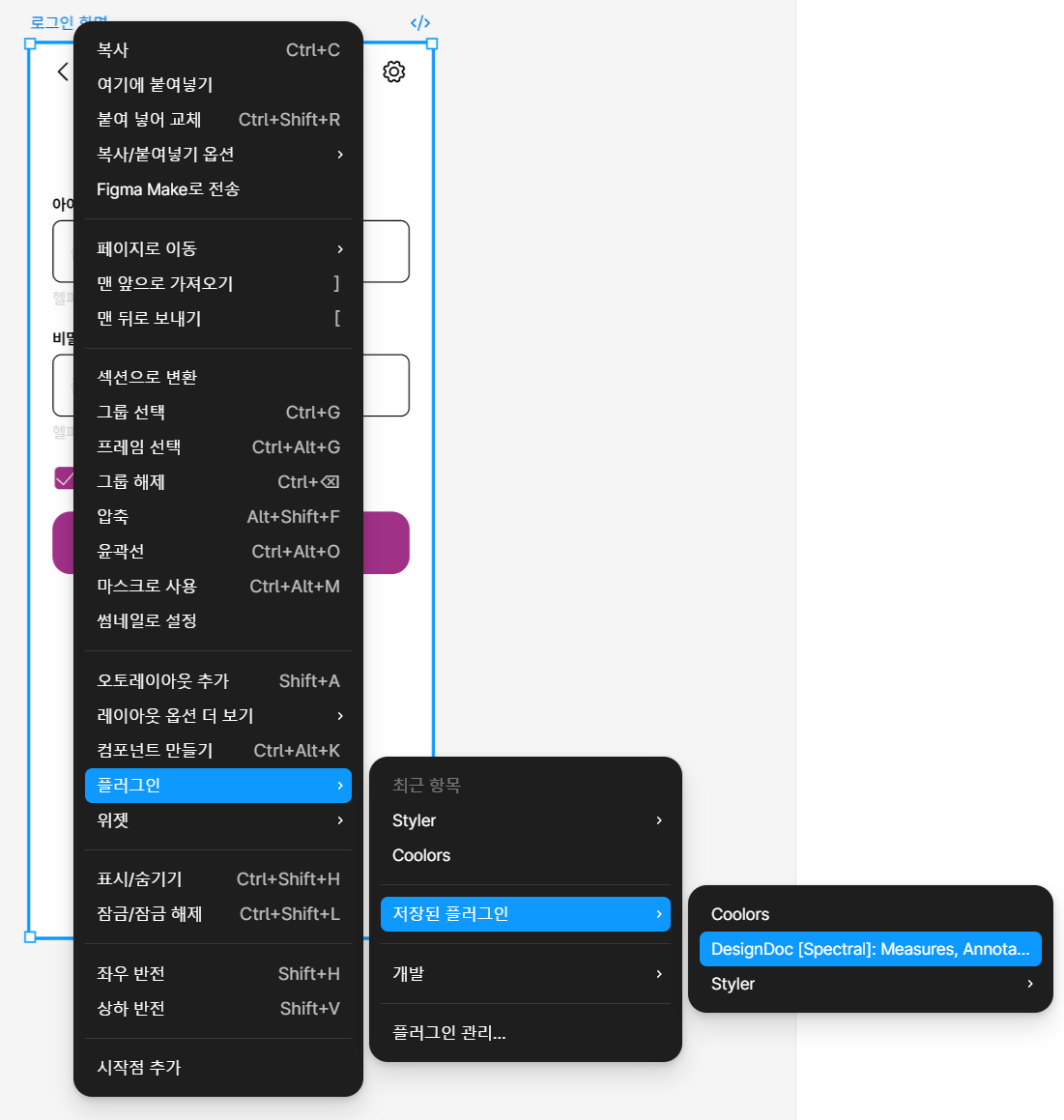
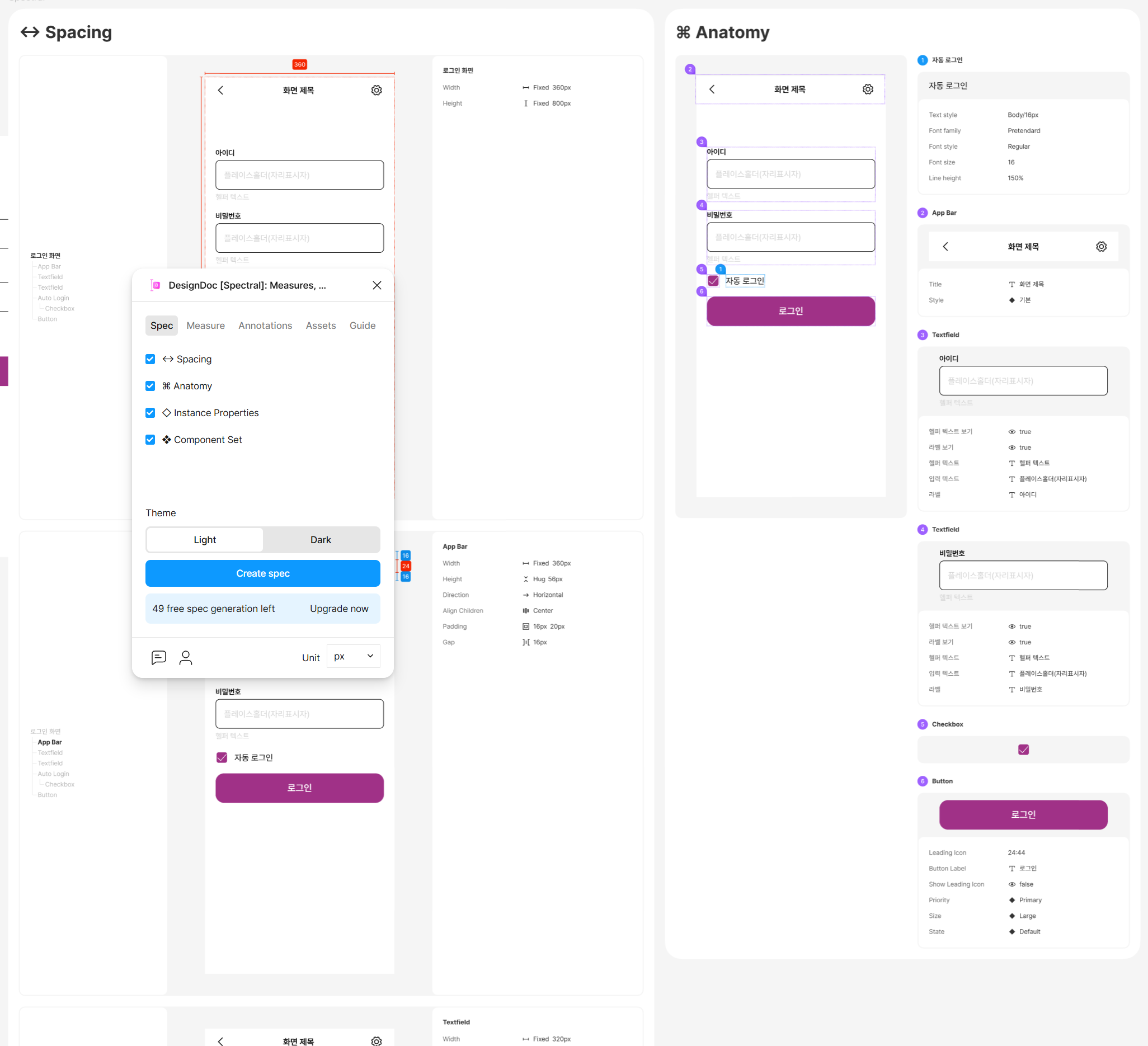
* 핸드오프를 경험할 수 있는 플러그인

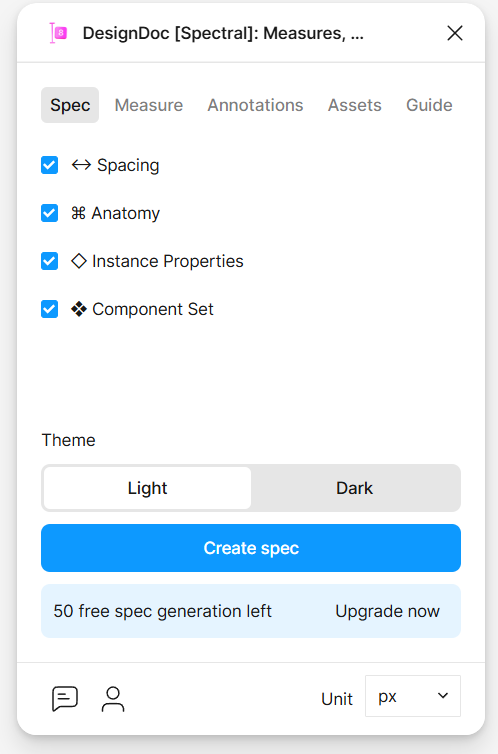
- DesignDoc[Spectral] LINK

ㄴ 실습해보기


- 플러그인 활용 -> 엄청난 시간 단축 가능 !!

단, 너무 의존하지는 말고 노가다 부류의 작업을 플러그인으로 마무리 하고, 개발자와 생산성 있는 대화 많이하기 !


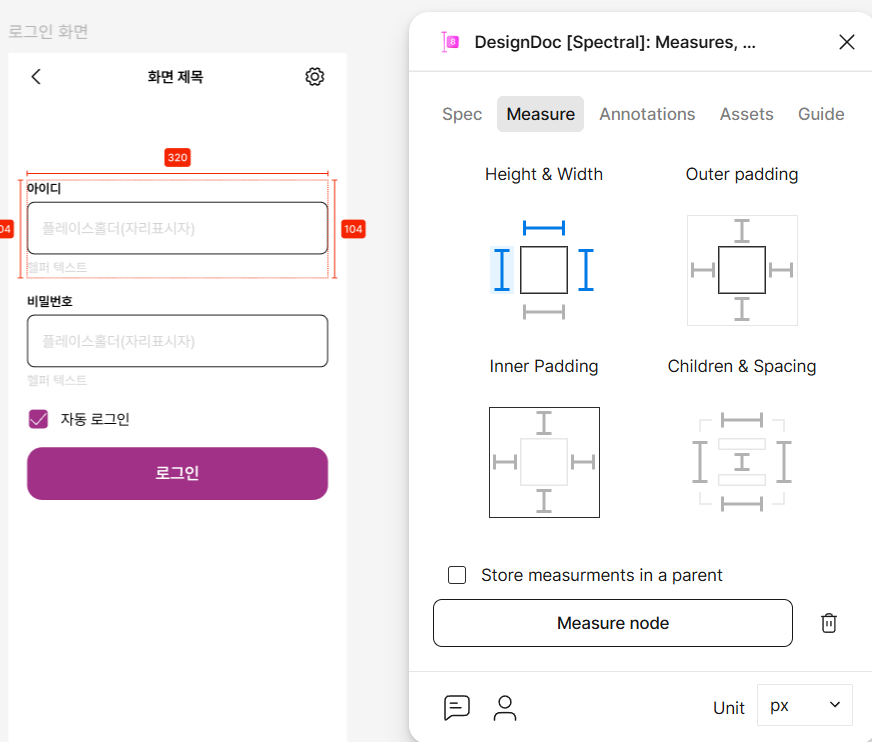
- 얻고자 하는 여백 값, 너비 값 등도 얻을 수 있음


* 디자인 공유하기

- 실습 진행

1. 각 페이지 이름 정리

2. UI키트 배치 정리 (섹션 기능을 써서 더 깔끔하게 정리할 수도 있음)

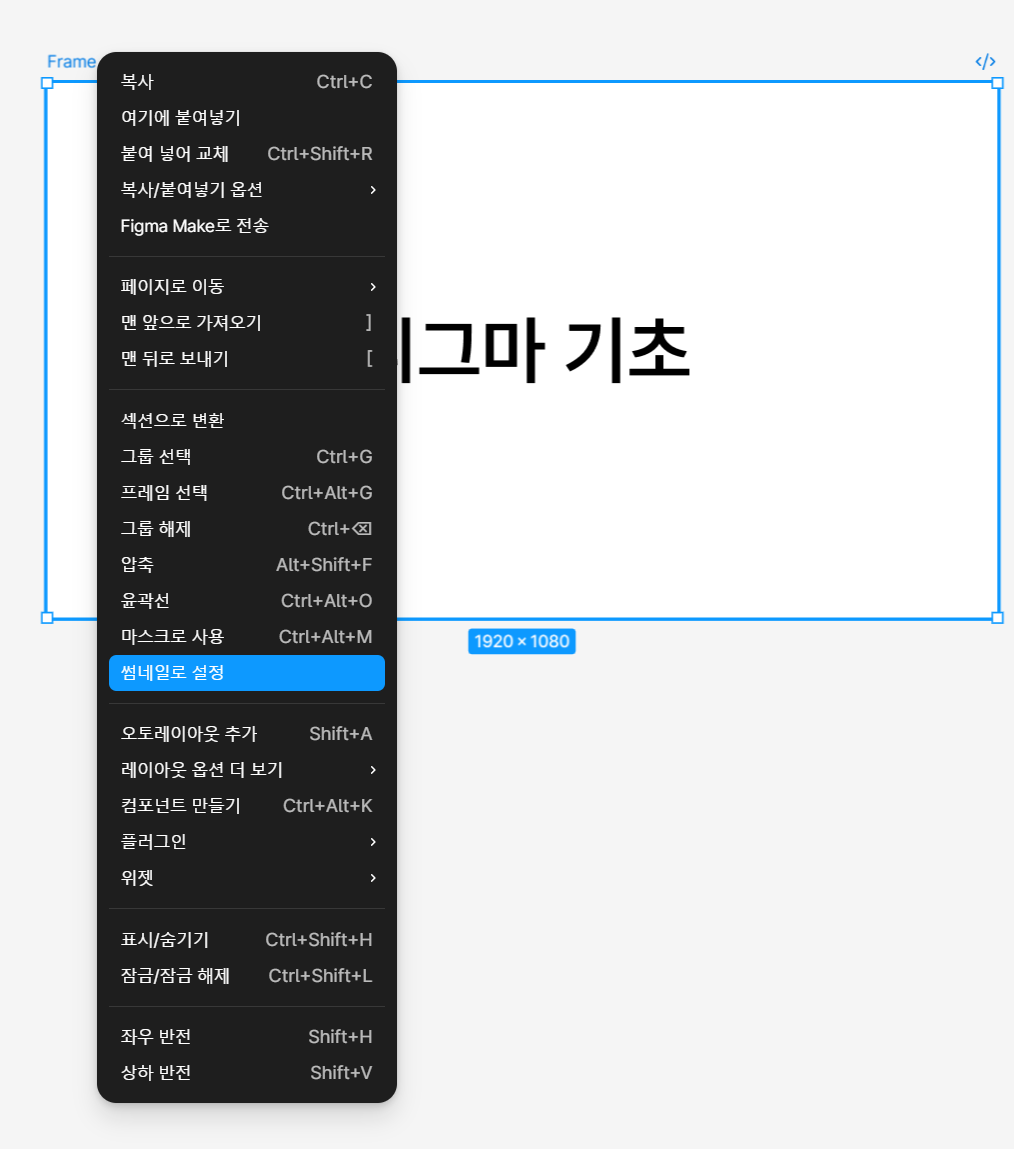
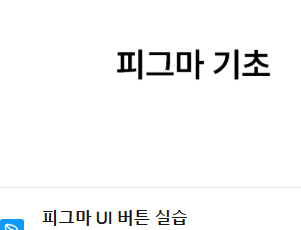
3. 새 페이지 만들기 - 표지 - 텍스트 '피그마 기초' - 프레임 우클릭 - 썸네일로 설정


- 홈 화면에서 썸네일 바뀐 것 확인 !!


* 공유하기

1. 피그마 파일 링크 공유

 : 우측 상단 공유하기, copy link


2. 특정 페이지 or 프레임 공유하기

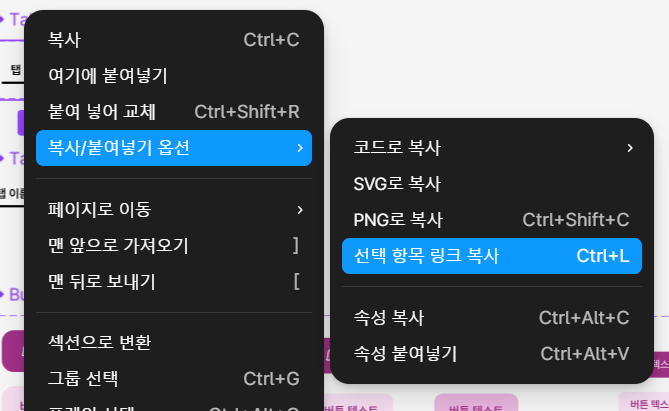
 1) 공유하려고 하는 페이지나 프레임 우클릭

 2) 복사/붙여넣기 옵션 - 선택 항목 링크 복사


[피그마 5주차 숙제]

* 프로토타입 실습

 - 좌우로 스크롤 할 수 있는 이미지 슬라이드 구현하기


* 프로토타입 심화 과제

 - 하단 버튼과 앱 바가 스크롤에 상관없이 각 화면 하단과 상단에 고정되도록 설정하기


오늘 피그마 마지막 강의 수강을 마치며,, 쌤 마지막 말에 감동받음,,, 말씀을 왤케 잘하시는지 ! ! !
이 말을 항상 기억하며 복습하고 또 복습해서 기초, 잘 다져야겠다.


아직 도구도 제대로 다루지 못하는 사람에게 디자인 고수가 되라는 건,
망치를 사용하지도 못하는 사람에게 집을 지으라 하는 것과 마찬가지이다.


내일은 디자인 감각 훈련 마지막 종합 회고의 날 !

한번 정리 잘 해보고 오늘 많이 수강하지 못한 포토샵 기초도 열심히 수강해보자 !!

(포토샵 기초인데... 선생님은.. 고급반 알려주시는 속도 ㅠㅠ 계속 멈췄다가 실습했다가 한다...)


오늘 하루도 고생했다,, 바로 운동가야하네 ㅠ

낼도 힘내자~


🌱 TIL (Today I Learned)


[디자인 감각 훈련 일지 #DAY4]

- 로고 스타일 분류

 > 로고 10개 이상 수집 및 카테고리 별 분류 , 나만의 질문들로 기록하기


My notion: LINK


* 내가 뽑은 최고의 로고 스타일


나는 “기억을 설계하는 로고” 를 만들고 싶다. (형태 → 감정 → 행동)


[포토샵 기초 강의 수강]

* 포토샵 설치

* 포토샵 열기

- 중앙 부분: 최근 작업 파일
- 왼쪽

 : 학습 - 연습할 수 있는 튜토리얼 (나중에 하나씩 해보기)
 : 새파일 - 아트보드 - 한 파일 안에 여러개의 캠버스를 만드는 기능 -> Ctrl+N (new의 n)
 : 열기 - Ctrl+O (처음에 숫자 5인줄알고 눌러서 안됬다..ㅎㅎ open의 o라고 생각하기)
- 홈 화면에서 이것저것 안보고 싶으면 ESC -> 바로 작업 화면으로
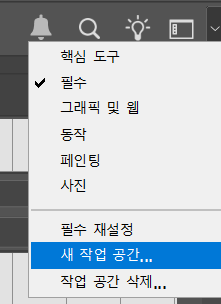
- 창 -> 작업 영역 -> 커스텀 설정 가능


* 아이콘 배치 자유자재로 가능

둥둥 떠있다는 의미 '플로팅'


붙어있는 상태 '도킹'


* 실수로 패널 꺼내고 닫았을 시, 창 탭에 들어가보면 왠만한 패널들 다 있음

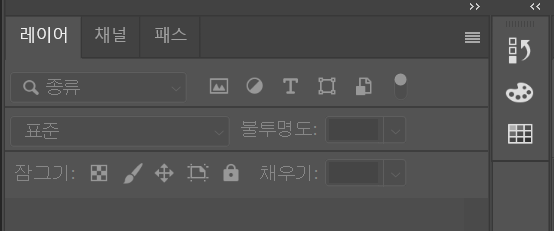
* 패널: 속성, 라이브러리, 레이어 구성 요소 등 우측에 나와있는 정보들

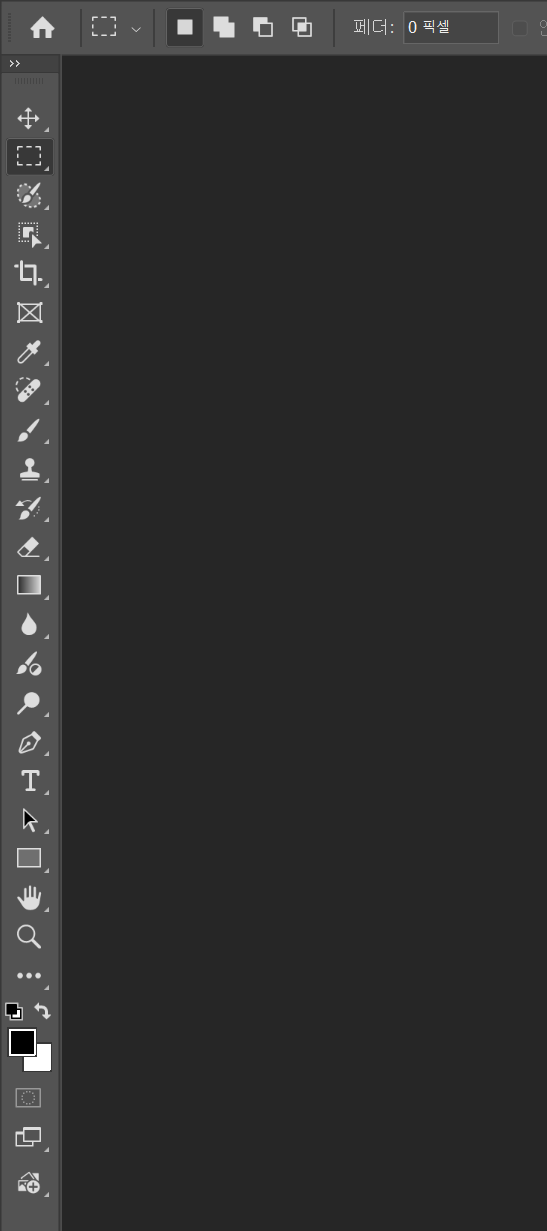
* 도구: 왼쪽의 아이콘들


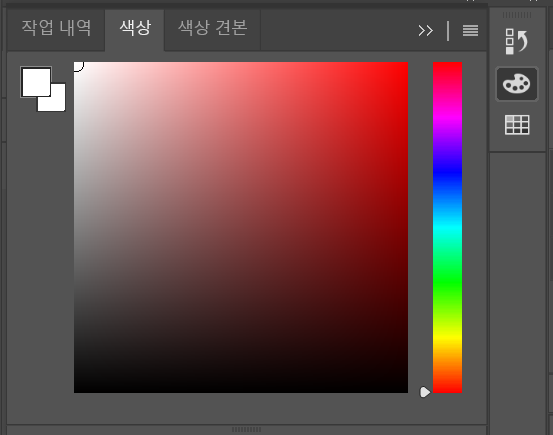
* 레이어, 작업 내역(히스토리 패널), 색상, 색상 견본 등 꺼내두기 세팅!!


* 문자, 단락, 글리프(=특수문자)


[자주 쓰는 단축키 외우기]

- 강의 화면 안보고 직접 입력해보기!

* 실행 취소: 컨트롤 z

* 저장: 컨트롤 s

* 열기: 컨트롤 o

* 새 파일: 컨트롤 n

* 이동 도구: v

* 브러시 도구: b

* 지우개 도구: e

* 텍스트 도구: t

* 자유 변형: 컨트롤 t

* 손 도구: 스페이스바


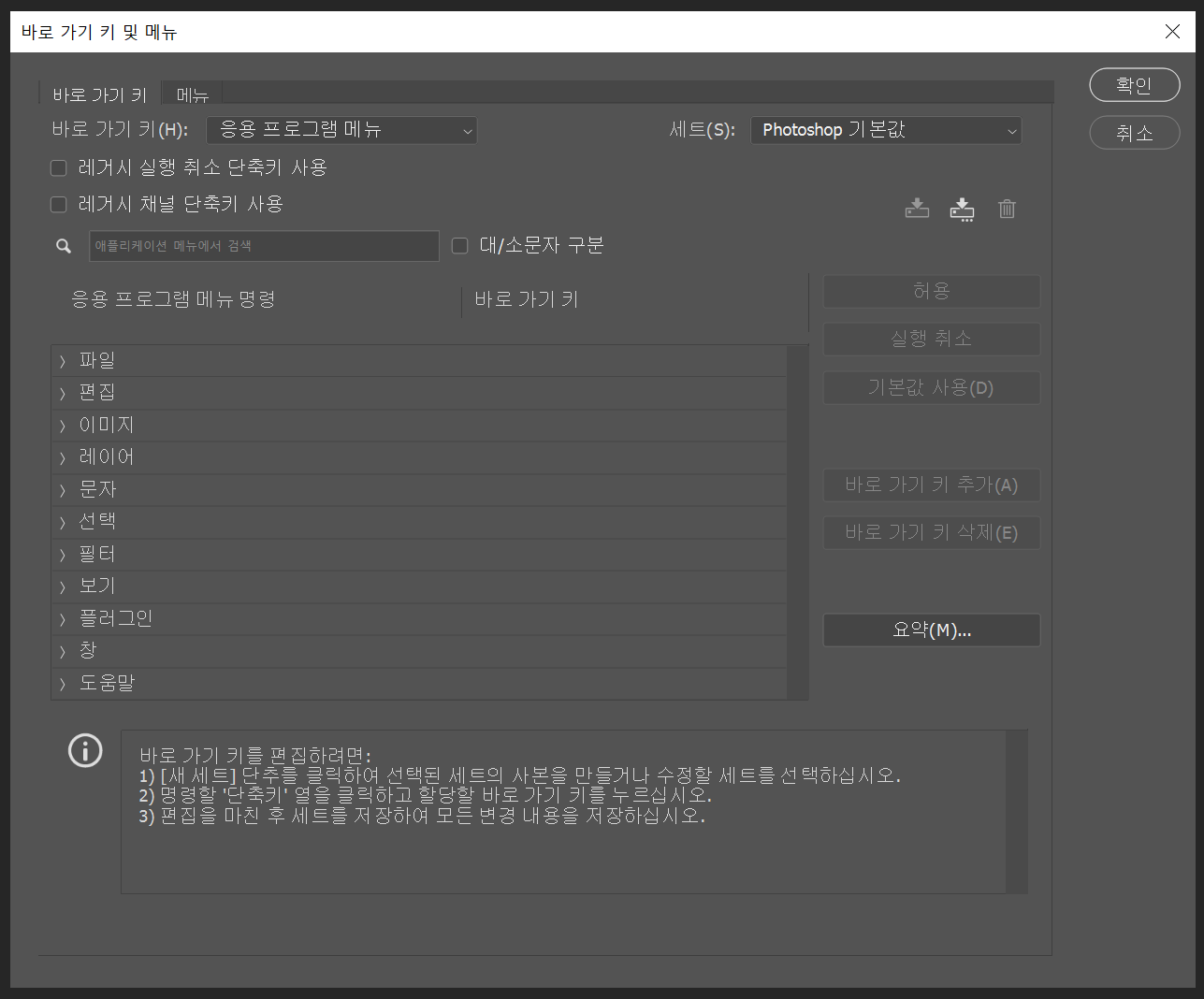
* 편집 - 바로가기 키 - 단축키 지정할 수 있는 창


* 레이어 이름 바꾸기 단축키 바꿔보기


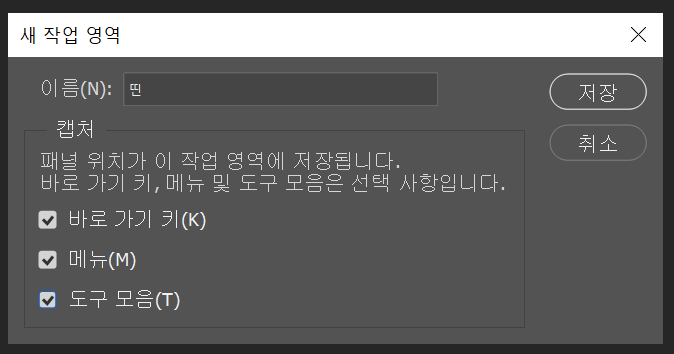
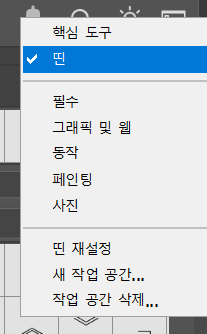
* 새 작업 공간 만들기


* 포토샵 파일 생성 및 작업 준비

1. 실습 이미지 열기


* 열기 - 내 컴퓨터에서 - 파일 선택

* 이미지 파일 드래그&드롭으로 가져올 수도 있음


2. 작업 중 표시 (파일 이름 뒤에 '*' 표시)

 - 수정이 됬다. 는 의미


3. 이미지 저장하기


* Ctrl+S - 저장 (계속 덮어서 저장함)

* Ctrl+Shift+S - 다른이름으로 저장하기


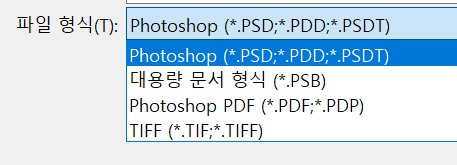
* 저장 시 여러 형식으로 저장 가능


* Alt+Ctrl+S - 사본 저장 (어떤 작업을 해도 이 사본에는 영향이 가지 않음 / 백업용 저장할 때 좋음)

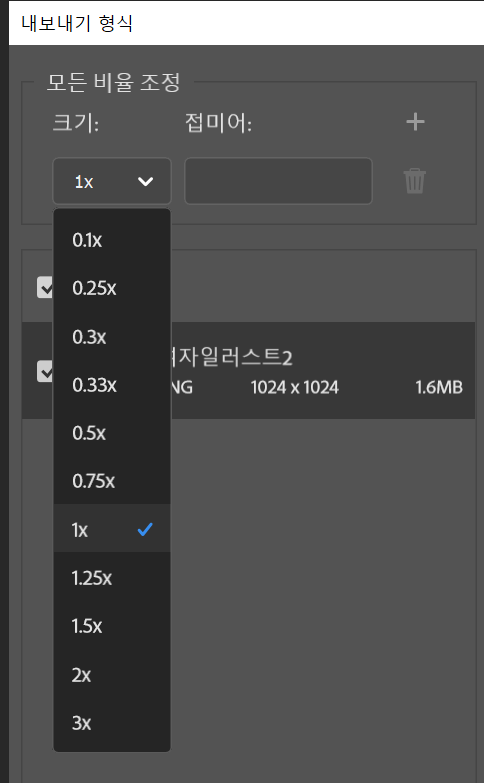
* 내보내기 - PNG로 빠른 내보내기 - 


* Alt+Ctrl+Shift+W - 내보내기 형식


- 1x: 원래 크기


- 2장: 용량, 품질 비교 가능


* 웹용으로 저장


4. 눈금자


*Ctrl+R

- 눈금자를 꾹 눌러서 끌고오면 가이드라인 생성 가능

 > 잘못 그린 선은 드래그 한 상태로 슉 던지면 없앨 수 있음


*Ctrl+; 눈금자 숨기기

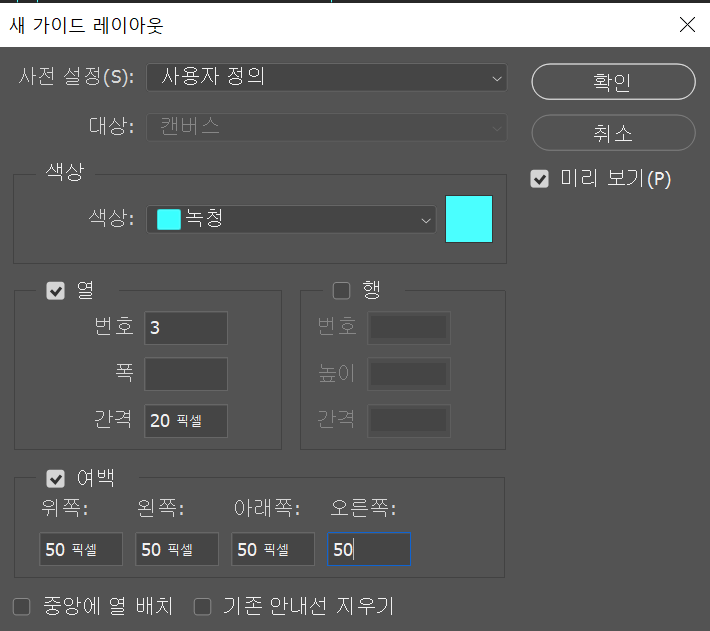
- 보기 - 안내선 지우기

- 보기 - 안내선 - 새 안내선 레이아웃


* 보기 - 스냅

- 어떤 도형이 선에 딱 맞게 찰싹 붙게하는 기능


* 인스타 카드뉴스 만들 때 사용 가능


* 보기 - 스마트 가이드 -> 켜두는 것 추천

* 보기 - 안내선 잠그기


5. 작업 내역 / 스냅샷


* 작업 내역 - 해당 히스토리로 돌아가기

* 스냅샷 - 작업 내역을 사진 찍는 것 처럼 저장해두기 (A안 / B안 비교 가능) -> 중요한 시점을 저장해두는 기능

// 작업 내역은 기억할 수 있는 갯수가 한계가 있음(50개 정도)


* 작업 내역 히스토리 갯수 늘리고 싶으면 Ctrl+K - 성능 - 작업 내역 상태 수치 조정하기


6. 확대 / 축소 / 이동


* Ctrl+= 확대 / Ctrl+- 축소 / Spacebar 이동

* Ctrl+0 = 화면에 맞추기

* Ctrl+1 = 원본 사이즈 보기

* Tab = 작업 패널 감추기


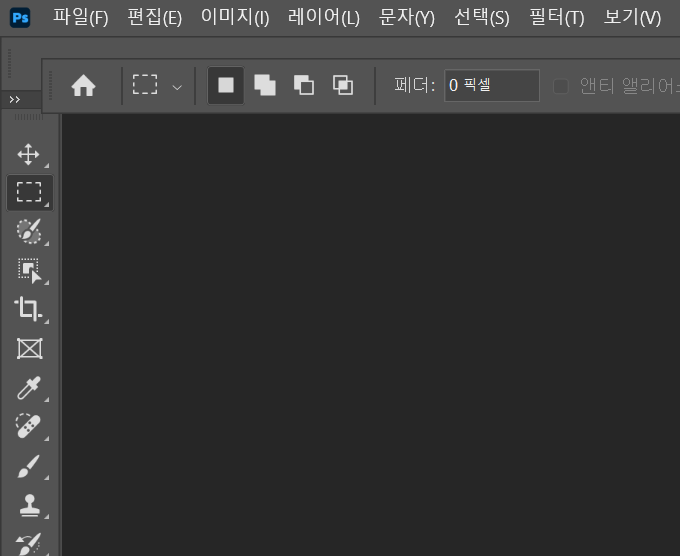
* 도구 알아보기


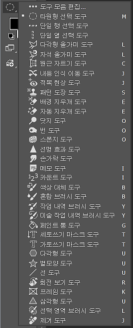
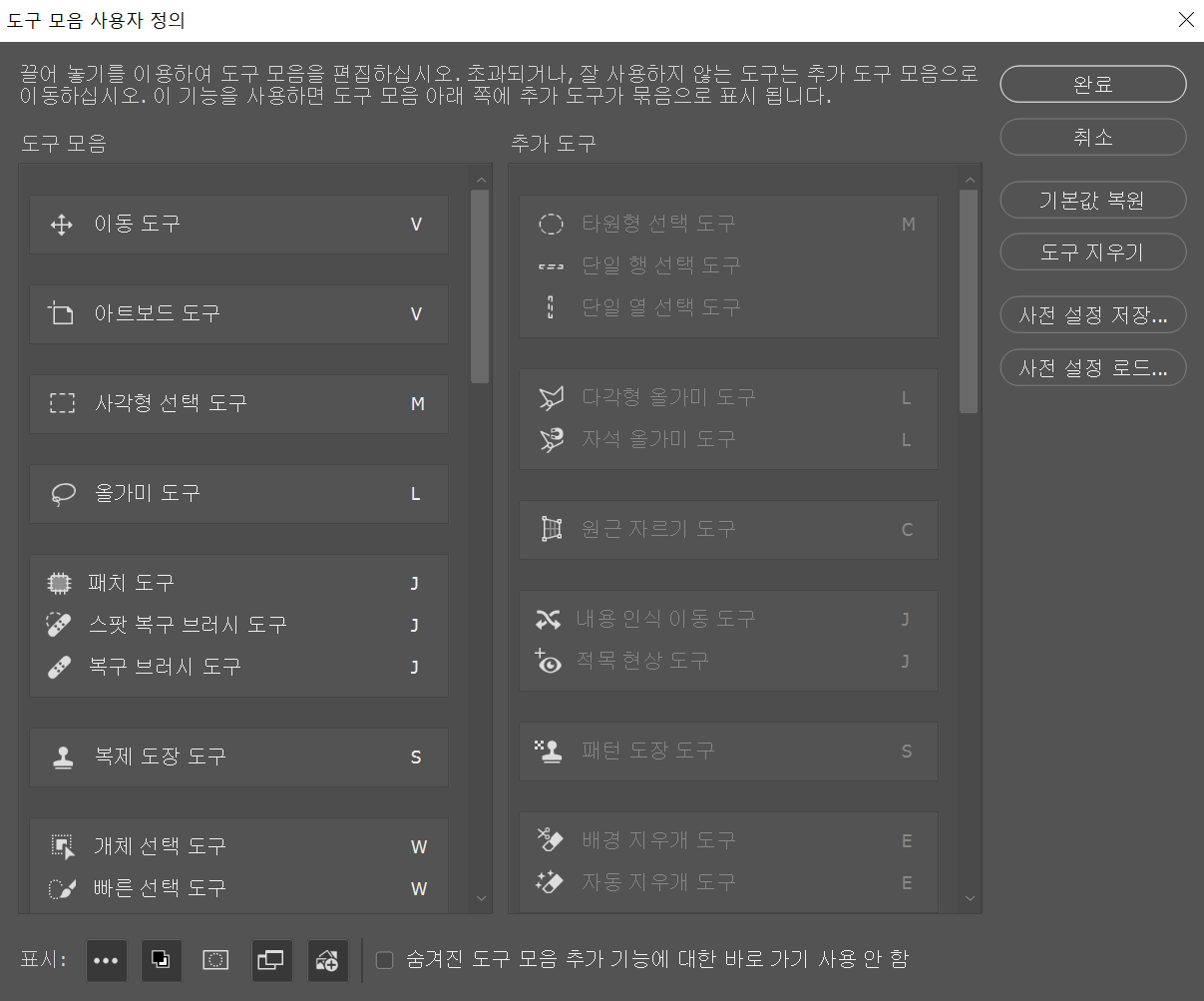
- 도구 모음 아래 ... 을 누르면 숨겨있는 수많은 도구 목록 확인 가능


- 도구 모음 편집 누르면 아래 창 같이 내가 원하는 도구를 활성화/비활성화 시킬 수 있음


- 왼쪽 도구 패널에서 화살표가 있는 도구들은 우클릭하거나 꾹 누르면 숨겨있는 도구들이 보여짐

 > 단축키 + Shift를 눌러서 각 도구를 전환할 수 있음

ex) 이동 도구 V -> Shift V 하면 아트보드 도구로 -> Shift V 하면 다시 이동 도구로


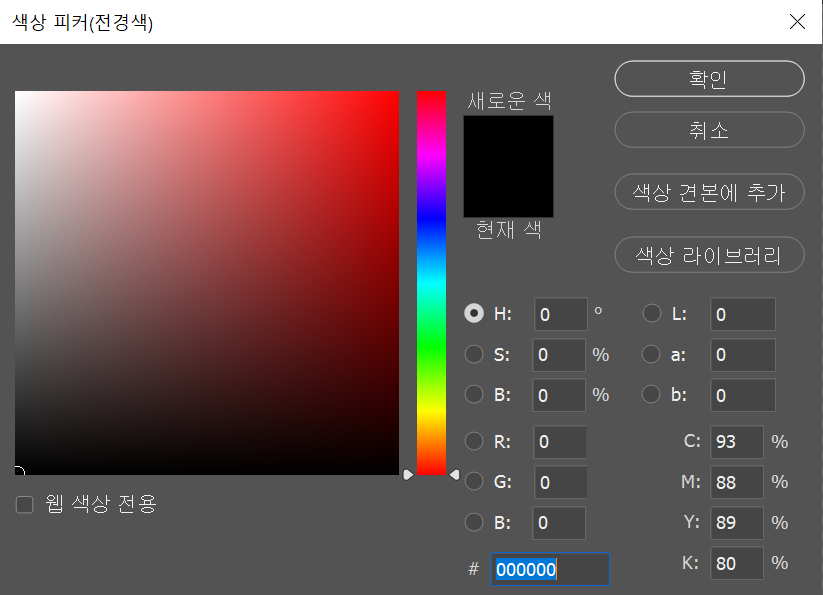
* 전경색 / 배경색


- 전경색: 지금 내가 당장 쓰고 싶은 색

- 배경색


- 단축키 X: 전경색<->배경색 교체하기

- 단축키 D: Dark, White(기본 색으로 변경)


- Alt+Delete: 레이어에 전경색 칠하기 

- Ctrl+Delete: 레이어에 배경색 칠하기


[외우면 좋은 단축키 리스트]

- 많이 손에 익혀보기!!

이동 도구 V
선택 윤곽 도구 M
올가미 도구 L
스포이드 도구 I
브러시 도구 B
도장(스탬프) 도구 S
지우개 도구 E
문자 도구 T
펜 도구 P

빠른 선택 도구 W
자르기 도구 C
도형 도구 U
돋보기 도구 Z


* 새 레이어 추가하기


- 위에 있는 레이어와 배경을 어떻게 섞을 것인가, 효과 목록


- 불투명도

- fx: 레이어 효과주기


- 잠금 아이콘: 이동하지 않도록 잠궈주는 요소

- 휴지통: 레이어 삭제


* 속성 패널 ★중요

- 사이즈, 형태, 색상, 라운딩 등 수정 가능한 패널


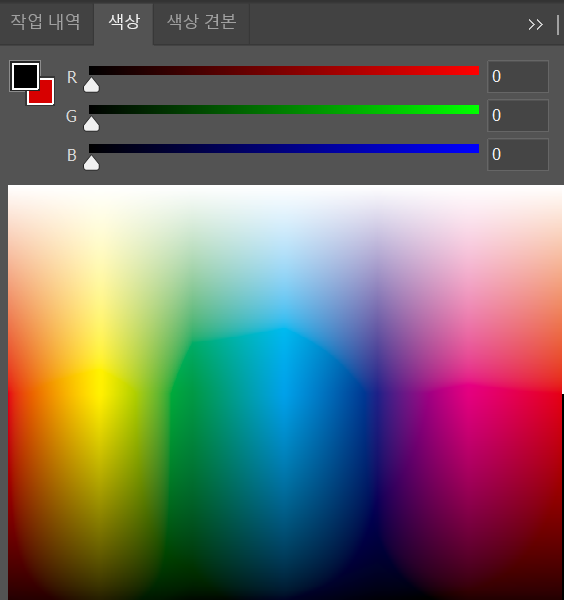
* 색상 패널

- RGB 슬라이더: 값 입력해서 적용 가능한 거


[실습 진행]

- 도구 실습 진행

- 스포이드 도구 선택 상태 -> Alt 누르고 색상 추출 -> 배경에 그 색상이 적용됨

- 브러쉬 도구 -> [, ] -> 브러쉬 크기 조절 가능

- 스탬프 -> Alt 눌러서 추출 -> 도장 찍는 것처럼 가능

- 사각형도구 -> 피그마에서 처럼 Alt 누르고 드래그하면 복제!

- 펜 -> 작업 후 레이어 옆 '패스' 패널에 저장

- z키 -> 확대 / Alt 누른 상태 -> 축소

- 화면 꽉차게 보려면 ctrl+0, 원본 사이즈 ctrl+1


* 문자 도구

- 짧은 내용, 제목: 클릭해서 사용 (레이어 밖에까지 쭉 이어짐)

- 드래그 해서 텍스트 박스를 만들어서 사용하기


* 어도비 폰트 사이트에서 폰트 받기

- 바로 적용이 안되어서 포토샵을 껐다 켰더니 잘 나온다 !


[실습 진행]

* 도형 안에 텍스트 넣기

- Ctrl+J: 레이어 복사

- 500x500 / 타원 만들기


직접 만든 실습 아이콘


- 양쪽 정렬이 가장 중요!!


[개인 실습 진행]

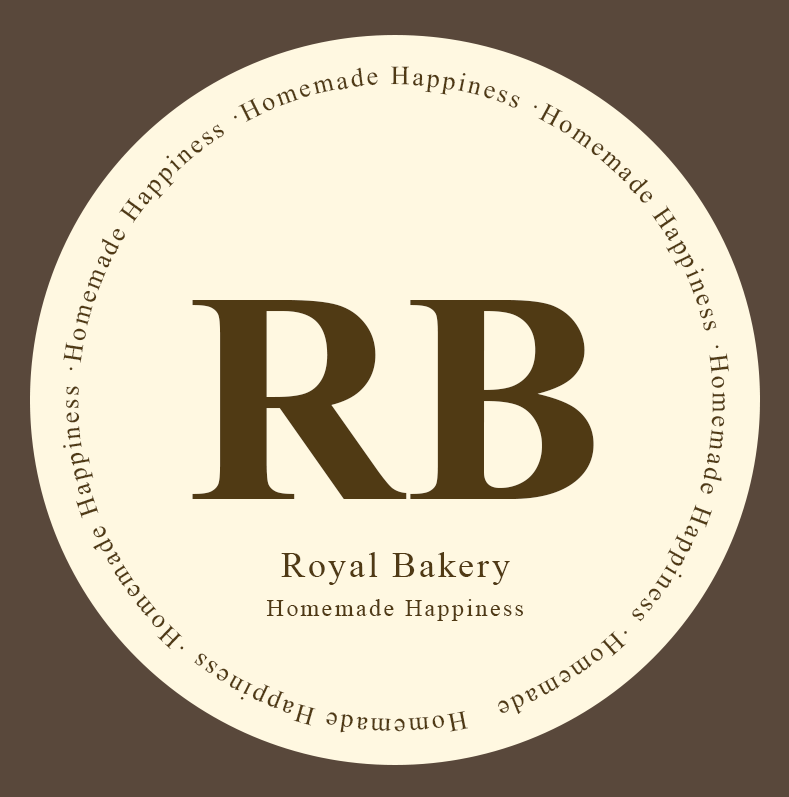
* 카페 원형 로고 만들기


직접 만든 실습 원형 로고


- 내가 만들어 본 원형 로고

1. 원 2개 각각 만들어서 레이어 구성

2. 위쪽 텍스트는 바깥선 따라서

3. 아래쪽 텍스트는 안쪽 원 따라서

4. 배경에 따라 대비되는 색상으로


[연습 문제]


더보기

* 난이도 하


가상 베이커리 로고 스티커 제작


* 난이도 중


인물 실루엣 펜툴 경로 따기


오늘은 포토샵 강의 수강 첫날 !

몇십년 전.. 내가 알던 포토샵이 아니야.....

메이플스토리 한창 빠졌을 때 블로그 움직이는 배너 만든다고 썼던 기억이 있는데..

UI랑 단축키 다 처음보고 처음듣는 것 같다ㅋㅋㅋㅋ 후... 열심히 해야지..


그리고 튜터님과 1:1 면담도 진행한 날이다.

피드백 주신 대로 내가 가려는 목표의 방향성을 잘 잡고 달려가봐야겠다!!!

2026, 첫 단추부터 차근차근 힘내자!


🌱 TIL (Today I Learned)


[피그마 강의 수강]

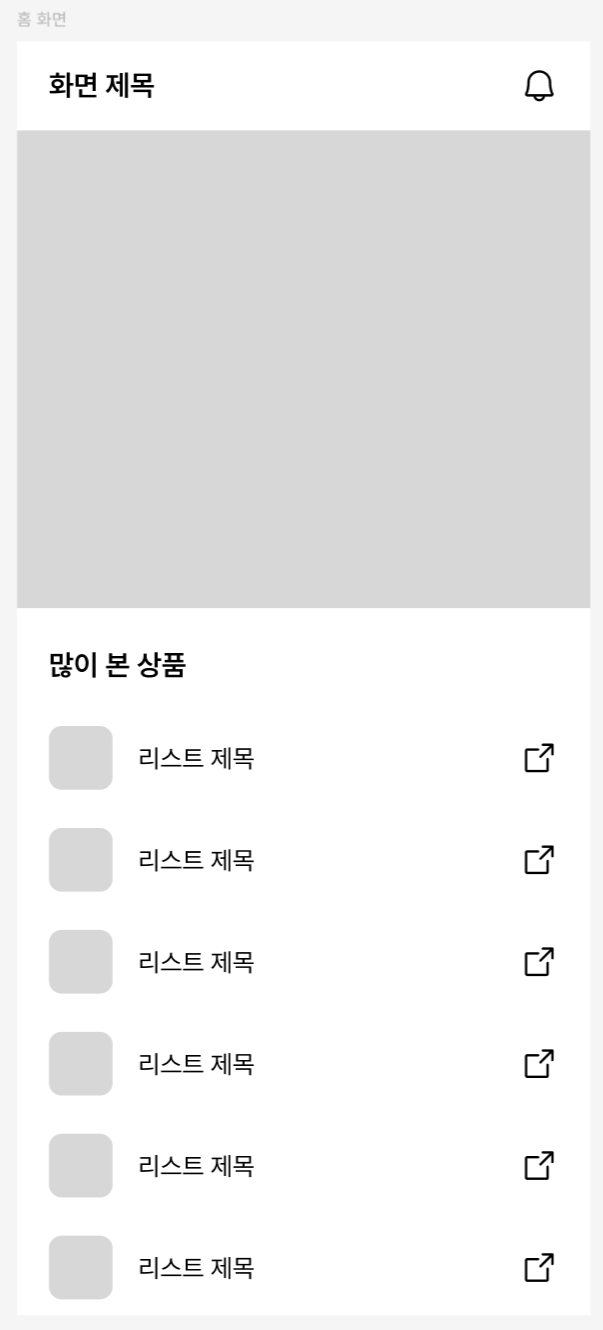
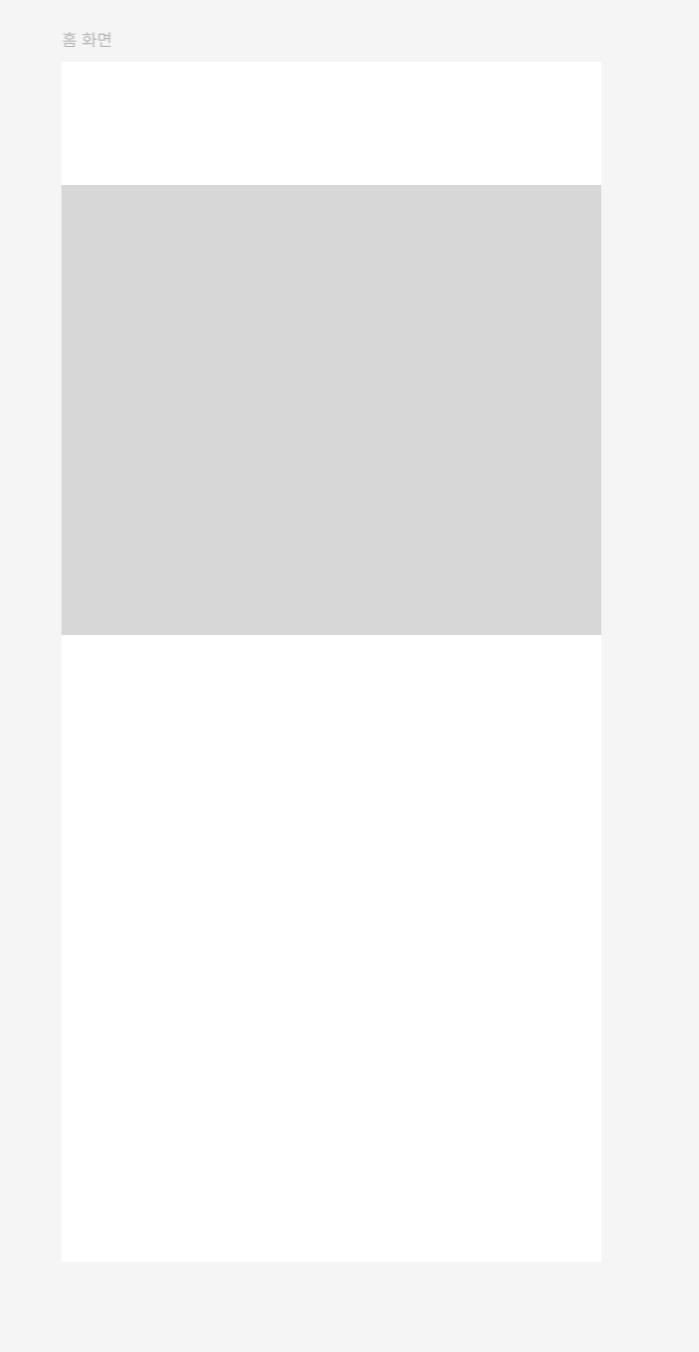
* 화면 디자인 실습 - 홈 화면 만들기


(실습하기 전에, 1배수 디자인 관련 설명)

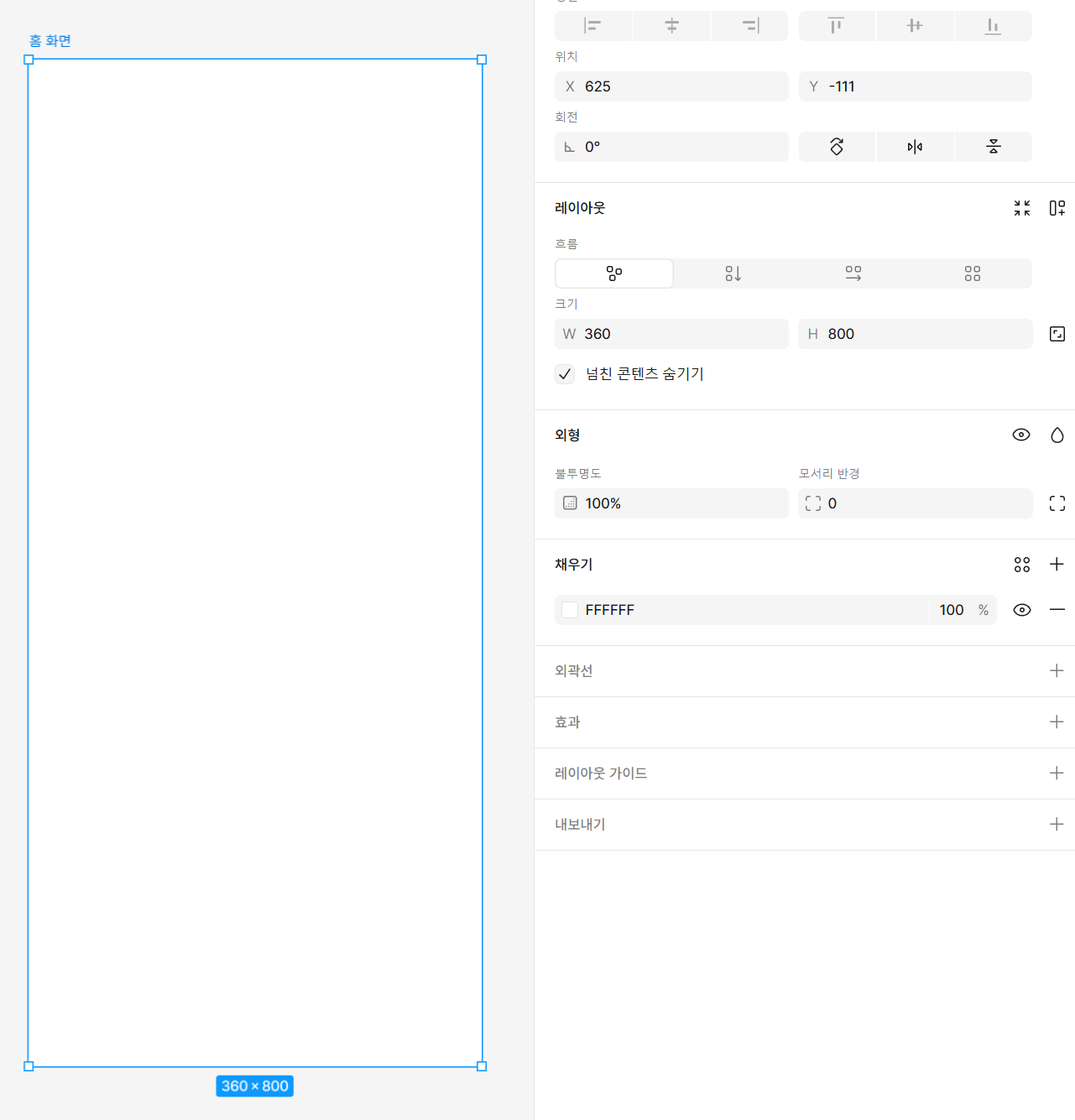
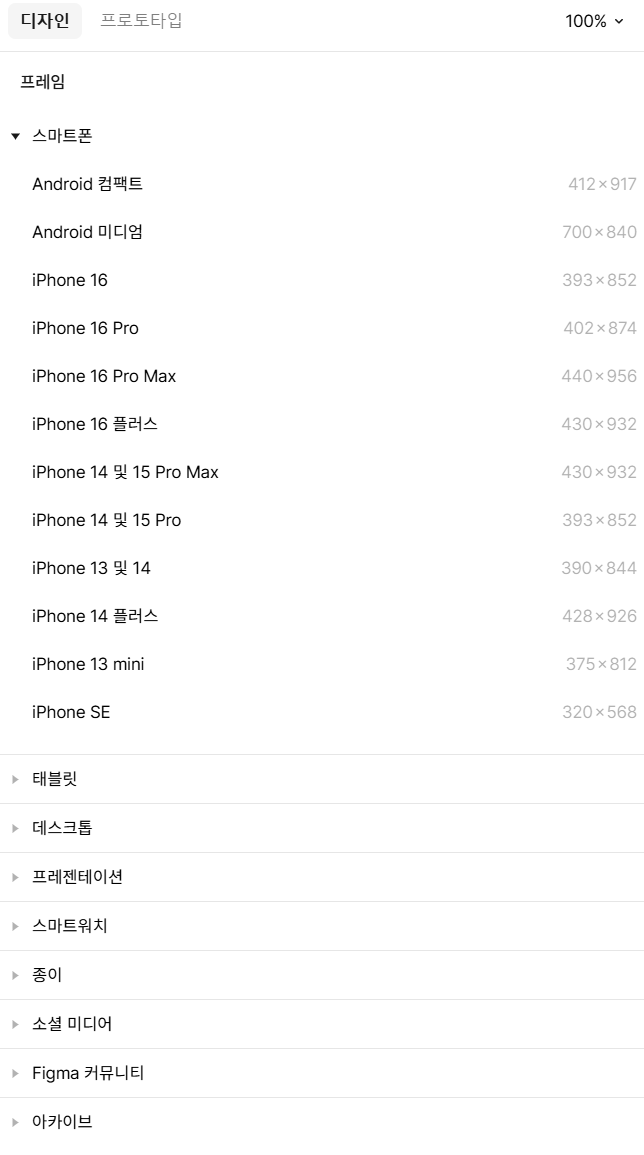
- 1배수 사이즈: 피그마 디자인 기준 사이즈 -> 나는 안드로이드로 !

 : 375*812(아이폰), 360*800(안드로이드)


1. 프레임 생성하기


- 프레임 도구 선택하면 우측 레이어 패널에 기본 템플릿같이 생김 


* 히어로 영역: 쇼핑몰 예시, 중요한 이벤트 배너 or 큰 제목이 있는 부분

ㄴ 메인에서 가장 중요한 영역


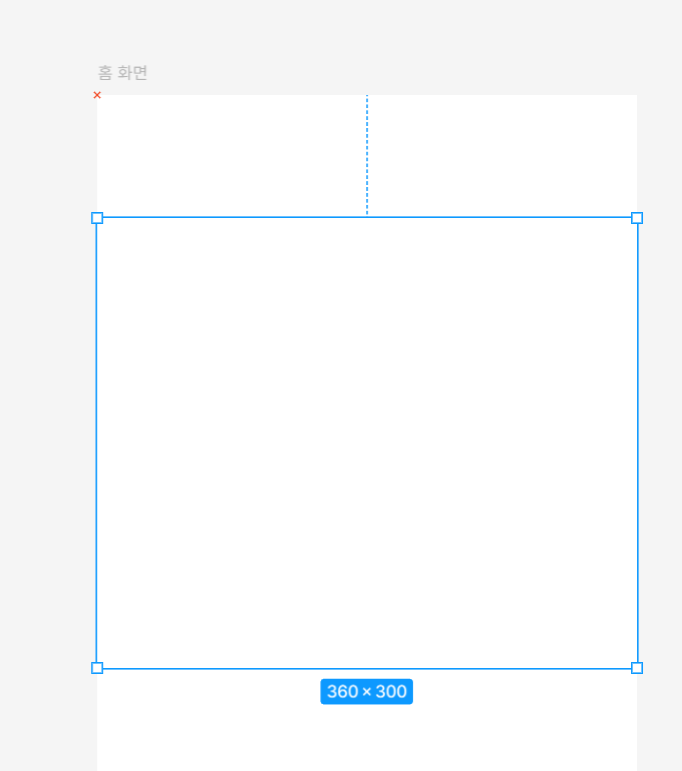
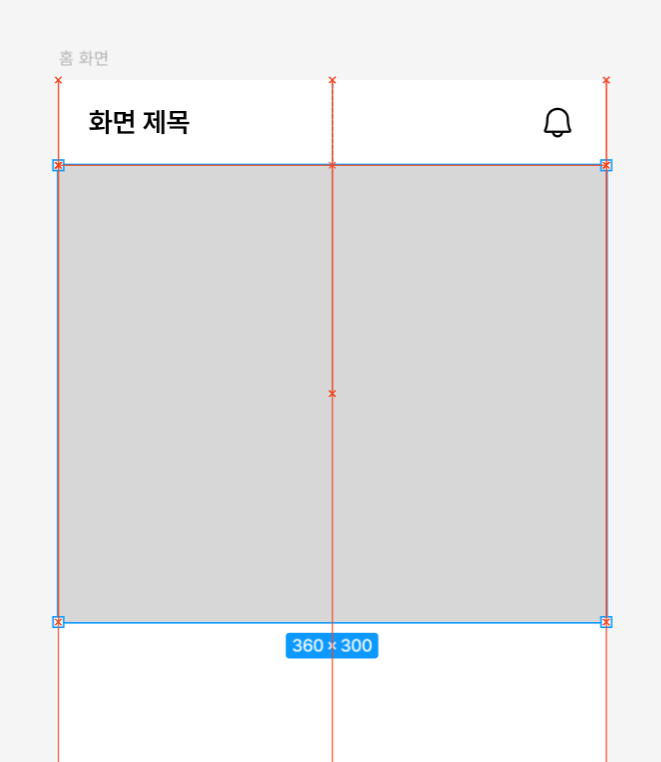
2. 가짜 히어로 영역 생성해보기


* 임의의 프레임 하나 더 만들어서 Hero Section 이름 변경

* 홈 화면 안에 넣기


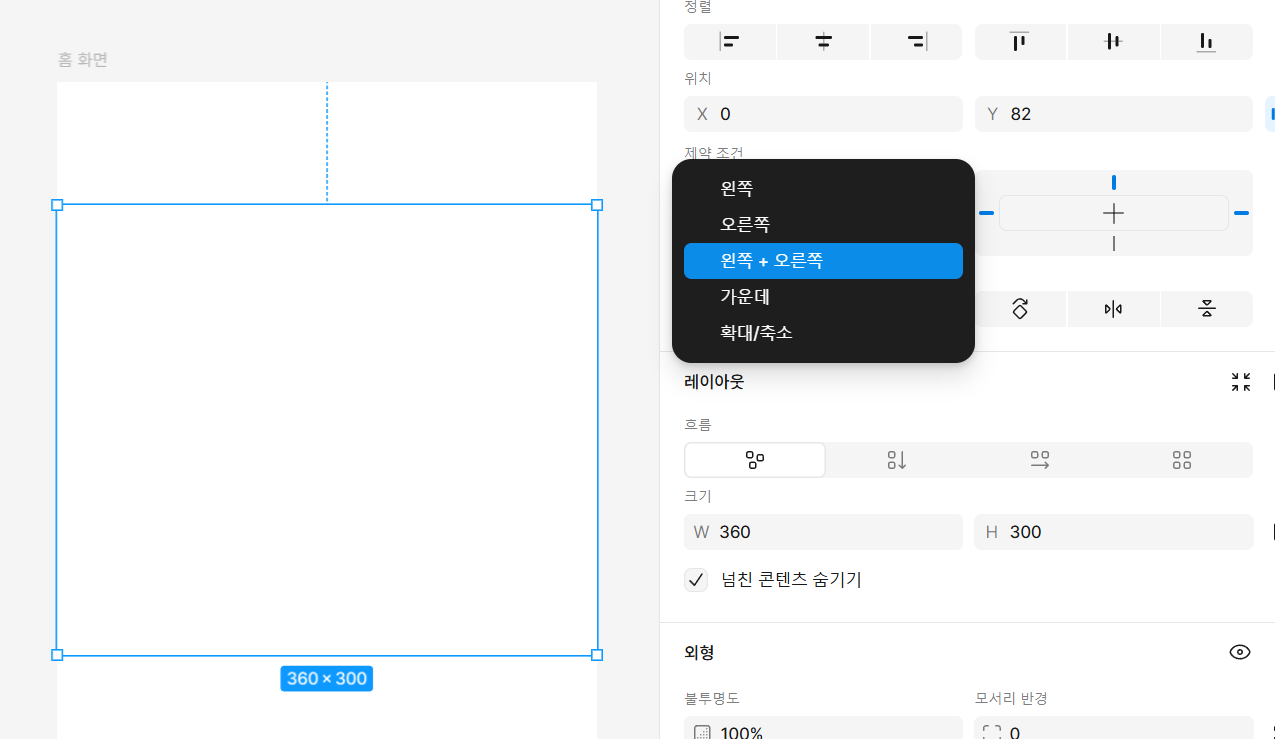
* 홈 화면의 좌, 우 너비를 딱 맞추고 제약 조건 왼쪽+오른쪽 설정하기


* 디자인을 하는게 아니라 대충 영역 표시로 회색 계열 색상 지정


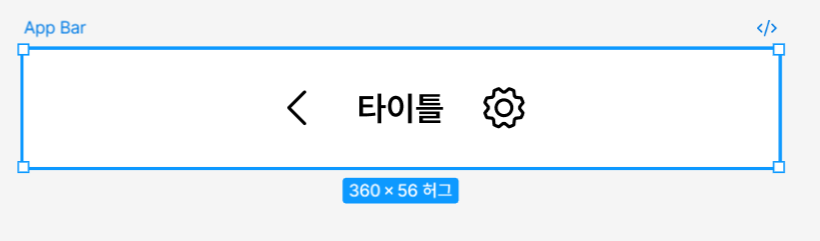
3. 앱 바 컴포넌트 만들기


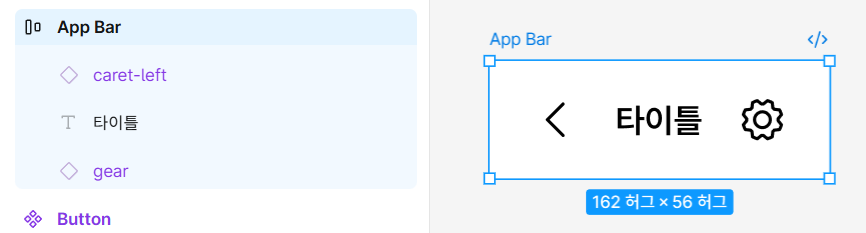
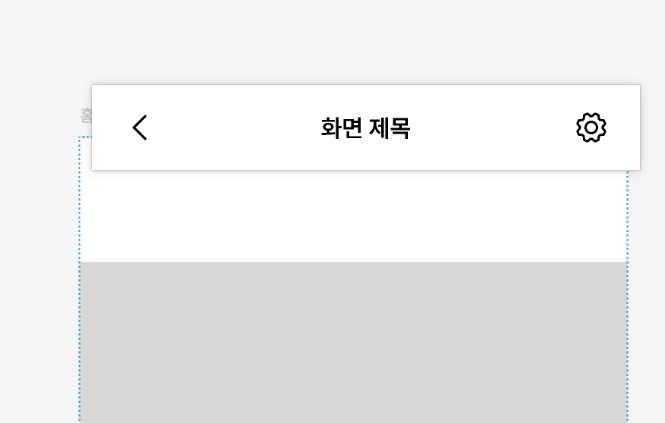
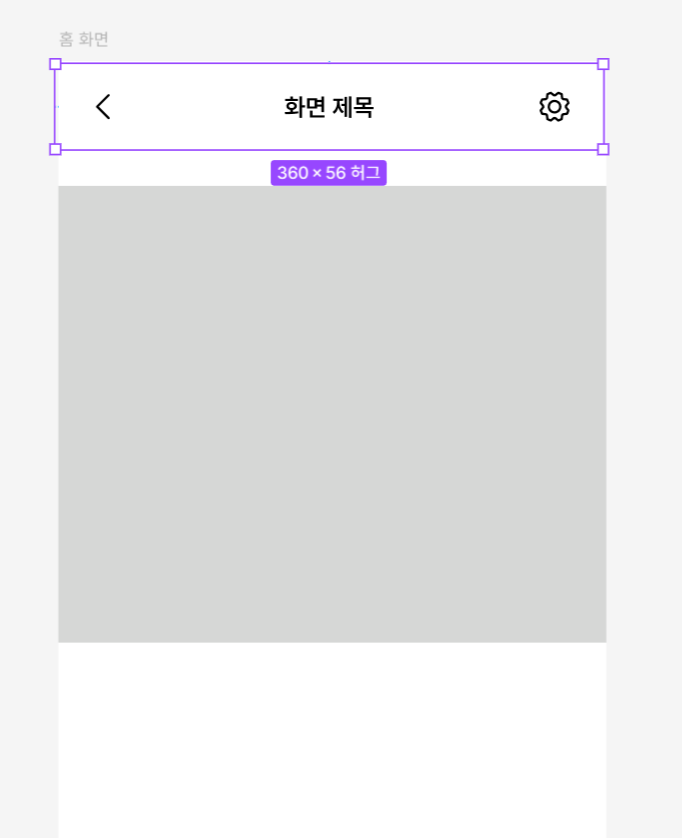
* 앱 바 컴포넌트 -> 네비게이션 컴포넌트 (탑 네비게이션 바 라고도 함)

ㄴ 앱 화면 상단 고정, 현재 화면의 이름을 알려주고 이전 화면으로 돌아갈 수 있게 해주는 컴포넌트


★ 디자인 시스템마다 부르는 이름이 모두 달라서 항상 UI의 기능과 목적에 초점을 두고 관찰하는 것이 중요 ★


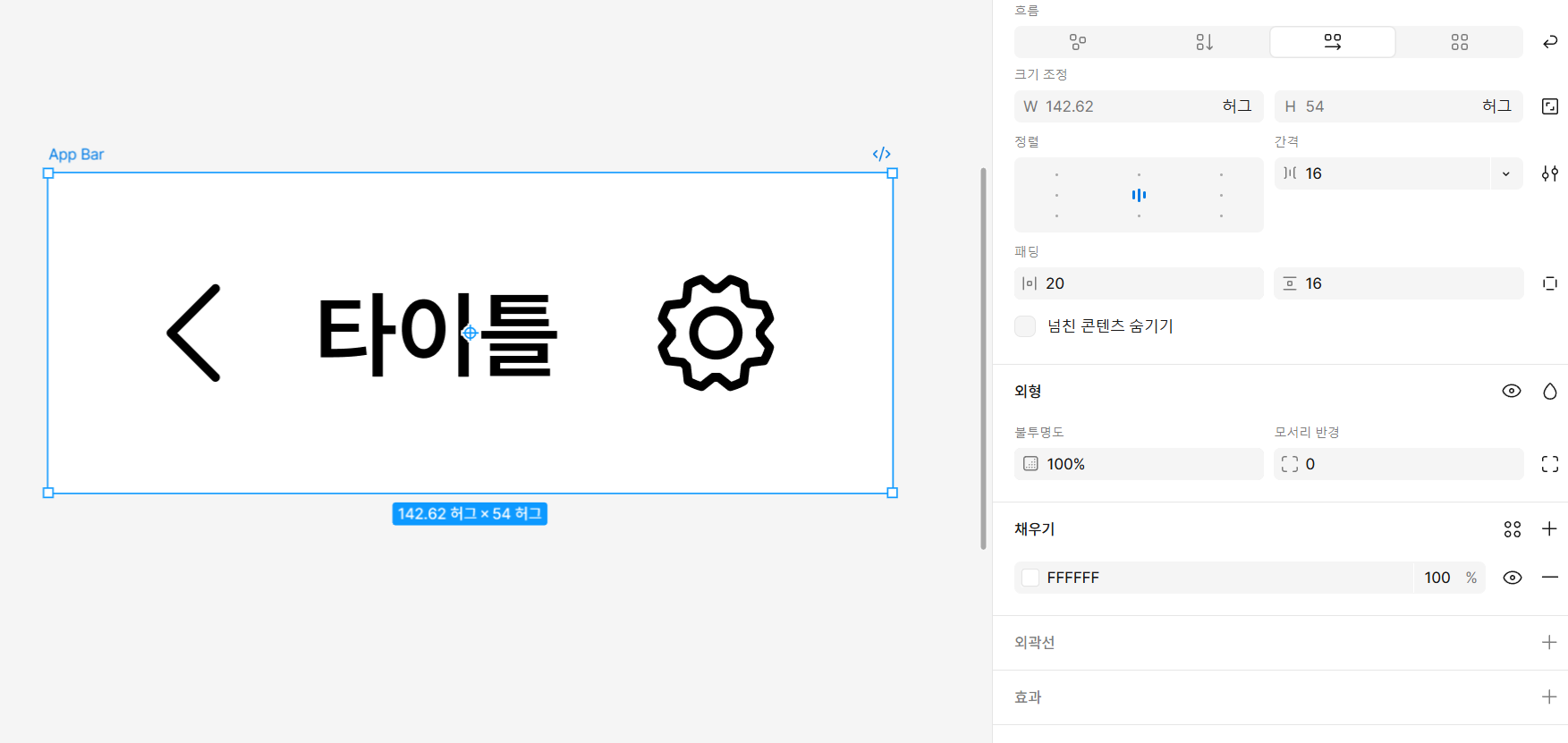
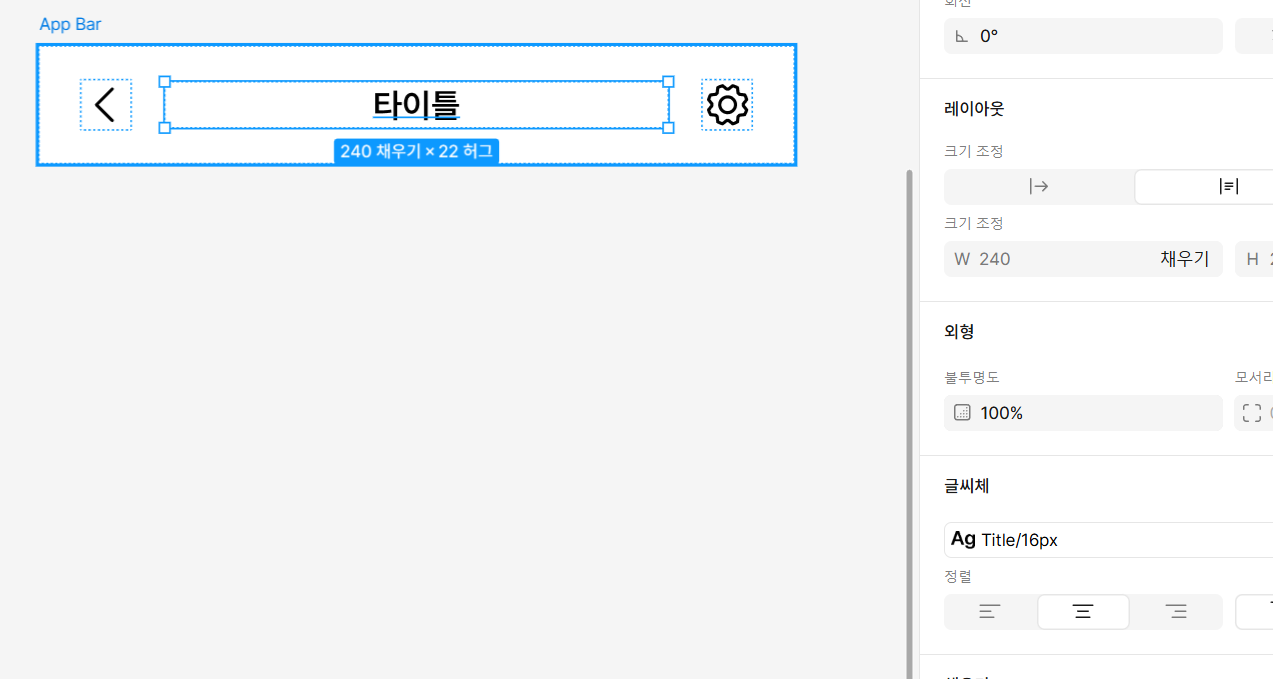
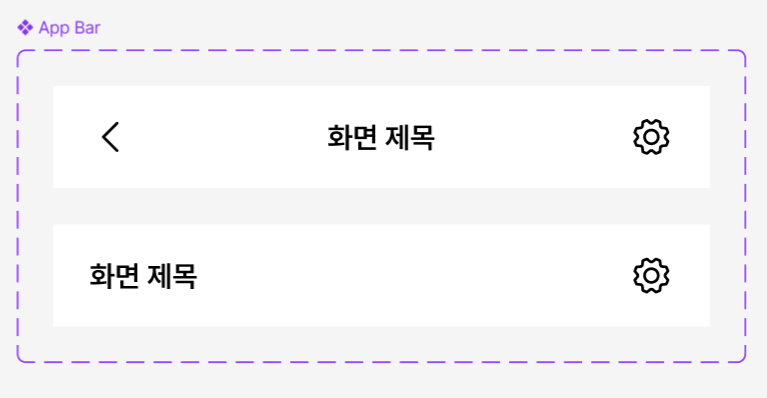
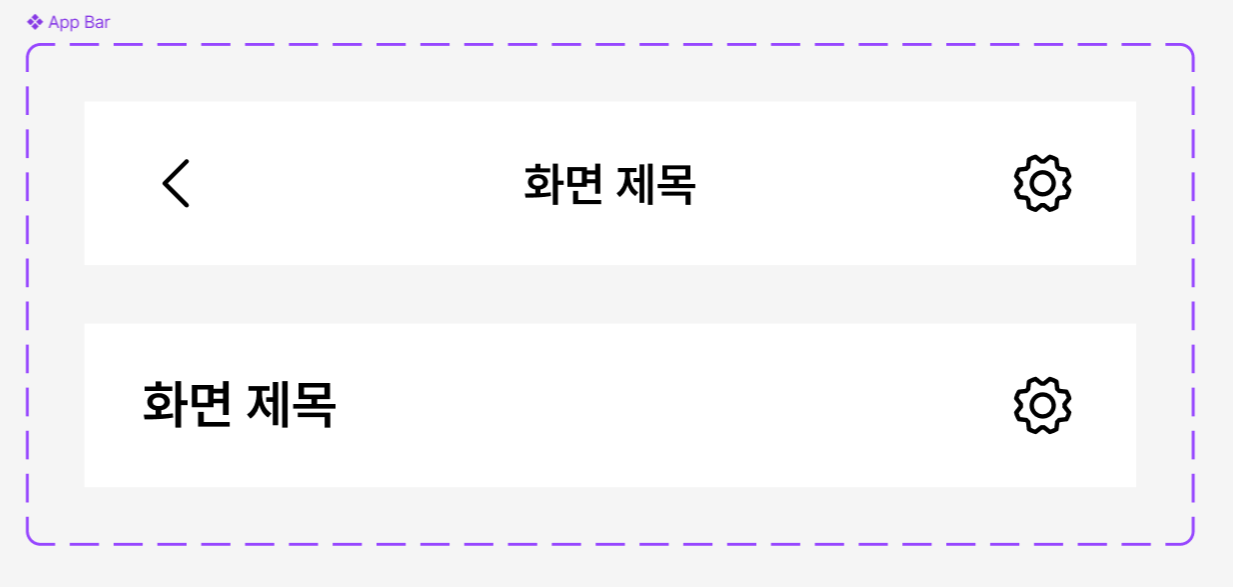
* 텍스트 생성 -> 문구 입력 -> 오토레이아웃으로 설정-> App Bar로 이름 변경


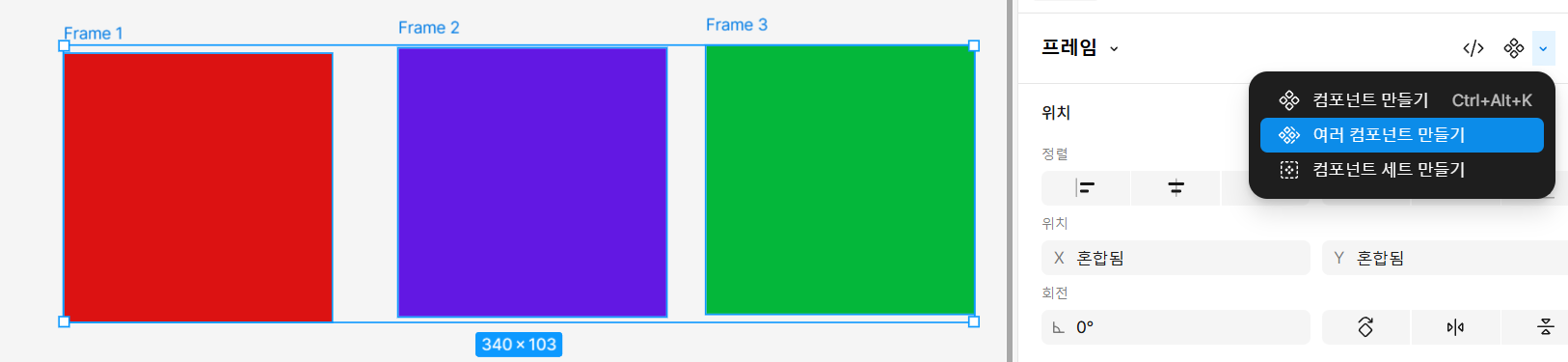
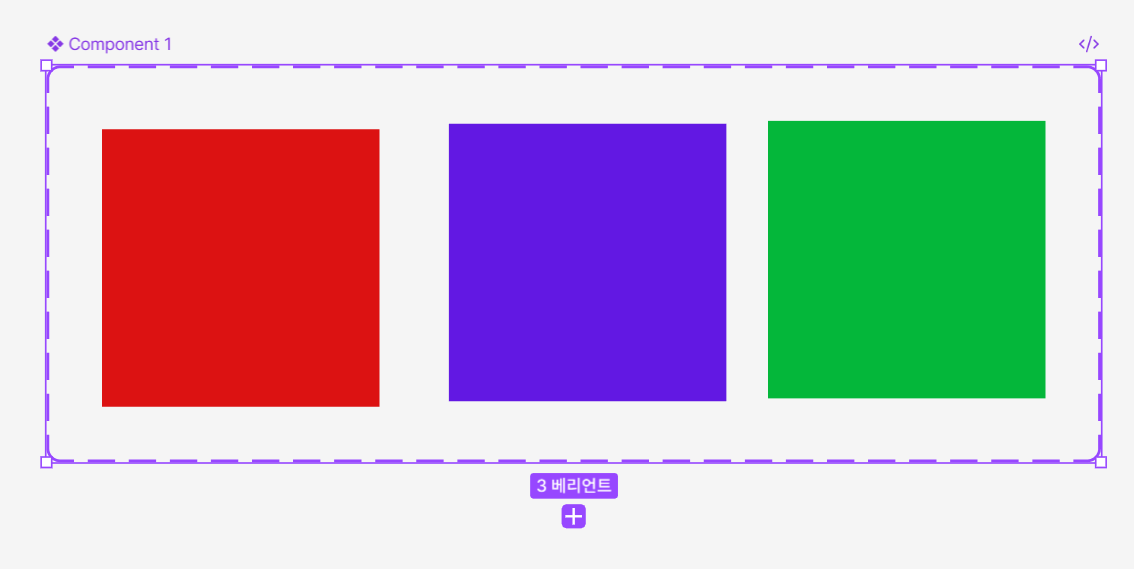
* 실습 아이콘 파일 불러와서 멀티플 컴포넌트 생성


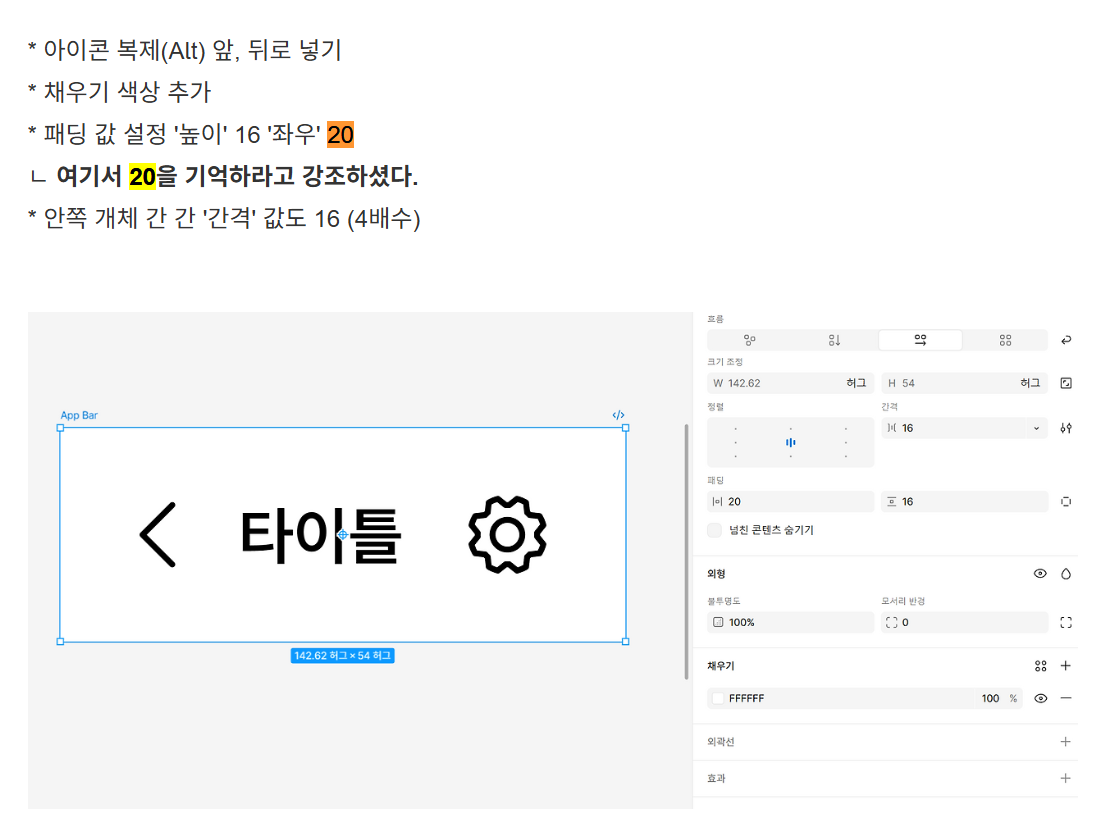
* 아이콘 복제(Alt) 앞, 뒤로 넣기

* 채우기 색상 추가

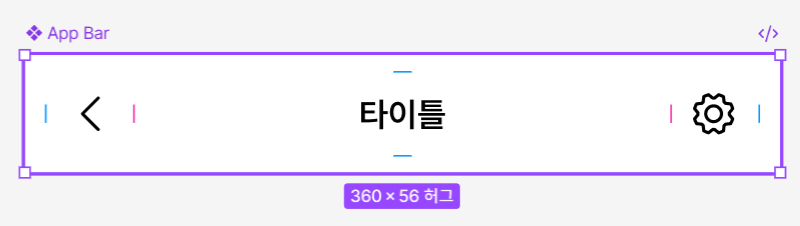
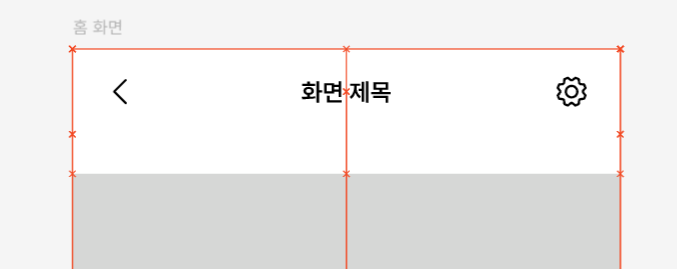
* 패딩 값 설정 '높이' 16 '좌우' 20

여기서 20을 기억하라고 강조하셨다.

* 안쪽 개체 간 간 '간격' 값도 16 (4배수)


더보기

* 여기서 수강 화면이랑 내 과정 비교해보는데 왼쪽 레이어 패널에 컴포넌트가 아니라 'Vector' 이렇게 표시되서

위 불러온 아이콘들 멀티플 컴포넌트로 안되어있던 것 확인하고 문제 해결!! *


* 아까 2페이지에 만들어 둔 안드로이드 화면 너비와 동일하게 값 설정

- 나는 360 !


* 타이틀 텍스트 리사이징 값 Fill(채우기)로 변경, 가운데 정렬 설정


* 컴포넌트로 만들기


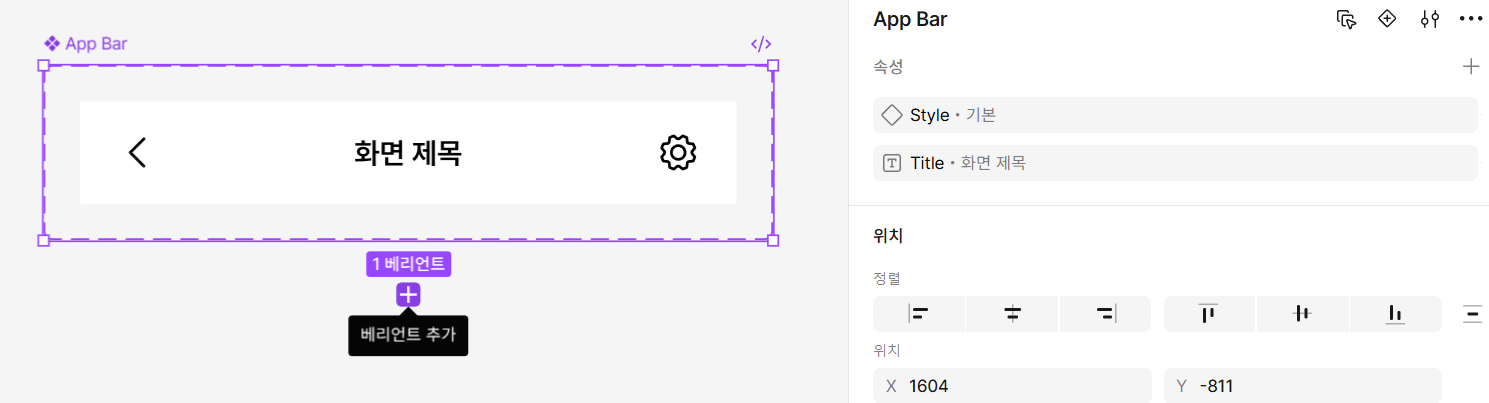
* 타이틀에 텍스트 프로퍼티 적용하기


★ 베리언츠로 관리하는 것 익숙해지기 ★


4) 홈 화면에서 사용하도록 뒤로가기 버튼 없는 버전도 하나 만들기

- 베리언츠 추가

 > 디자인 종류가 다른 건 이름을 Style이라고 짓기


* +버튼 눌러서 하나 추가, 이름은 Home으로, 왼쪽 뒤로가기 아이콘 지우기, 텍스트 정렬 왼쪽 정렬로 바꾸기


* 뭔가 어색하다? 싶으면 제목 텍스트 크기 키우기


* 아이콘도 바꿔보기


5) 다시 2페이지로 이동, 왼쪽 레이어 패널에서 '파일' 옆 '에셋' 누르기


* App Bar 찾아서 드래그 해오기


* 상단 모서리에 붙이기


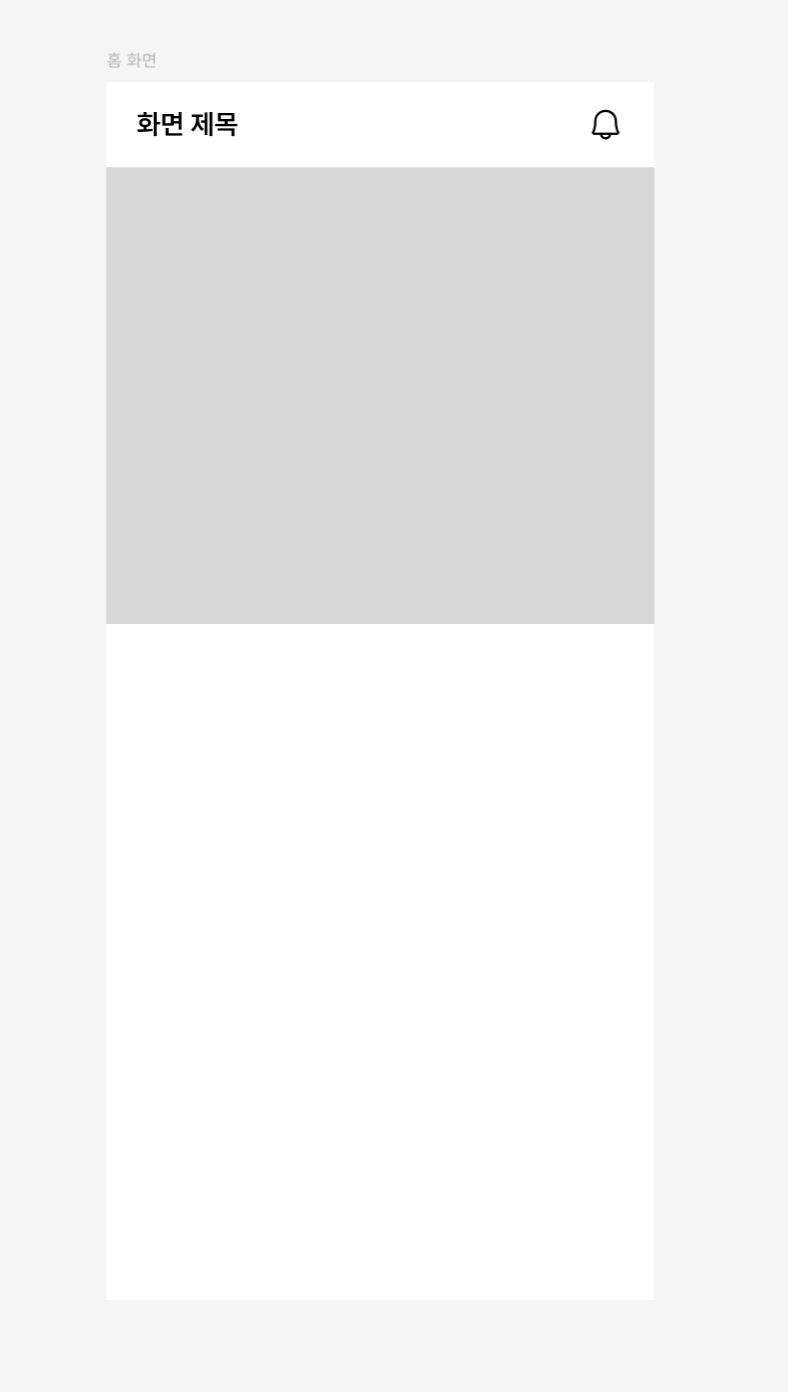
* 스타일 Home으로 변경, 히어로 영역 App Bar에 딱 맞게 올리기


오호..? 제법 그럴 듯한 형태가 만들어졌다.


신정 지나고 남은 피그마 강의 수강 완료 해야겠다 !


[디자인 감각 훈련 일지 #DAY3]

- 포스터 벤치마킹

 > 특정 주제 검색, 10개 이상 수집, 수집한 포스터 공통 요소(색, 레이아웃, 타이포 등) 확인, 나만의 질문들로 기록하기


My notion: LINK


디자인 감각 훈련 일지 #DAY_3 | Notion
@December 31, 2025

www.notion.so


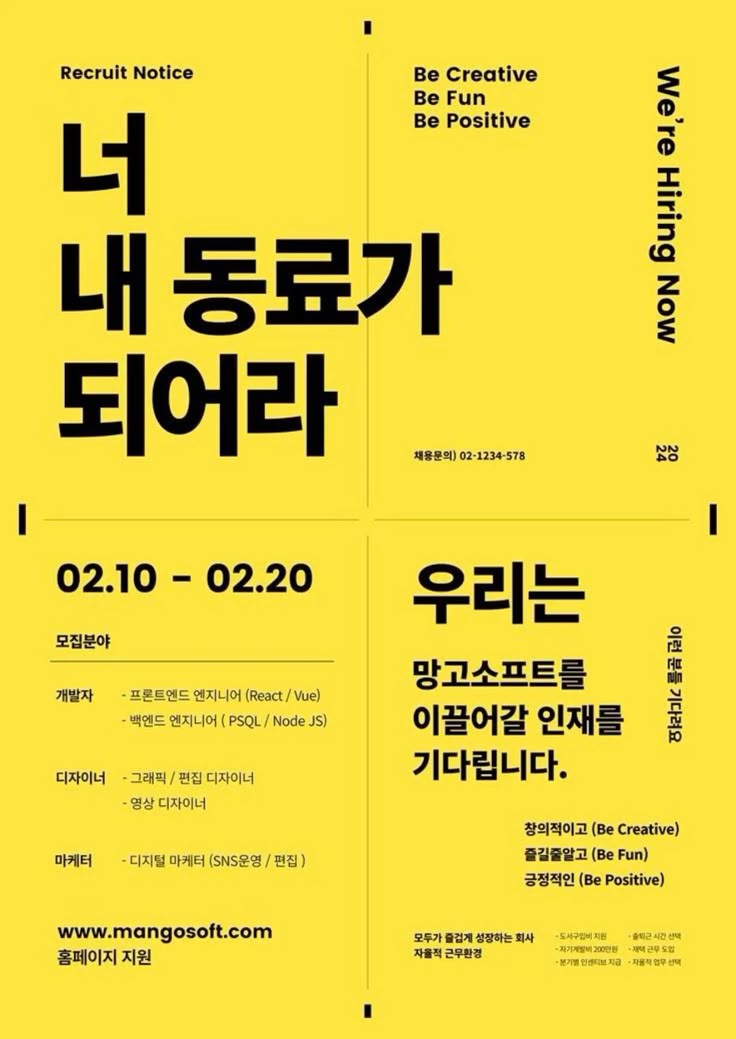
* 내가 뽑은 최고의 포스터

출처: LINK


* 이유 ?

- 기억에 오래 남는다.

 > 10가지 이상의 포스터 채택을 위해 수백가지의 디자인을 본 것 같은데 이 포스터가 가장 기억에 남는다.
- 불필요한 디자인 요소가 거의 없다.
- 타이포그래피 하나로 끝난다.
- 색상의 조합, 문장, 레이아웃 구조 배치가 좋다.
- 의도가 잘 전달된다.

* 결론 !

나는 메시지가 명확하고, 시각 요소가 절제된 **‘한 번 보면 기억에 오래 남는 포스터에 끌린다.


2025년 마지막 날,, 12월 31일 !

현재 시간은 20시 37분을 넘어가고 있다.

연말, 연초 약속을 모두 미리 처리하고 메신저로 안부를 주고 받고 있는 ㅠ

뭔가 쓸쓸한 2025년도 마지막 날이다. 그래도 공부했다는 거에 대한 뿌듯함도 있다.


같이 거의 하루를 함께 보낸 우리 팀원들 !! 너무 멋있다 👏 👏 👏

앞으로도 같이 힘내야지 !! 2026년 건강하고 대박나자 ! 화이팅 !!!!!!


아듀, 2025
웰컴! 2026


🌱 TIL (Today I Learned)


[피그마 강의 수강]


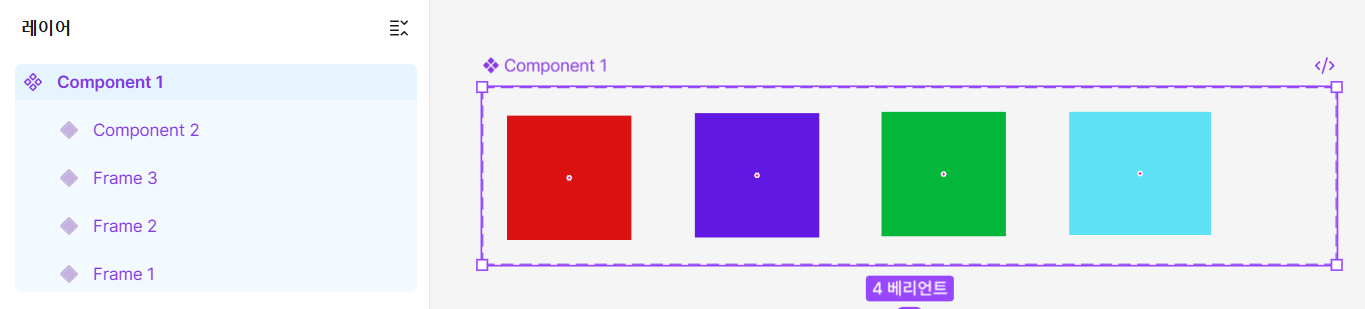
* 합성 컴포넌트
ㄴ 파운데이션이 아닌 컴포넌트를 모아 컴포넌트를 만드는 경우
- 버튼은 이미 컴포넌트 -> '버튼 컴포넌트'에 폰트, 컬러, 여백/간격, 곡률 등 파운데이션 요소가 결합한 컴포넌트
ex) 바텀시트, 다이얼로그, 리스트, 카드, 탭 등

* 네스티드 인스턴스
ㄴ 네스트 = 새 둥지 / 둥지처럼 감싼 인스턴스
(복습) 컴포넌트에 프로퍼티 적용
(텍스트, 불리언, 인스턴스 스왑, 배리언츠 등)

ex) 팝업 메시지: 버튼 라벨을 하위 컴포넌트, 본체를 상위 컴포넌트로 봄


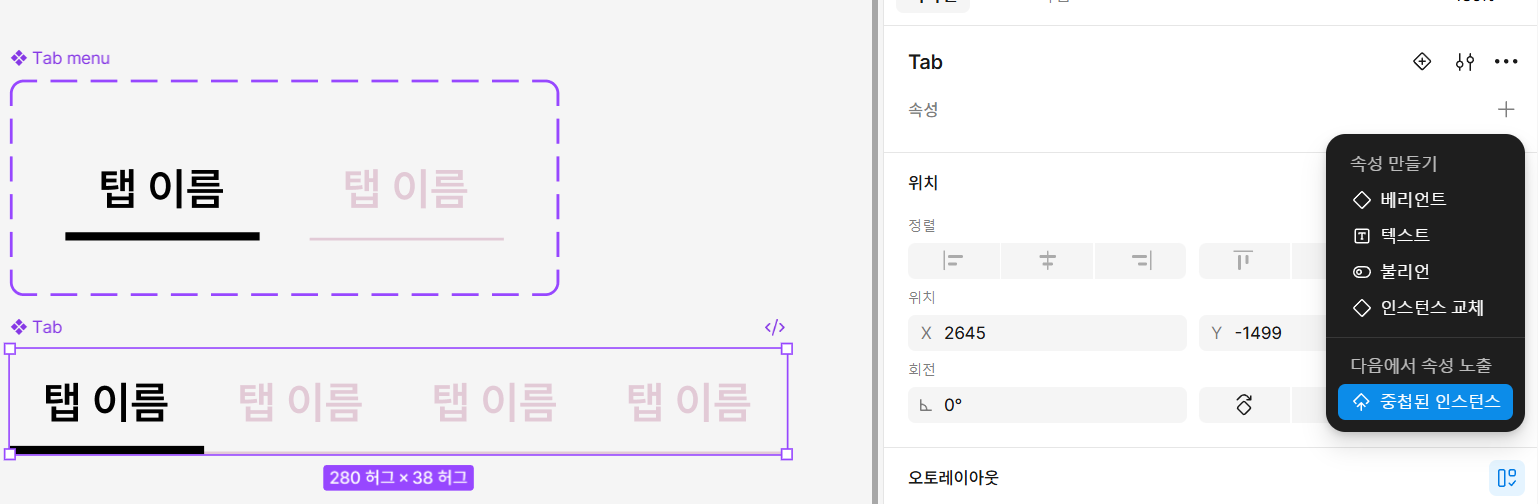
* 탭 컴포넌트
ㄴ 네비게이션, 현재 화면을 전화해주는 요소

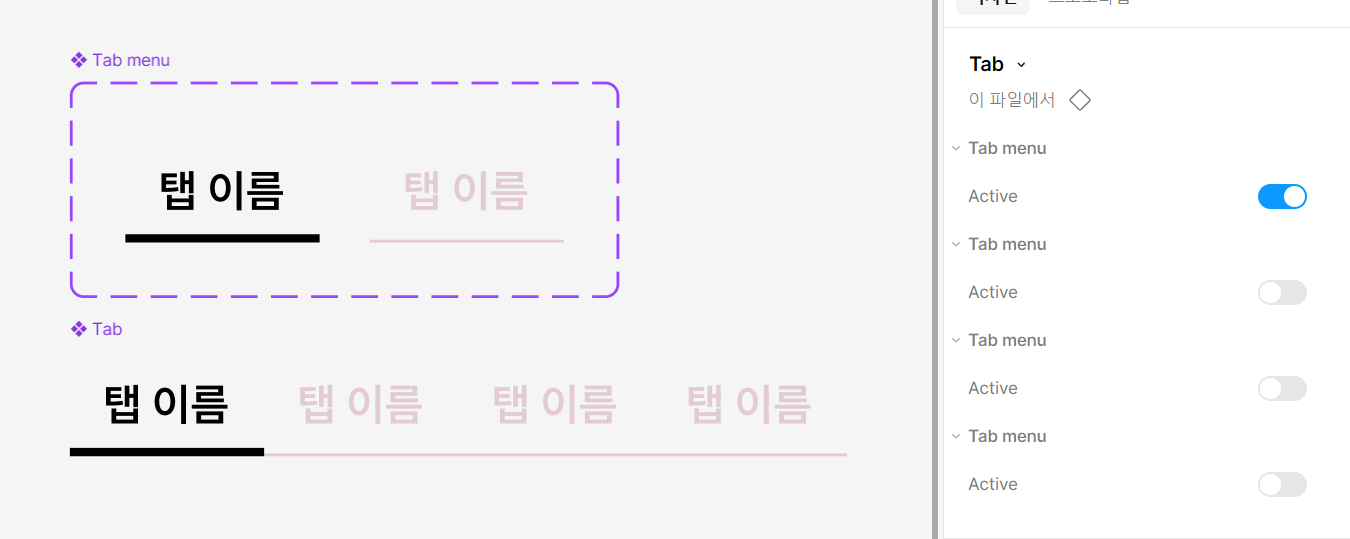
- 탭의 구조 (합성 컴포넌트)
 1) 라벨(탭 이름)
 2) 인디케이터(표시자)

- 사용자에게 선택/미선택만 구분할 수 있게 한다면 어떤 디자인이든지 괜찮음


[탭 만들기 실습]

더보기

1. 텍스트 -> 오토레이아웃 지정

2. 복제하여 2개 선택

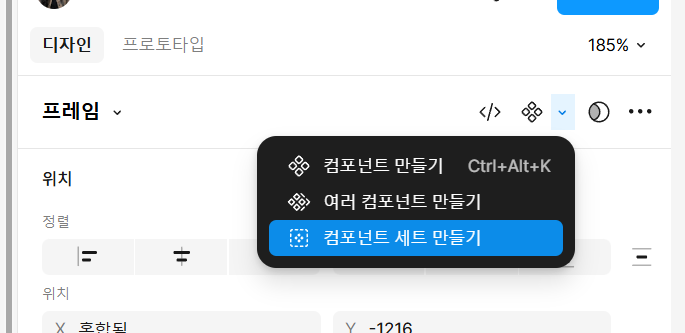
3. 컴포넌트 세트 만들기


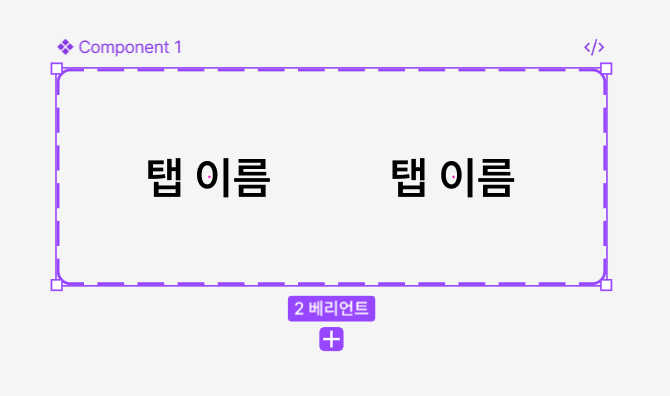
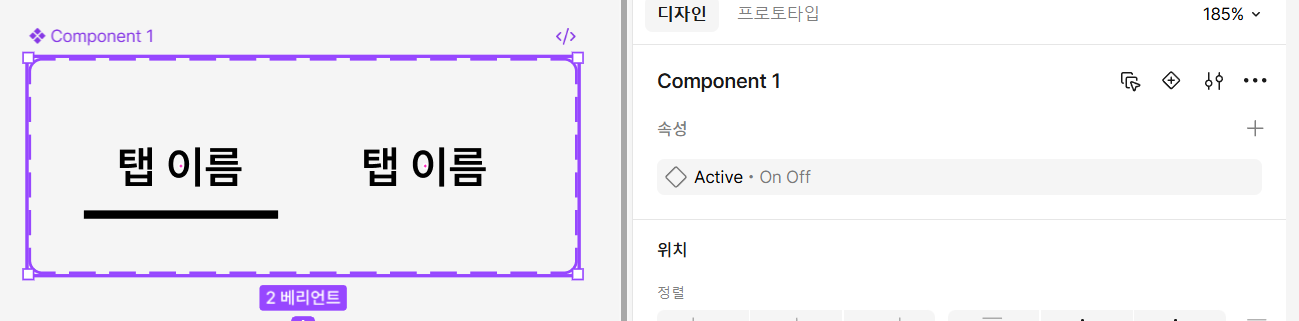
4. Component 세트 이름 Active로, 각 배리언츠 On, Off로 지정


피그마에서 On / Off 로 설정하면 토글 버튼으로 바꿔줌


인스턴스(복제본) 만들어서 아래 버튼 바뀐 것 확인


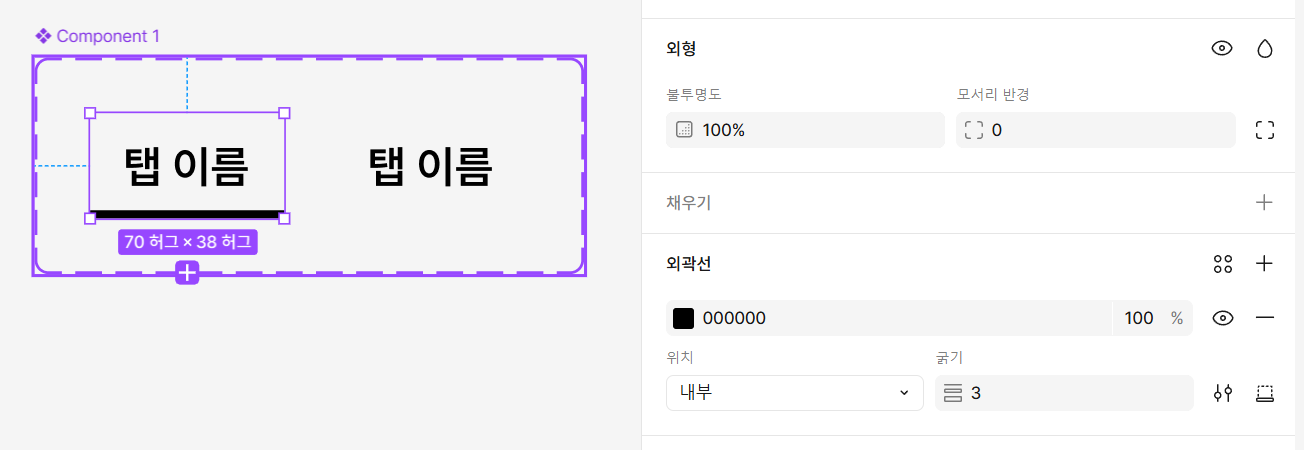
눌려있는 상태를 표시하기 위해 외곽선 하단 지정


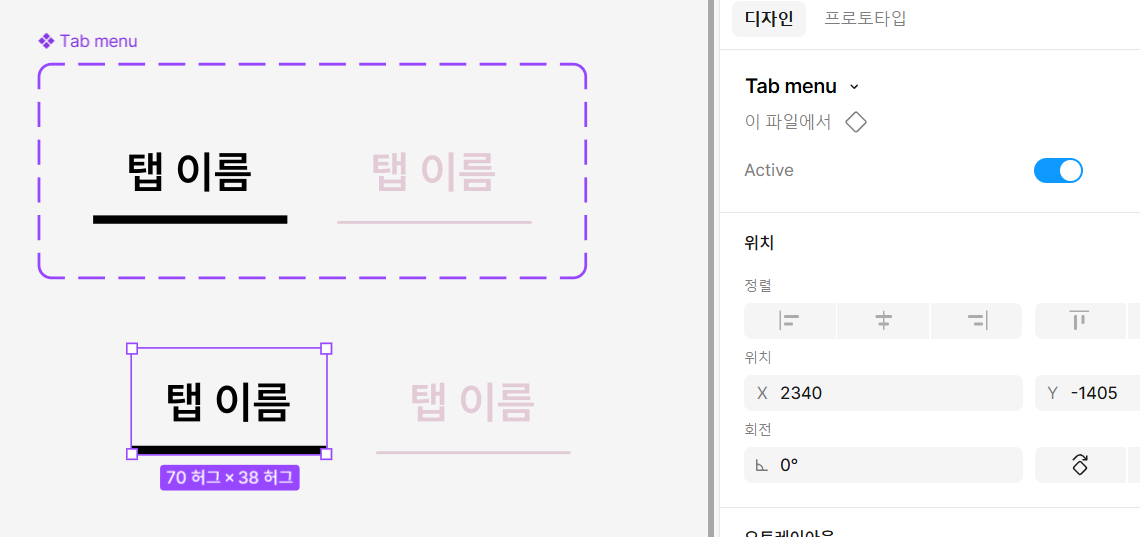
5. 눌리지 않은 컴포넌트도 효과 설정하기 (Secondary 100, 외곽선도 하단에)

6. 복제본 만들어서 On/Off 정상 작동 확인하기


7. 탭 안이 아닌 밖에서도 탭을 설정할 수 있게 만들어주는 옵션


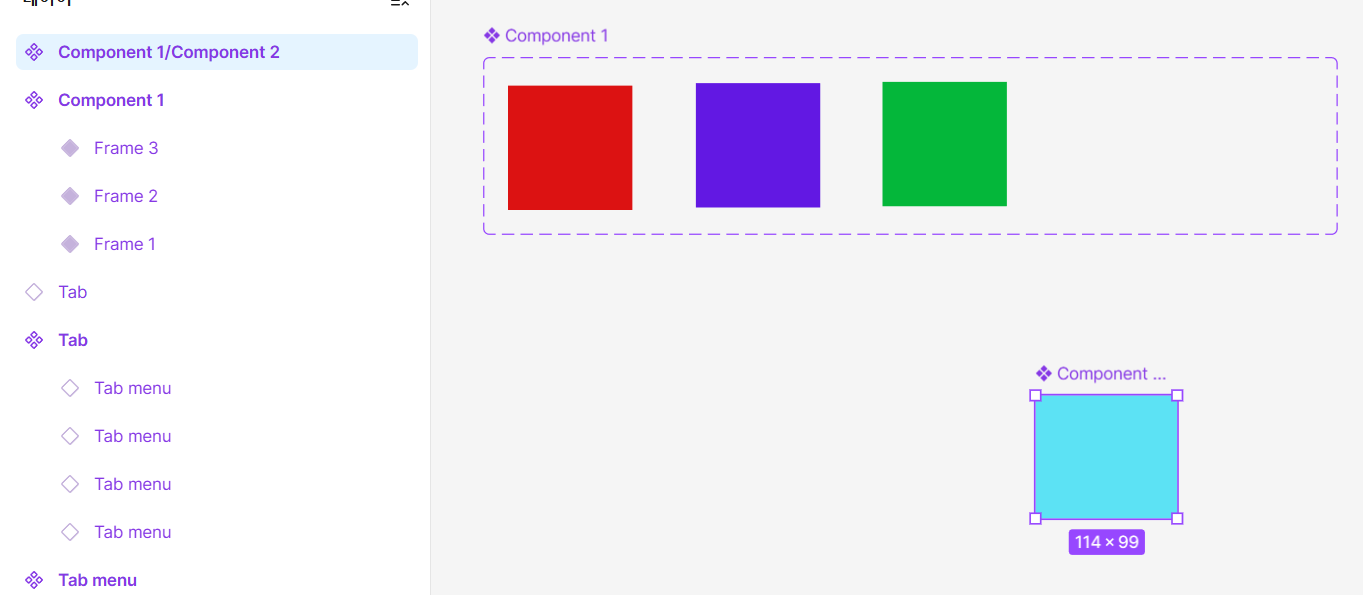
[컴포넌트 분리 실습]


-> 이름 바뀌는 이유 ? 담겨 있던 컴포넌트의 구조를 그대로 받아와서 '하위 폴더' 개념

/ 는 피그마에서 폴더 개념이라는 것을 사전 캠프 수강 때 배웠어서 이해가 더 쉬웠음


[피그마 4주차 숙제]

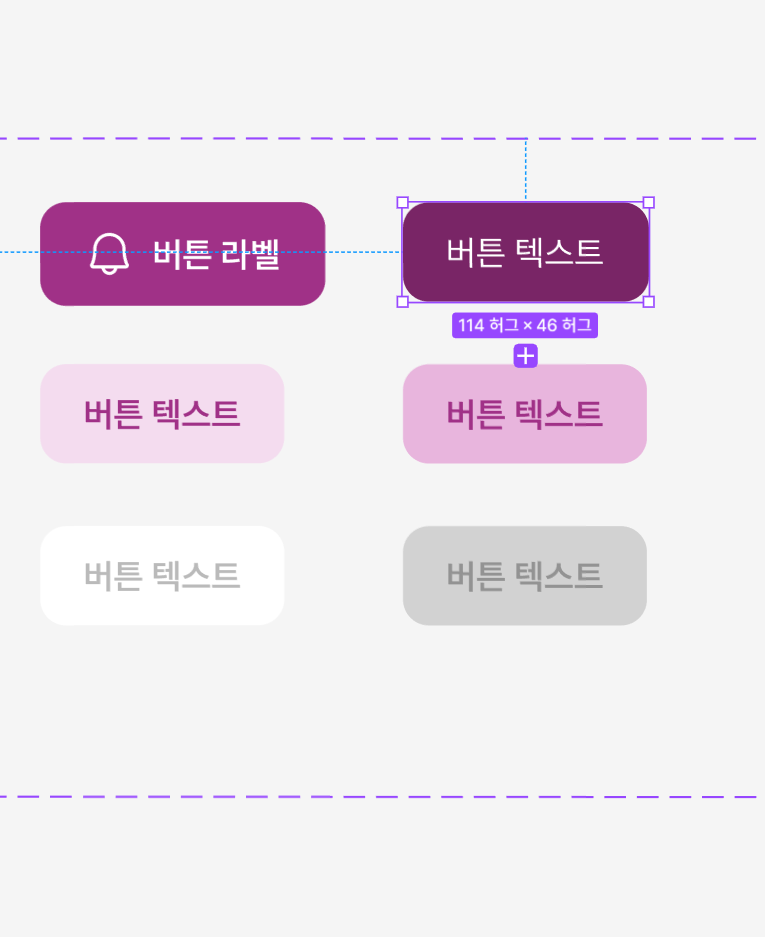
1. 버튼 컴포넌트에 배리언츠를 추가해 주세요


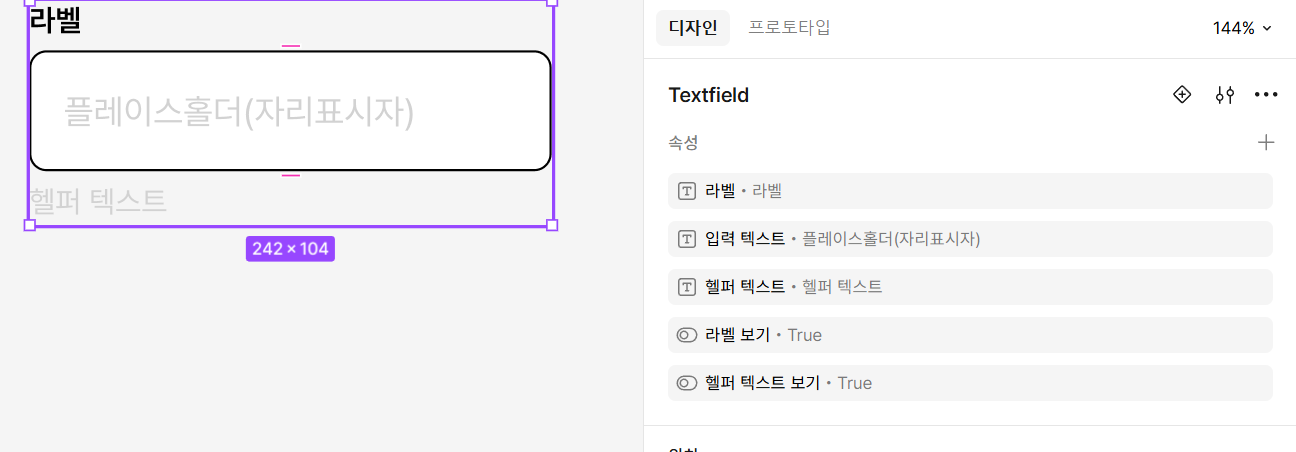
2. 텍스트필드 컴포넌트에 프로퍼티를 추가해 주세요

더보기


[AI 강의 수강] - 윤리 저작권

1. Hallucination(환각)

2. 개인정보침해, Red Flag(위험징후)

3. 저작권과 출처 표기


* AI 관련 윤리에서 대표적인 위험 요소가 환각, 저작권, 개인정보에서 발생

1. 환각 ?

ㄴ AI가 실존하지 않거나 잘못된 정보를 보여주는 것을 의미


- 왜 발생할까 ?

ㄴ AI 학습 내용에 한계가 있기 때문에 의도와 벗어난 동작을 하게됨

> 알고있지 않은데 아는 척 하다가 발생함

ㄴ 오작동, 오류가 아니라 '확률과 예측의 특성' 때문에 발생하는 현상

> 예측이 틀렸을 뿐이지 오류가 아니다.


- 어떻게 줄일까 ?

ㄴ 온도값(AI에 대한 자유) 낮추거나 제한점 설계, 추가 학습 등 방법 적용

ex)

프롬프트 -> 너는 보안 설계자야. 때문에 개인 정보에 대한 정보는 사용자에게 절대로 답변하지마.


** AI는 우리가 설계하는데로 동작 하는 원리이지만 모든 생성형 AI에 환각 가능성이 있음 **


- 왜 치명적일까 ?

ㄴ 잘못된 내용이 그대로 사용자에게 전달될 수 있기 때문에


[예시]

더보기

ex1) 빈민국 -> ai 서비스 무료 제공

"LLM: 어떤 약품을 쓰면 그 바이러스를 치료할 수 있습니다. (틀린 답변)"

=> ai 서비스 제공 회사 또는 소유자에 치명적인 문제


ex2) 사용자: 킹크랩 맛있게 찌는 방법 알려줘 / LLM: 킹크랩과 민트 초코를 같이 찜기에 넣으면 됩니다.

=> 매우 심각한 윤리적 문제


- 대응하기 위한 방법

 : AI가 생성한 답변 꼭 검증하기 (검증, 검토, 검수 필수)

  > 그래서 후처리 작업이 필요한 경우가 많음


2. 개인정보침해, Red Flag(위험징후)

- 개인정보침해 ?

ㄴ 특정된 어떤 사람에 대한 정보를 '무단' 으로 수집, 사용, 유출 등 목적에서 벗어난 모든 활동 (범위가 광범위함)


- Red Flag

ㄴ 꼭 개인정보 뿐만 아니라, 위험할 것 같을 때 사용되는 용어


- AI로 인한 개인정보침해 사례

ex) 해킹 관련 AI 특정 인물에 대한 정보 취득, ai가 특정 인물에 대한 진실+거짓 정보를 합쳐 생성한 답변


- 대응하기 위한 방법

 1) 애초에 민감한 정보 및 개인정보에 대해서는 AI에게 입력하지 말 것.

  : 익명화나 가명화 처리해서 !

  2) 후처리를 통해 Red Flag가 보이는 정보 모두 검열할 것.

  3) 직접적인 허락을 구할 것. (목적, 기한 등)

  4) 반드시 목적에 맞는 범위에서 사용할 것.


** 특히 의료, 국방, 행정, 금융, 미성년 관련 자료는 더 엄격 **

(데이터 3법: 개인정보보호법, 정보통신망법, 신용정보법)


3. 저작권과 출처 표기

- 저작물 ?

ㄴ '저작권법'에 의해 독창성과 저작권을 인정받을 수 있도록 보호 받는 특정 생성물


- 저작물로 인정 받으려면 ?

ㄴ 반드시 '생성자의 사상' 및 '감정'이 독자적으로 독창성 있게 투영된 생성물이어야 함

 > 독창성이 없으면 인정받기 어려움


- 저작권법 ?

저작권자권리를 보장하고 무분별한 저작물 남용을 막고 보호하기 위한 법률


- 어떤 경우에 저작권 침해가 발생할까?

ㄴ 원 저작권자 동의 없이 (사전이나 사후 상관 없음) 2차 창작물을 생성

ㄴ 원 저작권자 동의 없이 저작물 정보를 변경하거나 활용하는 모든 것


- 대응하기 위한 방법

 1) 고의가 아니라 '실수' 여도 저작권 침해 발생할 수 있음

 2) 저작권자에 대한 출처 표기하기 (인용 불가 시 동의 구하기)

 3) AI 생성물 이용하기 (아직, 법적으로 AI 생성물 저작권 보호 받지 못함)

 4) 대외용인지, 사내용인지 -> 공개 범위 항상 확인 필요

 5) Red flag(위험요소) 느껴지면 꼭 검토하고 사용하기


[퀴즈]

1) 다음 중 생성형 저작물에 해당하지 않는 것은?

1. 사람이 작곡한지 2년 지난 음악

2. 인공지능이 생성한 생성물을 이용한 사람의 2차 생성물

3. 1장 미만의 사람이 작성한 글

4. 인공 지능이 단순 생성한 1차 생성물

더보기

정답 !! 4번

내 대답: 4번

4번이라고 답한 이유: '인공 지능' 즉, AI가 단순 생성한 생성물은 아직 법적으로 저작권 보호를 받지 못한다고 배움.


2) 다음 정의를 말해주세요.

1. (단답형) 저작권법에 의해 보호 받는 대상을 OOO이라 한다.

더보기

정답 !! 저작물

내 대답: 저작물

2. (단답형) 데이터 3법 중에 개인 신용에 대한 정보를 다루는 법은?

더보기

정답 !!

내 대답: 신용정보법

3. (서술형) 개인정보란 무엇일까요?

더보기

내 대답: 특정 대상을 '특정'할 수 있는 모든 정보


[당일 과제]

1. AI로 인한 저작권 침해 문제 사례와 해결 방안 고민하여 TIL 내 작성하기

더보기

1)

출처: https://www.e-patentnews.com/12648


≪특허뉴스≫ [분석] 챗GPT發 '지브리 쇼크', AI 그림 저작권 논쟁 격화... 창작의 자유 vs. 원작자

(좌)푸르른숲속에서해맑게뛰노는아이들/(우)반려동물이지브리의애니메이션에삽입된장면(출처=챗GPT) ©특허뉴스최첨단AI기술이예술의영역까지깊숙이

www.e-patentnews.com

위 기사를 읽고 "아 그랬지.." 하는 생각이 들었다. 올해 상반기, 한 3~4월 쯤 ? ChatGPT를 이용해서 "이 이미지 지브리풍 이미지로 변환시켜줘" 하면 몇분도 되지 않아 '일본 애니메이션 스튜디오 지브리'에서 나온 것 같은 이미지가 뚝딱 제작되었다.

나도 사용해봤기에 잘 알고 있었는데, 이렇게 기사가 있을 정도로 저작권 침해 문제까지는 생각해보지 않았었다.


개인적으로 핵심은

1. AI가 독자적으로 생성한 이미지에 대해 저작권을 인정하기 어렵다는 의견 우세

2. AI로 생성된 이미지가 기존 저작물과 '유사하다' 라고 판단되는 경우, 원저작물의 저작권 침해 문제 발생 가능성 있음

위 내용이라고 생각하는데, 이 문제는 AI 기술과 저작권 제도가 충돌하면서 현재 진행형인 논쟁이라고 한다.


아무리 AI가 새로운 창작 가능성을 열어준다고 한들, 기존 저작권 질서를 흔들고 원 저작자의 제작 및 창작에 대한 의욕을 잃게 하는 행위는 없어야 한다고 생각한다. 아직까지 명확한 해결 방안은 나오지 않은 것 같지만 고민해봤을 때 데이터 3법인 개인정보보호법, 정보통신망법, 신용정보법과 같이 해외에 없더라도 '국내'에서 보다 발빠른 대응을 할 필요가 있다고 생각한다.


2)

출처: https://www.shinkim.com/kor/media/newsletter/3028


‘생성형 AI의 학습 데이터 사용 및 출력물에 관한 저작권 침해’를 인정한 최근 독일 판결(GEMA v.

1. 들어가며 저희 법무법인(유) 세종의 2025. 7. 10.자 뉴스레터 「AI 개발을 위한 저작물 학습과 공정이용에 관한 최근 미국 판례 동향」에서 소개해드린 바와 같이, 2025. 6.경 미국에서는 생성형 AI

www.shinkim.com

 ‘생성형 AI의 학습 데이터 사용 및 출력물에 관한 저작권 침해’를 인정한 최근 독일 판결(GEMA v. OpenAI)


3)

출처: https://www.yna.co.kr/view/AKR20251010110900017


네이버 AI, 뉴스 무단 학습 논란…언론단체 거액 소송 예고 | 연합뉴스
(서울=연합뉴스) 조성미 기자 = 네이버가 하이퍼클로바X 등 인공지능(AI) 학습에 뉴스 콘텐츠를 무단 사용하고 있다며 언론 단체들이 수백억원대...

www.yna.co.kr

"네이버 AI 학습 데이터 13%가 뉴스"…저작권 논란 확산


2. AI 저작권법에 대한 본인 생각과 개정안 TIL 내 작성하기

더보기

단순한 규제가 아닌 사회적으로 합의하는 것을 바탕으로 (단순 규제이면 발전 가능성도 낮아질 수 있으니) 창작의 자유는 살리되, 저작물의 저작권은 침해하지 않도록 명확한 가이드라인을 제시하고, 이를 침해할 경우 법적 책임을 물을 수 있는 저작권법 또는 학습 데이터 예외 규정에 대한 구체적인 입법 계획이 수립되기를 바란다.


길다면 길고 짧다면 또 짧았던 AI 리터러시 강의를 모두 수료했다.


1. ai를 바라보는 시점

2. ai를 활용하는 방법

3. 관련 직무 자격증

4. 어떤 프로젝트 경험이 필요한지

5. ai 트렌드를 최대한 따라가기


쌤이 마지막까지 강조하신 위 내용을 항상 생각하면서 캠프 과정을 진행할 것이다.


[디자인 감각 훈련 일지 #DAY2]

- 폰트 레퍼런스 리서치

 > 폰트 종류 10개 이상 수집, 카테고리 별 분류(고딕, 명조, 세리프 등), 동일 문장으로 비교 분석, 마음에 드는 폰트와 이유


My notion: LINK


디자인 감각 훈련 일지 #DAY_2 | Notion

@December 30, 2025

www.notion.so


* 내가 좋아하는 폰트 중 하나 '메모먼트 꾹꾹체'


출처: https://about.memoment.kr/kkukkkuk


[무료 배포] 메모먼트 꾹꾹체

메모먼트 꾹꾹체 다운로드

about.memoment.kr


현재 시간 20:18 !

남은 시간은 어제 수강 완료한 디자인 개론 강의 복습을 해야겠다.


이제 2일차..!! 남은 98일도 힘내보자.


+ Recent posts