
🌱 TIL (Today I Learned)
[영상 편집 강의 수강]
* CapCut
- 폴더 구조화 및 라이브러리 정리
* 폴더 구조(한글)
프로젝트 이름/
├─ 영상/
│ ├─ 원본/
│ └─ 편집본/
├─ 이미지/
├─ 오디오/
│ ├─ 배경음악/
│ └─ 효과음/
└─ 출력/
- 영상/원본: 촬영 원본
- 영상/편집본: 편집한 클립
- 오디오/배경음악: BGM
- 오디오/효과음: SFX
- 출력: 최종 결과물
// 실무 환경에서는 영문 사용 지향, 한글 사용하게 되면 오류 가능성 존재
* 폴더 구조(영문)
ProjectName/
├─ Video/
│ ├─ Raw/
│ └─ Edited/
├─ Image/
├─ Audio/
│ ├─ BGM/
│ └─ SFX/
└─ Export/
- 클립 정렬 및 배치 기능
* 마그네틱(P)
* 자동 스냅(N)
* 연결(~)
// 이전에 혼자 독학하면서 사용했을 때 왜 자꾸 위에랑 같이 움직이는 건가 싶었고 불편했는데
연결 기능이 켜있어서 그랬나보다. 하나 배웠으니 음악이나 효과와 분리해서 영상 위치만 조절하고 싶을 때 연결 기능 끄고 하기!!
- 클립 편집 기능
* 분할(Ctrl+B)
* 우클릭 > 미러링 = 좌우 반전 기능
* 마커(M) - 자막이 들어갈 위치에 미리 해두면 작업 편리해짐
* 우클릭 > 편집 > 프리즈(멈춰두기)
- 클립 속도 조절
- 트랜지션 (음식으로 따지면 양념같은 느낌)
* 전환 탭
: 디졸브, 왜곡 등 자주 쓰는 기능 즐겨찾기 해두기
// 과하게 쓰면 독이 되니 적당히 사용하는 것 필요!
[실습]

1. CapCut AI 기능으로 긴 영상 2개 영상으로 분할, 60초 설정
2. 영상 재생해보며 검은 화면 제거, 미세 조정은 영상 재생 및 선택된 상태에서 키보드로 조정 가능
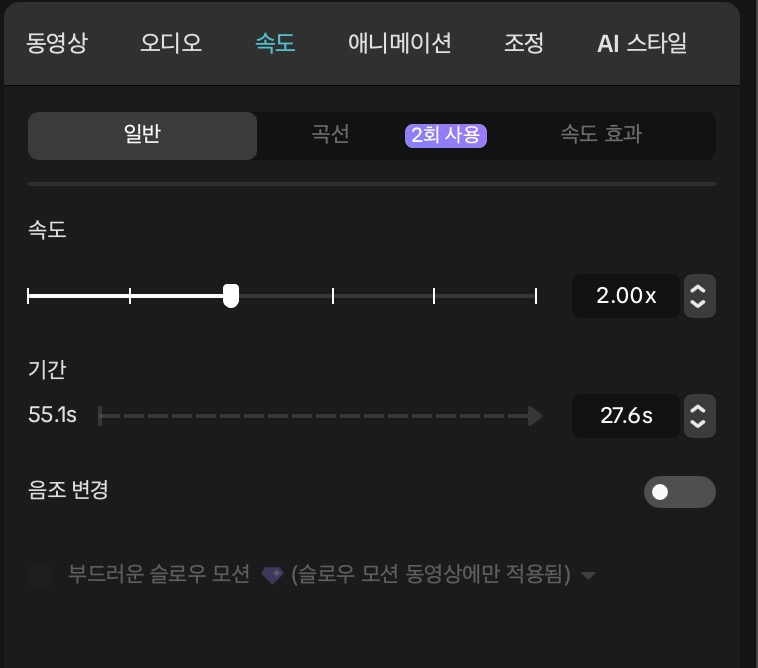
3. 전체 영상 길이에 맞게 하기 위해 영상 속도 조절 (가장 길이 긴 영상 2배속)
4. 전환 효과 우측 속성 패널 하단부에서 전체 영상에 동일하게 적용 가능
- 템플릿
* 영상 클립 교체
: 템플릿 선택 > 교체할 클립 버튼을 클릭 > 원하는 영상으로 교체
// 텍스트, 오디오도 교체 가능
* 자르기, 다듬기 기능
: 자르기 - 영상이 화면에 나타나는 크기 조정
: 다듬기 - 사용할 구간 설정
* 템플릿 비율 변경 가능
: 그래픽이나 텍스트가 잘리지 않도록 세부 조정 필요
* 오디오 변경 시 페이드 효과 적용하여 자연스럽게 마무리
* 자막, 텍스트 기능
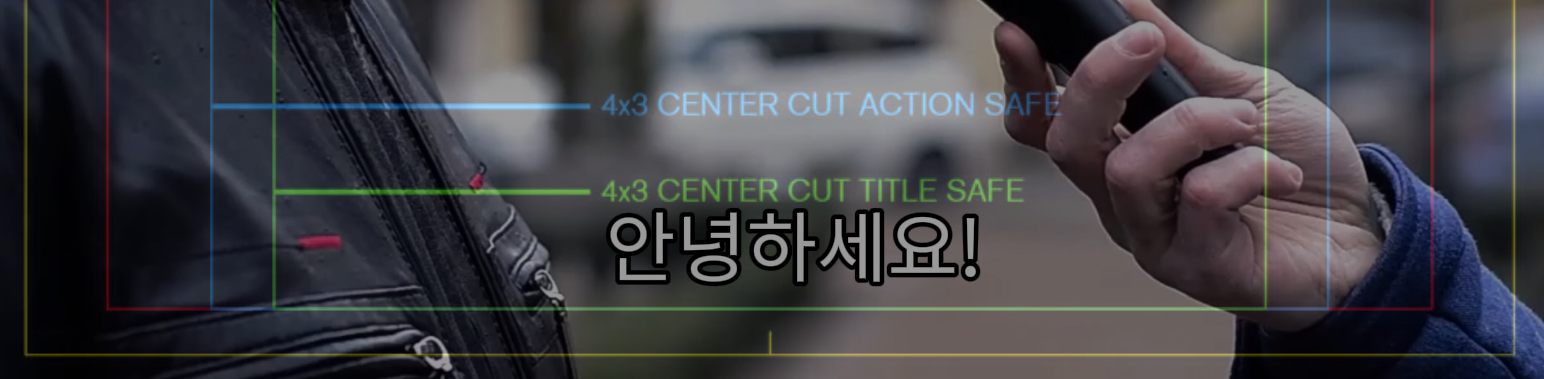
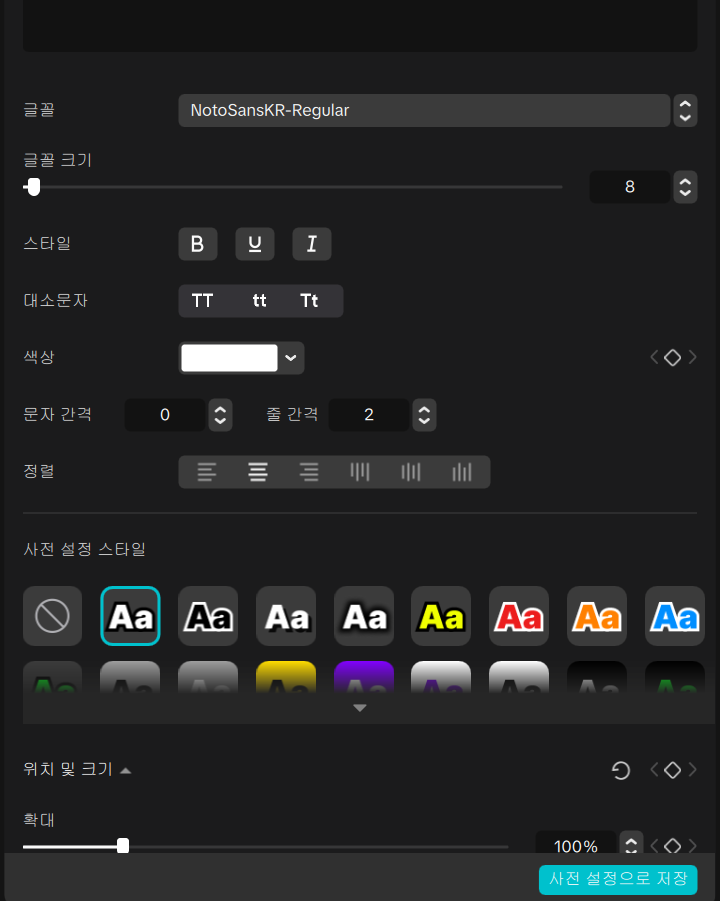
- 줄간격: 보통 0~2배가 가장 보기 좋음
// 쇼츠 & 릴스 화면이 좁으니까 줄간격을 기본보다 조금 넓게 두기
- 텍스트 스타일 > 사전 설정 저장 가능
* 프리셋 관리
- 플랫폼_용도_버전 형식 권장
- 카테고리: 쇼츠 / 유튜브 / 광고 / 브랜드 등으로 분류
// 수정이 잦은 프리셋은 v1, v2 식으로 버전 표기할 것
* 오디오 편집
- 대사가 있는 경우 볼륨 -6 ~ -12 사이로 조정 필요
- 덕킹: 대사가 있는 구간에만 볼륨을 줄이는 기법
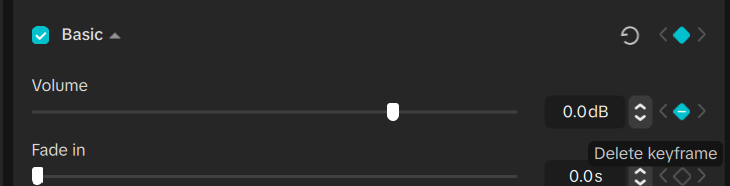


- 페이드인&아웃
: 페이드인 > 0.8~1.2초 적당
: 페이드아웃 > 1.2~2초 적당
- 음악과 영상 싱크를 맞추는 방법
// 오디오 파형을 보면서 조정 가능
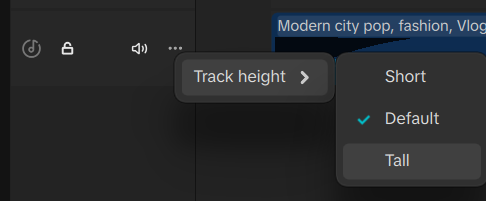
* 그래픽 & 오버레이
- 로고
: 이미지 크기 확대 탭에서 조정, 보통 왼쪽 상단에 위치
: 배경 밝은 경우 불투명도 75~85%
: 일반적으로 90~100%
- 그래픽 요소
: 스티커 > 반복 사용하거나 드래그로 길이 늘리기 가능
: 애니메이션 속성 탭 > 페이드 인, 아웃
=> 불필요하게 많이 사용하면 영상 정신없어짐
* 영상 마스킹 효과
- 스플릿 스크린 마스크
: 화면을 좌/우, 위/아래 등 분할하여 다수 영상 동시에 보여주는 방식
ex) 자동차 설계도, 실제 자동차 구조 왔다갔다하면서 보여주는 비교 영상
// 교육 영상, 비교 영상, 뮤직비디오에서 활용
- PIP(화면 속 화면) 마스크
: 메인 화면 위 작은 창(보조 영상) 띄우는 방식
ex) 전광판에서 전체 화면에 보조창을 띄워 인물에 집중하게 하는 영상
- 트랜지션 마스크(마스크 와이프)
: 영상 전환 시 특정 모양(선, 원, 도형, 물체 윤곽 등)을 따라가며 다음 장면으로 전환하는 방식
ex) 인스타그램 영상 폭포 > 수영장 > 파도 - 빗금무늬 사각형과 선, 도형을 사용해 다음 방식 전환 영상
- 텍스트 마스크
: 영상이 글자 안에 들어가는 효과
: 자막 글자 영역만 투명하게 만들어, 그 안에 영상이 들어가 보이도록 연출
그래도 독학이라도 영상 편집을 해봤다는 경험 때문인지
뭔가 이해가 잘됬다 ㅎㅎ
오늘 새롭게 알게된 기능으로 생고생 하던거 없어질 것 같다 ㅋㅋㅋ
그리고,, 2주나 우수 TIL 선정이 되부렀다,,
팀프로젝트 하느라 바빠서 회의록 작성한거 냈는데,,
꾸준히 한게 의미있었다고 생각하자^_^
주말에 쉬면서 이것 저것 실습도 하고 해봐야겠다 ㅎㅎ
이번 주도 고생 많았다~~
'[심화 주차]' 카테고리의 다른 글
| [내일배움캠프 본캠프] 49일차 - 영상 편집(3D / 기즈모 / 카메라) (2) | 2026.03.12 |
|---|---|
| [내일배움캠프 본캠프] 48일차 - 영상 편집(고급 합성 및 스타일 / 트랙매트 / 콜라주 ) (3) | 2026.03.11 |
| [내일배움캠프 본캠프] 47일차 - 영상 편집(AfterEffect / 공튀기기 / 속도 그래프 / 키프레임 / Easy Ease) (1) | 2026.03.10 |
| [내일배움캠프 본캠프] 46일차 - 영상 편집(마스크 / 보정 & 필터 & LUT / After Effect / 패션 필름 만들기) (3) | 2026.03.09 |
| [내일배움캠프 본캠프] 44일차 - 영상 편집(시나리오 분석 / 기획 / 스토리보드) (3) | 2026.03.05 |