
🌱 TIL (Today I Learned)
[영상 편집 강의 수강]
* 텍스트 마스크
- 자막 글자 영역만 투명하게 만들어, 그 안에 영상이 들어가 보이도록 연출
// 여담
예시 이미지로 고질라 문구에 고질라 뒷모습이 들어간 이미지를 보여주셔서 이날 고질라1부터 콩 vs 고질라 영화 정주행했다ㅋㅋ
* 모션 트래킹 마스크
- 움직이는 피사체에 마스크를 씌워 특정 영역만 보이게 or 가리기
- 반대로 특정 캐릭터만 강조하고 싶을 때 사용하기도 함
* 페더마스크
- 마스크 가장자리를 부드럽게 처리해 자연스럽게 합성하는 기법
* 복잡한 패턴 마스크
- 단순한 원형, 사각형 외 '커스텀 패스'를 직접 그려 활용
(과정 메모)
미디어 > Coding UX UI Script Text on Screen 검색 > 동영상 속성 탭 > 마스크 > 마스크 추가
> 필름 스트립 크기 500 > 페더 40정도로
* 마스크 종류
1) 분할 마스크
2) 필름 스트립
3) 원형 마스크
4) 직사각형 마스크
5) 별, 하트 마스크
6) 텍스트 마스크
* 이펙트 기능
// 제작된 의도에서, 필요한 구간에서만 적절히 사용하기
편집효과 > 글리치 > 그래픽 오류
속도 5 질감 20 왜곡 10 정도로 영상 톤에 어울리는 값 찾기
* 색보정
- 조정 > 노출
: 영상이 약간 어둡다면 +10 많이 어둡다면 +20
- 대비 보통 15~30 사이
: 너무 높이면 인물 피부 뭉쳐보이는 것 유의
- 채도
: 인물 8~12 풍경 15~25 정도로
- 하이라이트
: 10 > 햇살, 조명 살아남
- 그림자
: -10~-25 정도로
=> 기본 보정 먼저 하고 필터, LUT 적용
* 필터
- 좌측 상단 툴바 필터 > 추천 > 밝음 필터
: 필터 평균 적용 값 60~80
* LUT
- 조정 > LUT > 가져오기 > 파일 열기
[실습] 속성 붙여넣기
미디어 라이브러리 > female feet walking along the beach
- 우클릭 > 특성 복사 or Ctrl+Shift+C
: 조정 값만 붙여넣어야 하니 조정 탭만 체크해주기
// 참고 팁
- LUT 남용 금지: LUT 단독으로 해결하려 하지 말고, 항상 기초 보정(Exposure/Whitebalance)을 먼저
- 강도 조절: LUT나 필터는 100% 적용보다 30~70%로 섞는 게 좋음
- 노이즈 주의: 저조도 영상을 무리하게 끌어올리면 노이즈가 심해짐.
* 자막/텍스트 디자인 심화
1) 컷 단위 자막 = 메시지 최소 단위
2) 하이라이트
3) 타이밍
4) 가독성
5) SRT 활용
[실습]
* 미디어 라이브러리 > family team success > 6초 컷 > 텍스트 '팀 스파르타와 함께하세요!'
> 고딕체, 12, x 0 y -70, 문자 간격 1, 길이 6초
* 레이어 깜빡임 애니메이션 기록(키프레임 활용)
- 시작(시점 2초) 불투명도 100%
- 02:10초 불투명도 0%
- 10초 후 불투명도 100%
- 3초 불투명도 0%
- 4초까지 10초 단위 반복
[실습]
* 음성 먼저 타임라인에 추가
* 미디어 라이브러리 > subscribe youtube animation > 추가
* 오디오 파일 트리밍을 통해 활용(03:15~08:15까지)
* 텍스트 레이어 2개 추가 - 좋아요를 눌러주시고 / 구독도 잊지 마세요!
: 시스템, 글꼴 크기 7, 문자 간격 1, 위치(0, -820)
// 자막 등장 시점은 오디오 시작보다 1~2프레임 정도, 끝나는 지점은 오디오 종료 후 4~6 프레임 정도로 설정하면 더 자연스럽게 느껴짐
* 사운드 디자인
- 트랙 구성 시 권장 예시
1. Track 1 - 주 대사
2. Track 2 - SFX(임팩트, 전환 효과)
3. Track 3 - 기타 환경음 루프
4. Track 4 - BGM(배경음악)
* 덕킹
1. 사운드 이펙트 1초 부근 0dB > 키프레임 > 2초 -5dB
2. 사운드 이펙트 마무리 지점 14초 -5dB > 키프레임 > 1초 뒤 15초 부근
// 비활성화 단축키 V
* 컷 전환에 맞춰서 사운드 싱크시키기
- 효과음 파형에 맞춰 가장 높은 음을 전환 효과 준 곳에 위치하게 배치할 것
* 키프레임 심화
- 키프레임이 텍스트, 스티커, 오디오, 마스크, 편집 효과 등 세부적인 거의 모든 속성에 적용할 수 있다는 것을 배움
- 키프레임 아이콘 우클릭 > 이즈인, 이즈아웃, 이징, 선형
: 타임라인에서 우클릭해도 가능
> 선형: 현 위치에서 다른 위치로 옮긴다
> 이즈인: 시작은 느리게, 점점 빠르게
> 이즈아웃: 빠르게 시작, 점점 부드럽게
> 이징: 시작, 끝 모두 부드럽게
// 그 밖의 커스텀 기능도 있음.
모든 사전 설정 표시 > 사전 설정 곡선
가변 속도 애니메이션 표시 (Alt+K) > 가파르게 하면 더 가속되는 것 참고
* 레이어 활용 심화
- 그룹화(Ctrl+G) / 그룹 해제(Ctrl+Shift+G)
- 복합 클립(Alt+G): 타임라인이 깔끔해짐, 복합 클립을 하나의 영상 클립으로 인식하기 때문에 스티커 등 활용 시 불투명도, 블랜딩 모드 사용 가능
// 그룹화 = 레이어 묶음, 복합 클립 = 하위 프로젝트 느낌
// 복합 클립 이름 미디어 > 하위 프로젝트에서 수정 가능
// Comp_ : 컴포지션의 약자
[Adobe 세미나]
1. firefly
* 종횡비와 참조 이미지 비율 맞도록(맞지 않으면 잘릴 수 있음)
2. illustrator
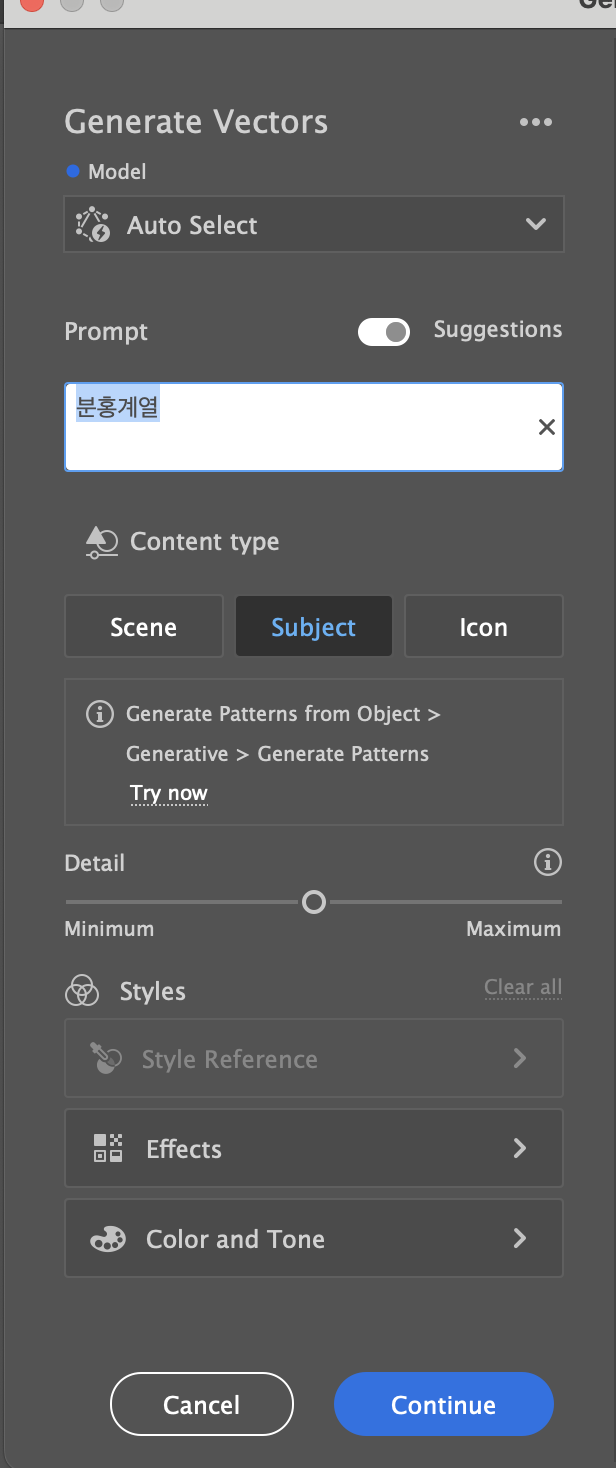
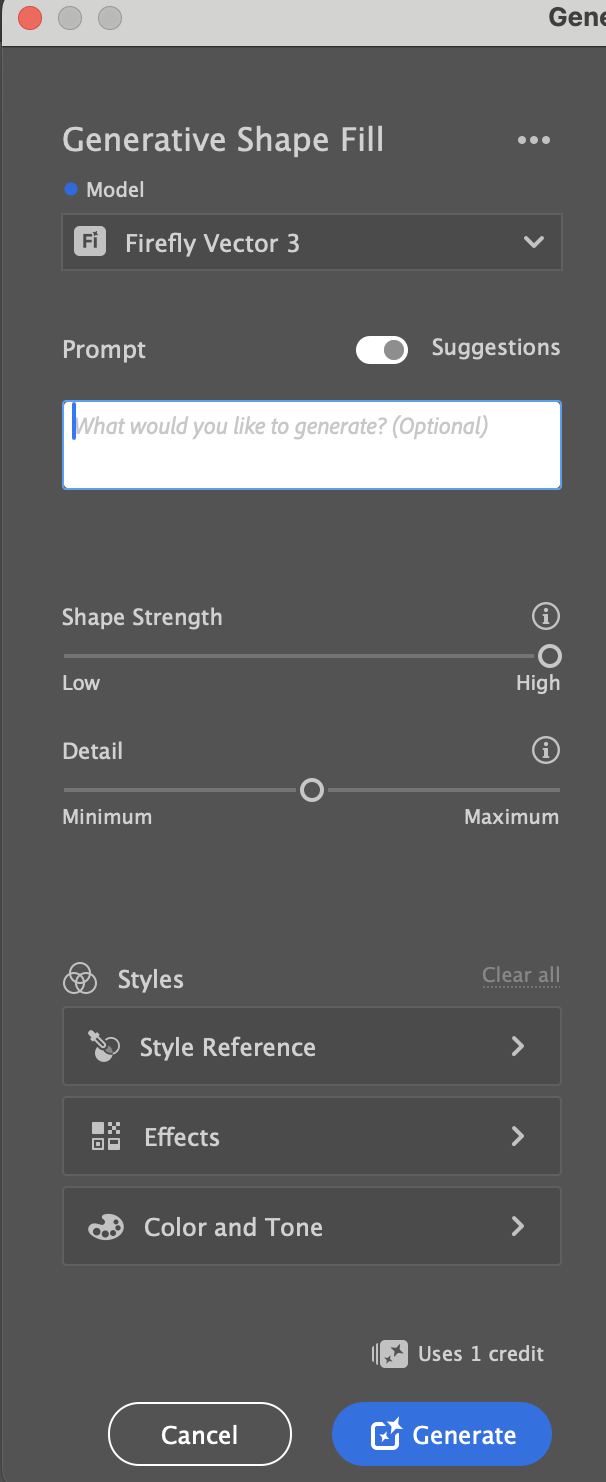
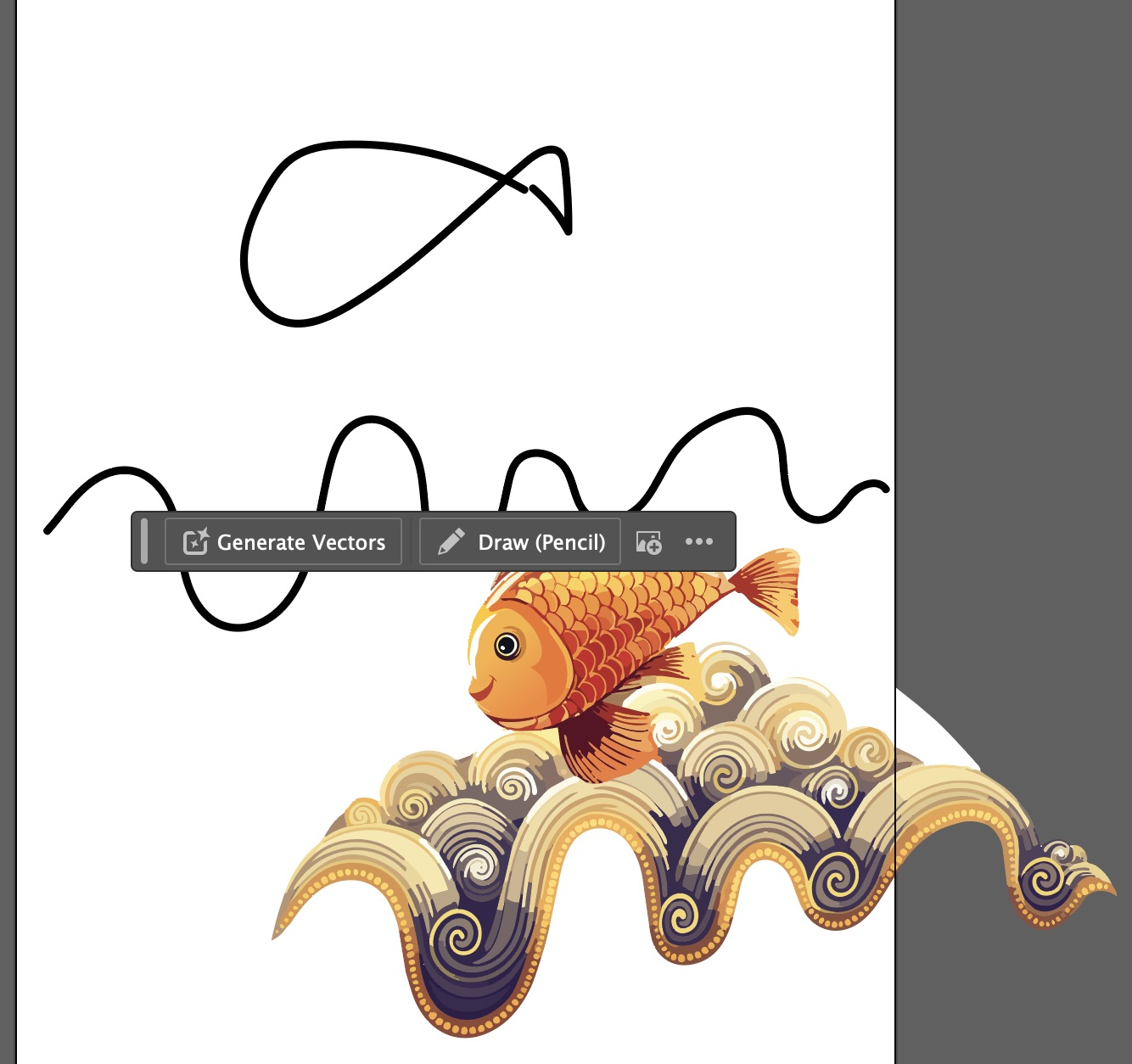
* 생성형 벡터
* 턴테이블 공부해보기(설명이 너무 금방 넘어가서,,)
* 만들어진 에셋 3D화 / gltf
-> 에펙으로 불러와서 3d 포멧 불러와서 회전값 주기
[실시간 강의 수강 기록]
목표: 광고 영상 제작자(모션 그래픽이 가능한)
1. 영상 제작에 대한 연출
- 실무에서는 2d나 3d에 대한 소스를 합하는 작업을 많이 함
- 영상 제작의 3요소 (이미지, 시간, 사운드)
- 영상 제작의 3단계 (기획, 제작/촬영, 편집/합성)
> 기획과 제작/촬영 단계를 AI로 많이 대체하는 편
// 제작 촬영 요소 -> Freepik AI 소스 생성 예정
// 편집 합성 요소 -> 애프터이펙트
2. 이미지 요소
- Shot Size
> 샷 안에 피사체를 얼마나 크게 보여줄지 결정하는 것
> CLOSEUP, MEDIUM SHOT, FULL SHOT
* 풀샷
1) EFS(익스트림 풀샷) 아주 멀리서
2) FS(풀샷) 전신이 다 보이게
-> 정보를 전달하는 이미지
* 미디움샷
1) MS(미디움 샷) 무릎이나 허리 위
-> 안정적으로 중점적 메시지를 전달하고 싶을 때
// 니샷, 카우보이샷 등 다른 종류도 많음
* 클로즈업
1) CU(클로즈업) 얼굴이나 제품만 꽉차게
-> 감정, 몰입 강조
2) ECU(익스트림 클로즈업) 눈동자, 입술
// 익스트림 클로즈업도 중요한 정보나 고조되는 느낌에 집중하게 강조.
- 앵글 (=눈높이)
: 어떤 높이에서 피사체를 보느냐에 따라 심리가 달라짐
1) 하이 앵글: 위에서 아래로 (작고 연약함, 귀여움, 객관적 관찰)
2) 아이 레벨: 눈높이에서 평범하게 (친근함, 동등한 관계)
3) 로우 앵글: 아래에서 위로(권위과 높은 사람, 승리감, 압도되는 느낌, 고급스러움)
- 프롬프트
: 마을의 풀샷, BIRD'S EYE SHOT (새가 내려본 것 같은 시야)
// 참고 자료
OVERHEAD SHOT
DUTCH ANGLE SHOT
HIGH ANGLE SHOT
EYE LEVEL SHOT
LOW ANGLE SHOT
WORM'S-EYE VIEW(GROUND LEVEL)
- 구도 (주인공을 잘 전달하기 위한 레이아웃)
1) 3분할 법칙: 화면 가로 세로 3등분 9개 칸, 선이 만나는 교차점에 주인공을 배치하는 방식(인터뷰 영상이나 캐릭터 등장 씬)
2) 소실점과 유도선: 화면 속 선들이 하나의 선으로 모이게 하거나 주인공을 향하게 만드는 기법(3d 공간감 극대화)
3) 프레임 안의 프레임
4) 크기와 대비
3. 편집의 의미
* A와 B를 붙일 때 이것정도는 고려하자
1) 30도 법칙
: 다음 컷을 붙일 때 너무 비슷한 피사체 모양의 컷은 피하기
2) 사이즈 도약의 법칙
: 미디엄 > 클로즈 > 풀샷 정도로 두 사이즈 정도로 차이가 나게 편집하기
3) 시선의 일치
: 이전 컷에서 피사체가 오른쪽을 보고 있다면 다음 컷도 동일하게 시선 이어지게 하기
* 컷을 어떤 기준으로 붙일지?
1) Wide > 클로즈업 (집중하고 발견되는 느낌)
ex) 광활한 사막에서 갑자기 주인공 손
2) 클로즈업 > Wide (해방과 반전)
ex) 감옥 인물 얼굴에서 끝없이 펼쳐진 푸른 바다를 보여주는
3) 클로즈업 > 클로즈업 (무의식적 동질화)
ex) 스페이스 오디세이 짐승 뼈에서 우주선으로 변화하는 장면
4) 로우 > 하이 앵글 (지배력의 역전)
ex) 괴물 -> 퇴치 성공
5) 점프 컷
* 트렌지션
컷: 그냥 툭 바뀌는 것 (가장 깔끔하고 속도감 있음)
디졸브 : 겹치면서 바뀌는 것 (시간의 경과, 부드러운 감성)
매치 컷: 다음 장면, 같은 방향으로 이동하는 기법 (이전 컷의 동그란 전등이 다음 컷 동그란 사과로 연결되는 식)
* Freepik > Spaces 간략 실습
* After Effect
1. 무지성으로 드래그 편집
2. 소스를 더블클릭(Footage창)해서 보면서 편집
3. 타임라인 내 레이어를 더블클릭해서(Layer창) 편집
=> 다 보면 Composition 창으로 돌아와서 편집하기
- 레이어를 쌓으면서 계단식 or 역계단식으로 편집
ㄴ 레이어: 타임라인에 있는 것을 보는 것
ㄴ footage: 아직 소스
[일일 과제] <패션 필름 만들기>
- 하루 학습 내용 복습 의미
- 컨펌이나 평가, 제출 없음(필수 아님)
// 하면서 막히는 부분 기록하기
> 막혔다기 보다는 힘들었던 점: freepik에서 제작한 영상 화질이 저화질이고 맥북으로 편집하는데
마우스 없이 트랙패드로 AE 구간 선택하는 것이 힘들었다 ㅜㅜ.. USB 허브 주문 완료...
1. 모델 생성
2. 모델에 의상 갈아입히기(정자세, 풀샷, 정면)
- 입히고 싶은 옷 찾기(사이트에서 찾아오기)
- 이미지 생성기(나노바나나2) 16:9 에 입히고 싶은 옷, 원 모델 연결
- 이미지 생성기 프롬프트 작성
3. 완성한 이미지 ai 배리에이션으로 소스 다양하게 만들기(앵글, 포즈, 구도)
- 다양한 소스 준비
- 얼굴이 변형될 경우 다시 참조해서 얼굴 부분 수정
4. 하나씩 영상화해서 움직이게 만들기
5. 음악에 맞춰서 컷이 변하게끔 이어붙이기
6. 마지막에 로고로 마무리
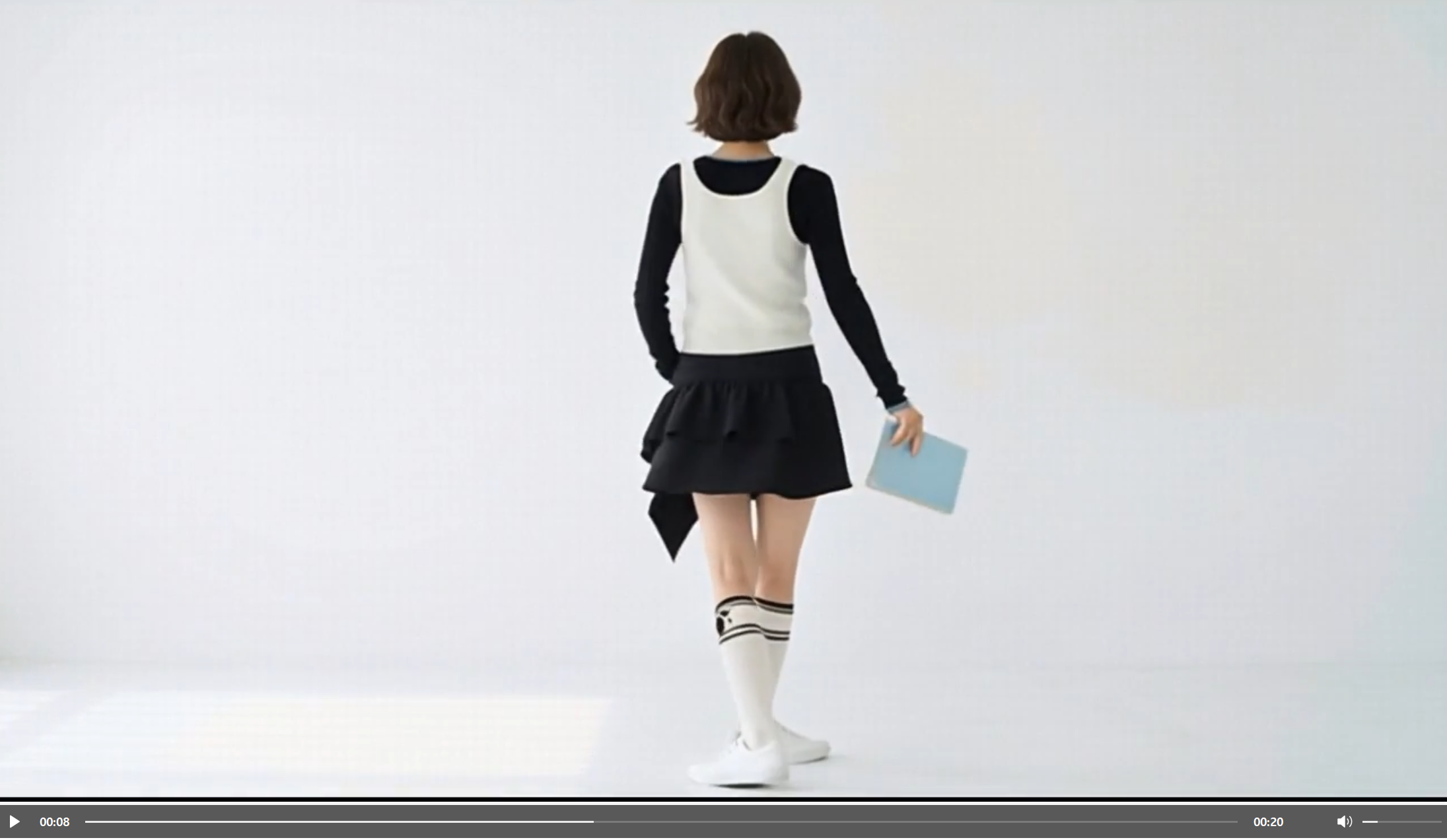
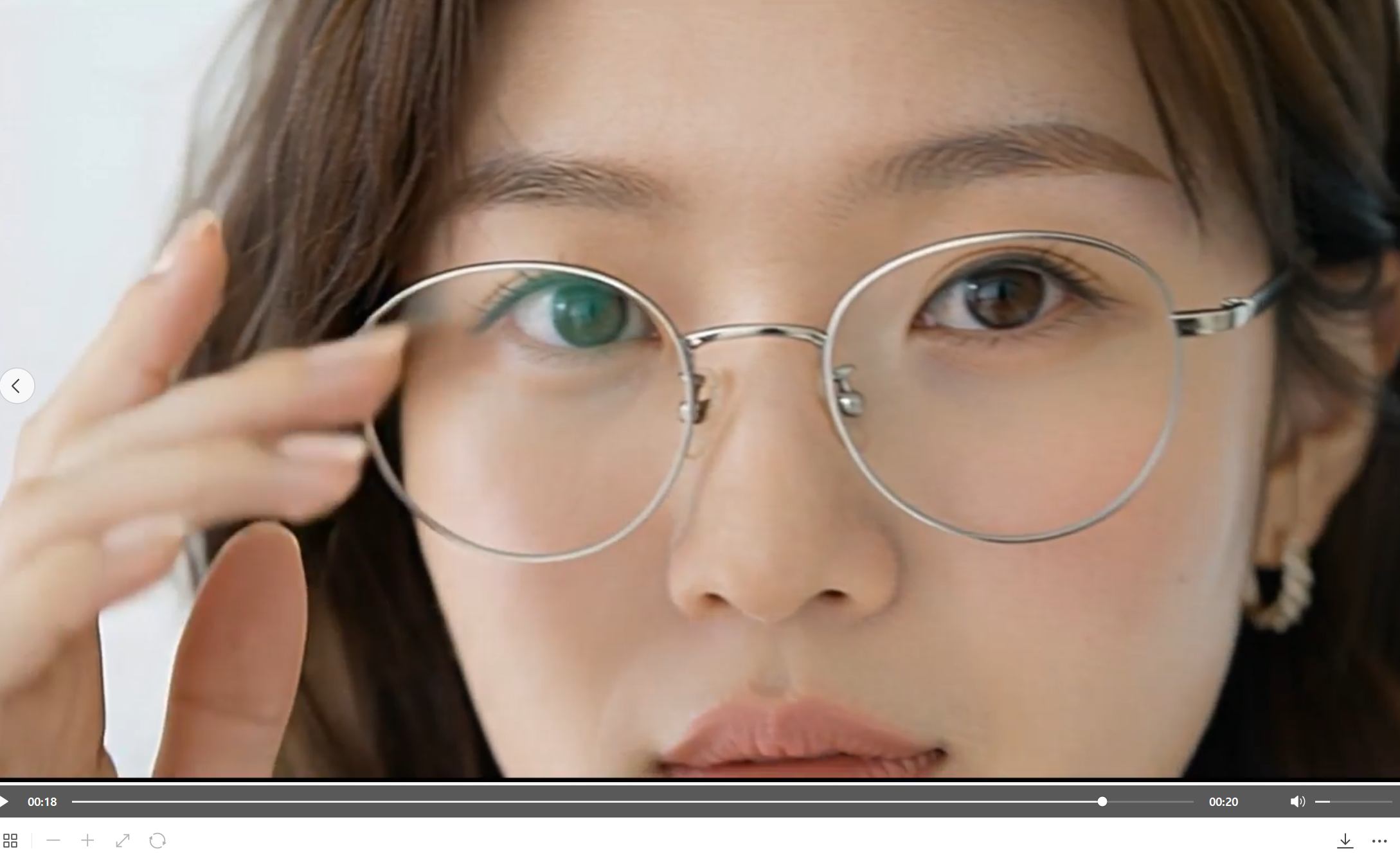
약 20초 영상으로 환승연애 민경님이 추천한 의류 브랜드 'La Lune Du Ciel' 패션 필름을 만들었다.
[디감훈] - 정적 리듬의 힘
My Notion: LINK
3/9 – 정적 리듬의 힘 | Notion
[오늘의 목표]
www.notion.so
월요일,, 실시간 특강을 들으면서 애프터 이펙트를 처음 만져보았고
맥북이 처음이었던 나는 쿠팡을 키고 USB 허브를 사고있었다....
진짜 마우스 없이는 절대 못할 것 같은 미세한 조정이 필요한ㅋㅋㅋㅋㅋㅋ
패드로 하다가 화딱지나 죽는줄알았다.
(그래도 일일 과제는 겨우,, 해내긴 했다,, 허접하긴 하지만^ㅡ^)
처음 하는거니까 또 적응 기간이 필요하겠다고 긍정적으로 생각하고 있다.
하고 싶은 건 많은데 손이 안따라줘서 답답함이 하루하루 쌓여가고 있는중 ㅠㅠㅠ
오늘도 고생했다 ! 내일도 힘내보자 !!!
'[심화 주차]' 카테고리의 다른 글
| [내일배움캠프 본캠프] 49일차 - 영상 편집(3D / 기즈모 / 카메라) (2) | 2026.03.12 |
|---|---|
| [내일배움캠프 본캠프] 48일차 - 영상 편집(고급 합성 및 스타일 / 트랙매트 / 콜라주 ) (3) | 2026.03.11 |
| [내일배움캠프 본캠프] 47일차 - 영상 편집(AfterEffect / 공튀기기 / 속도 그래프 / 키프레임 / Easy Ease) (1) | 2026.03.10 |
| [내일배움캠프 본캠프] 45일차 - 영상 편집(클립 편집 / 템플렛 / 자막 프리셋 / 오디오 / 그래픽 / 마스킹 효과) (2) | 2026.03.06 |
| [내일배움캠프 본캠프] 44일차 - 영상 편집(시나리오 분석 / 기획 / 스토리보드) (3) | 2026.03.05 |