
🌱 TIL (Today I Learned)
[일러스트레이터 강의 수강]
* 타이포그래피 표현 기법
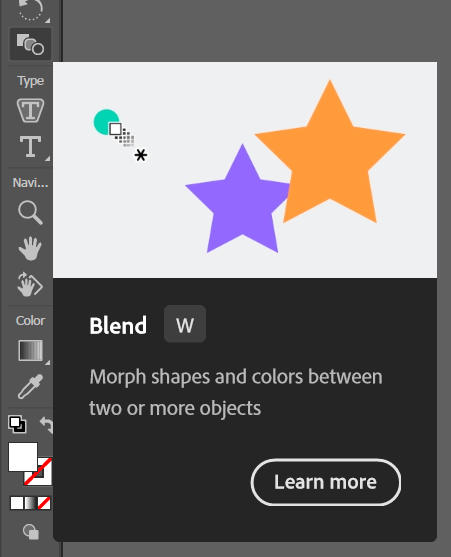
1. Blend
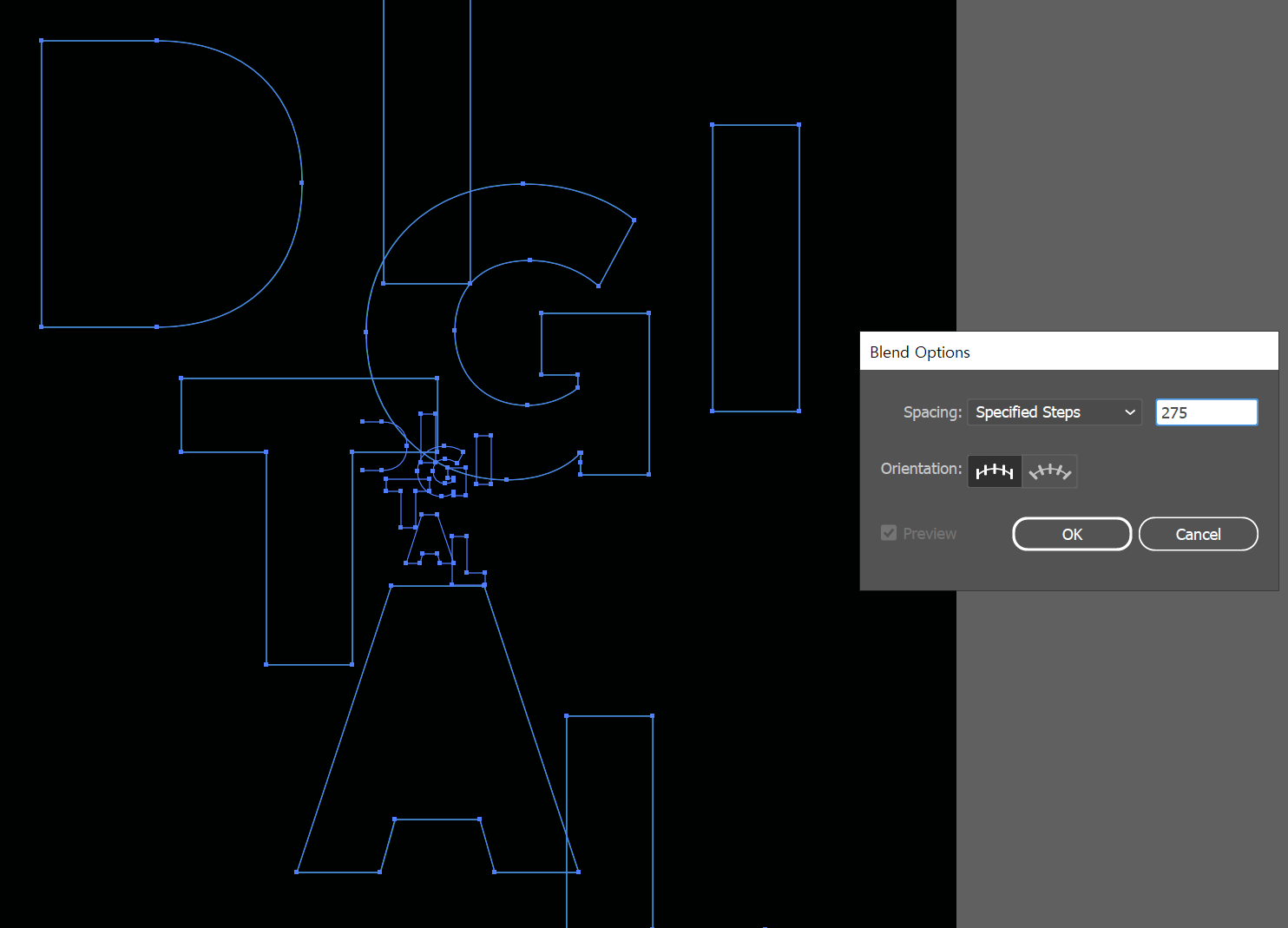
- Object > Blend > Blend Options, Make
- 좌측 툴바 아이콘
[실습]
- Shift+Ctrl+O > Ungroup
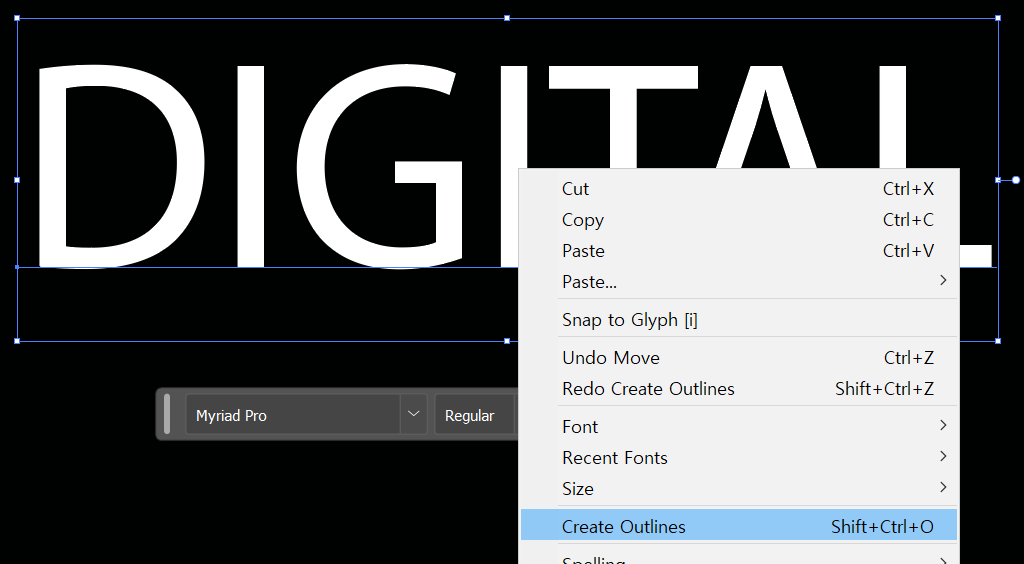
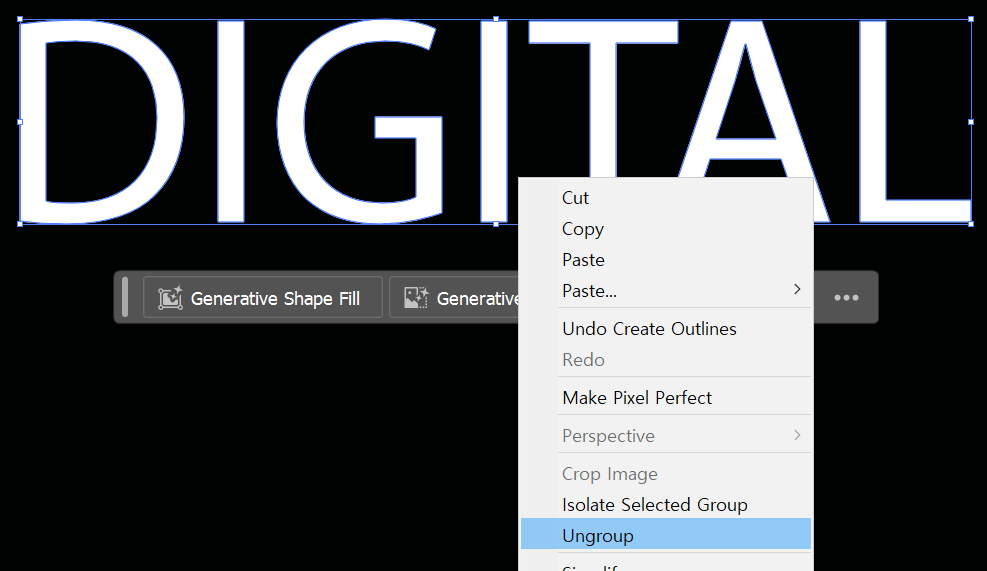
- 배치 자유롭게 하고 D와 A 내부 직접 선택 툴로 지우기
- 제자리 복사 붙여넣기 후 Scale 툴로 비율 줄이기
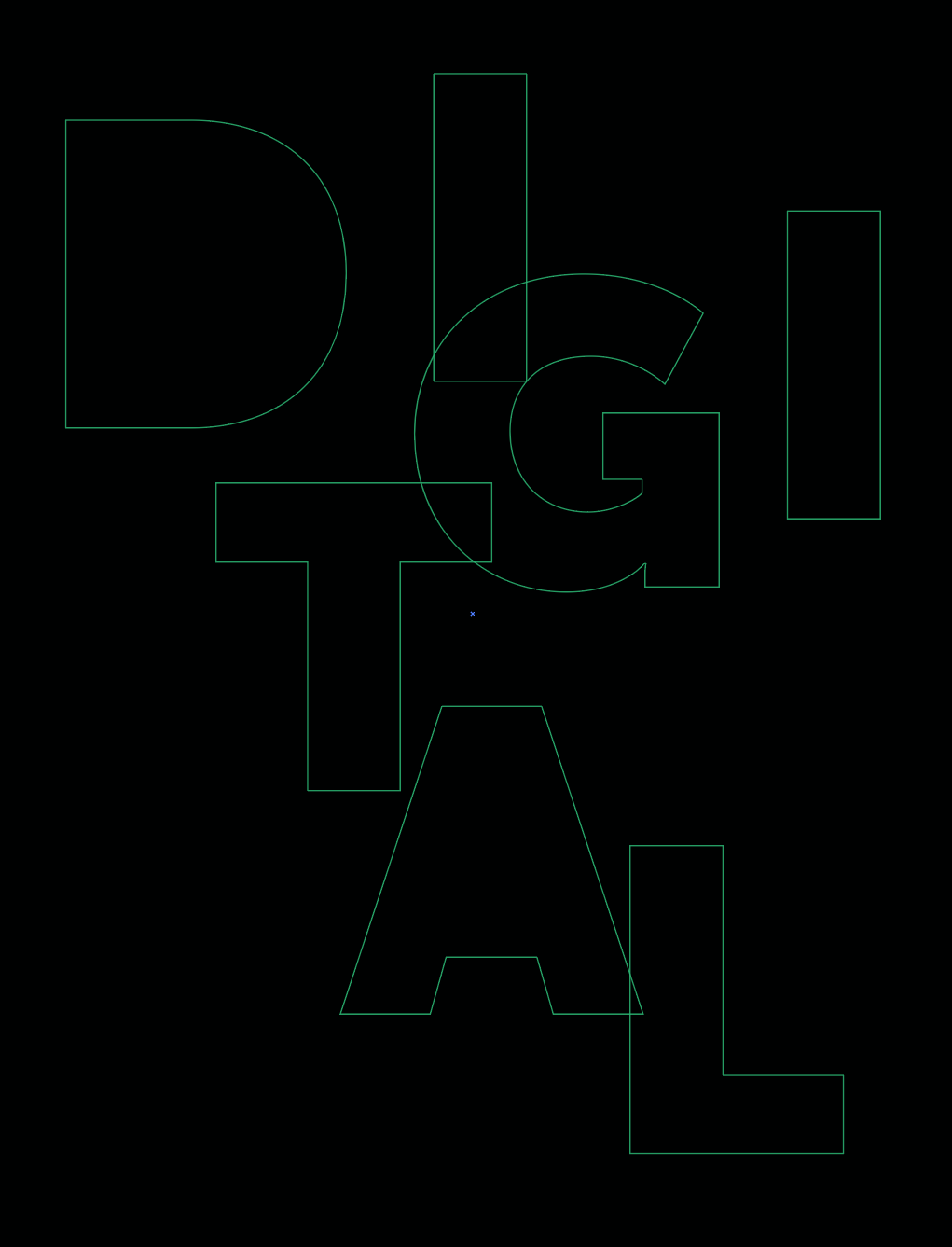
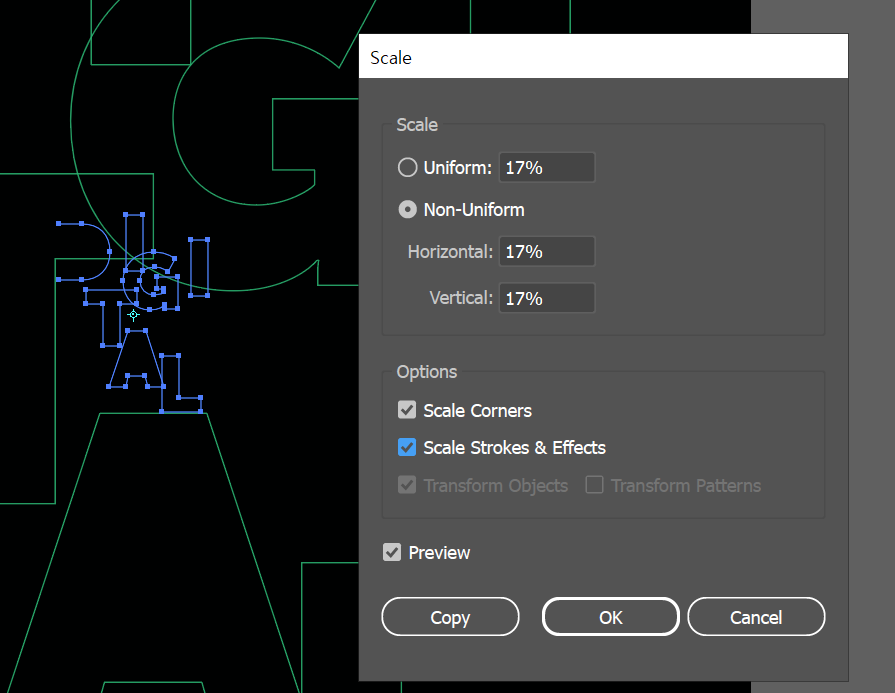
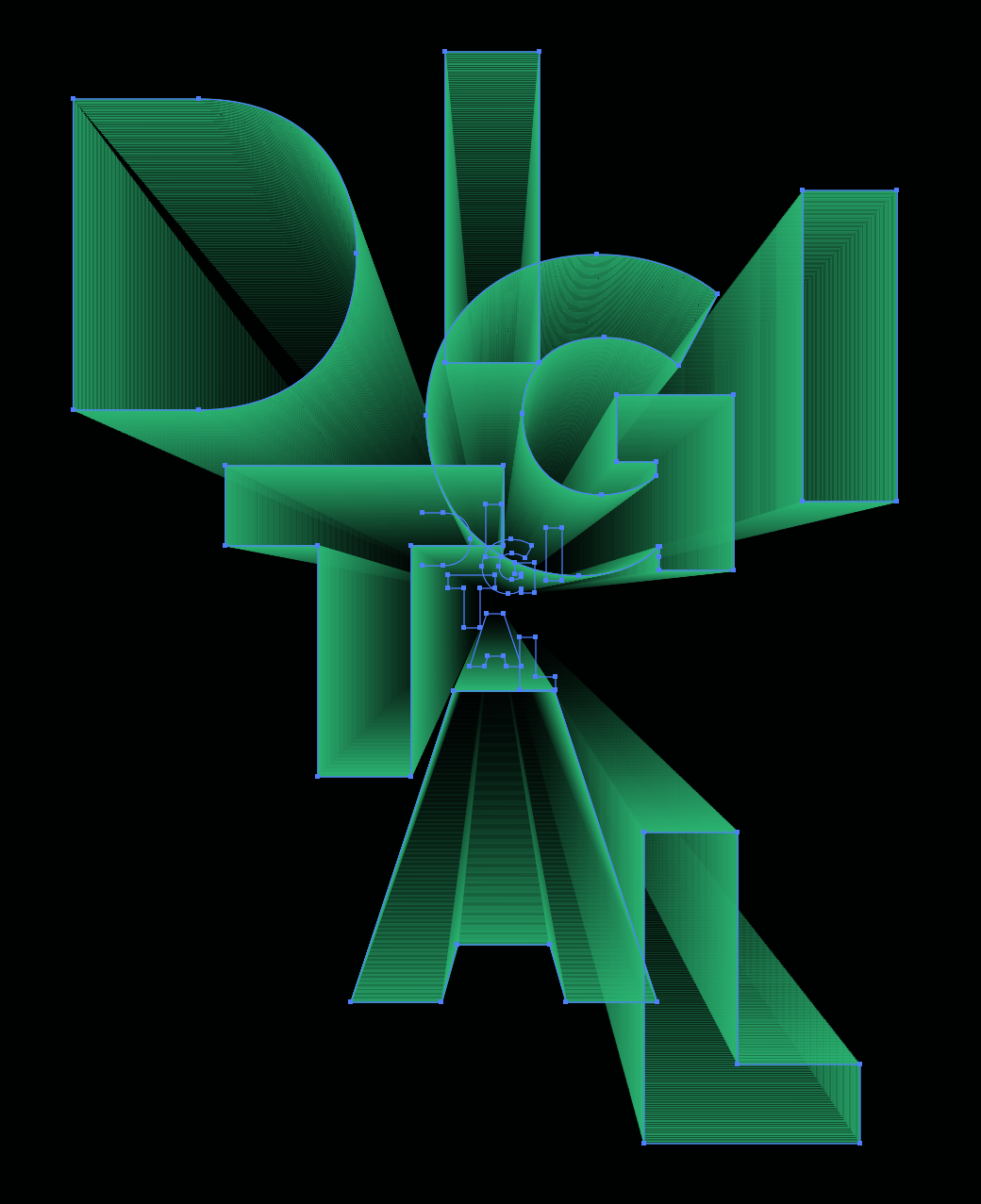
- 원본과 크기를 줄인 오브젝트 둘다 선택 > Blend 툴 옵션 > Blend Make
// 왼쪽 툴바 이용하려면 위에있는 오브젝트 앵커포인트 한번 찍고 뒤에 있는 오브젝트 한번 찍으면 Blend 효과 들어감
2. Transform Effect
- 텍스트 스퀘어 형태로 배열, 제자리 붙여넣기 후 원본 오브젝트 맨뒤로 보내고 잠궈두기
- Shift+Ctrl+O, 면을 선으로 바꾸고 면 색은 배경색과 동일하게 변경
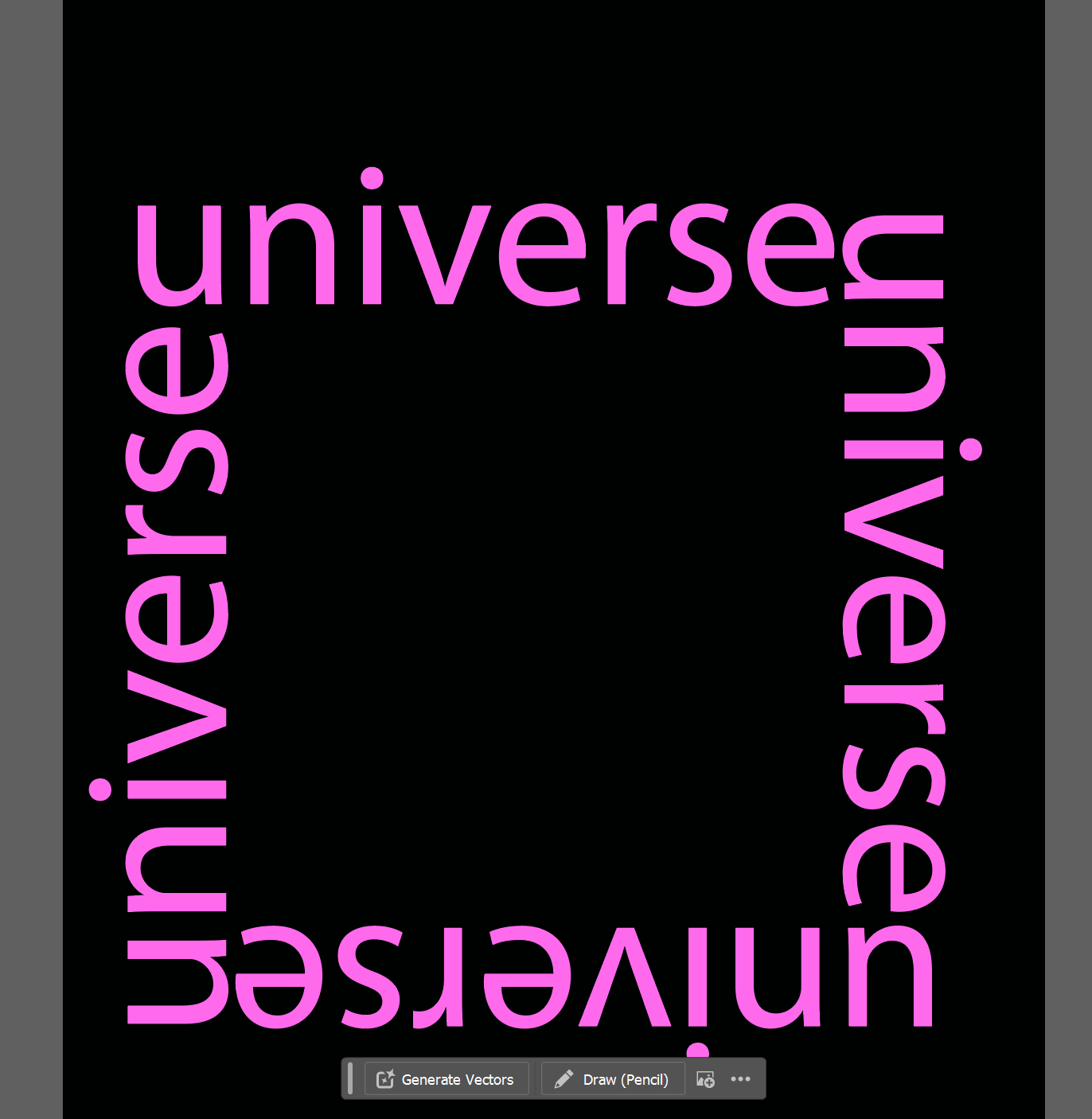
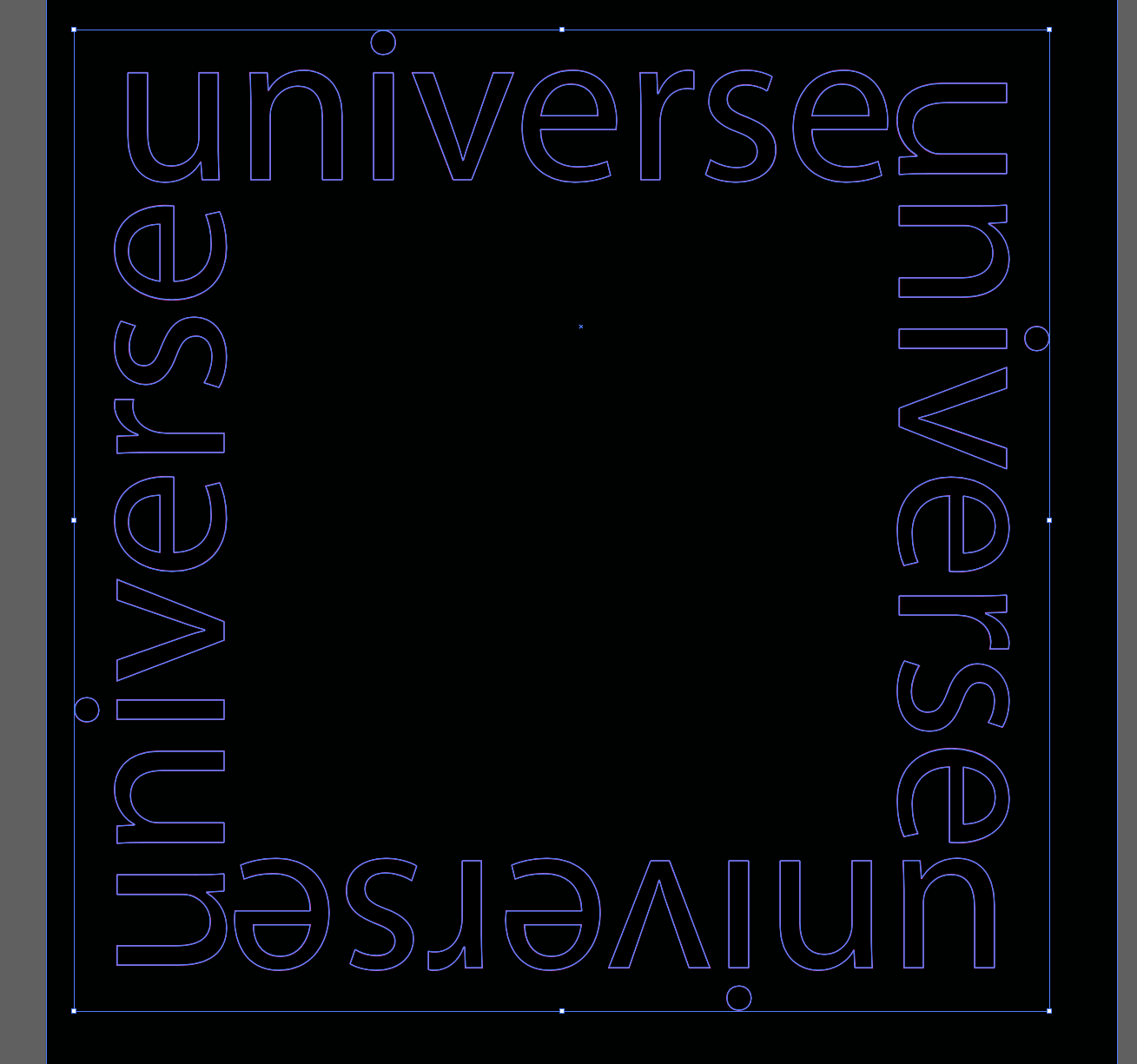
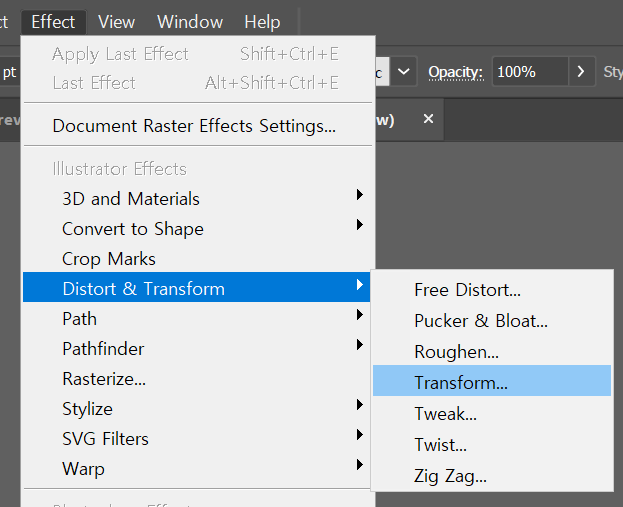
- 위 오브젝트 그룹 > Effect > Distort & Transform > Transform
- 수치 조정 및 반복 횟수 지정
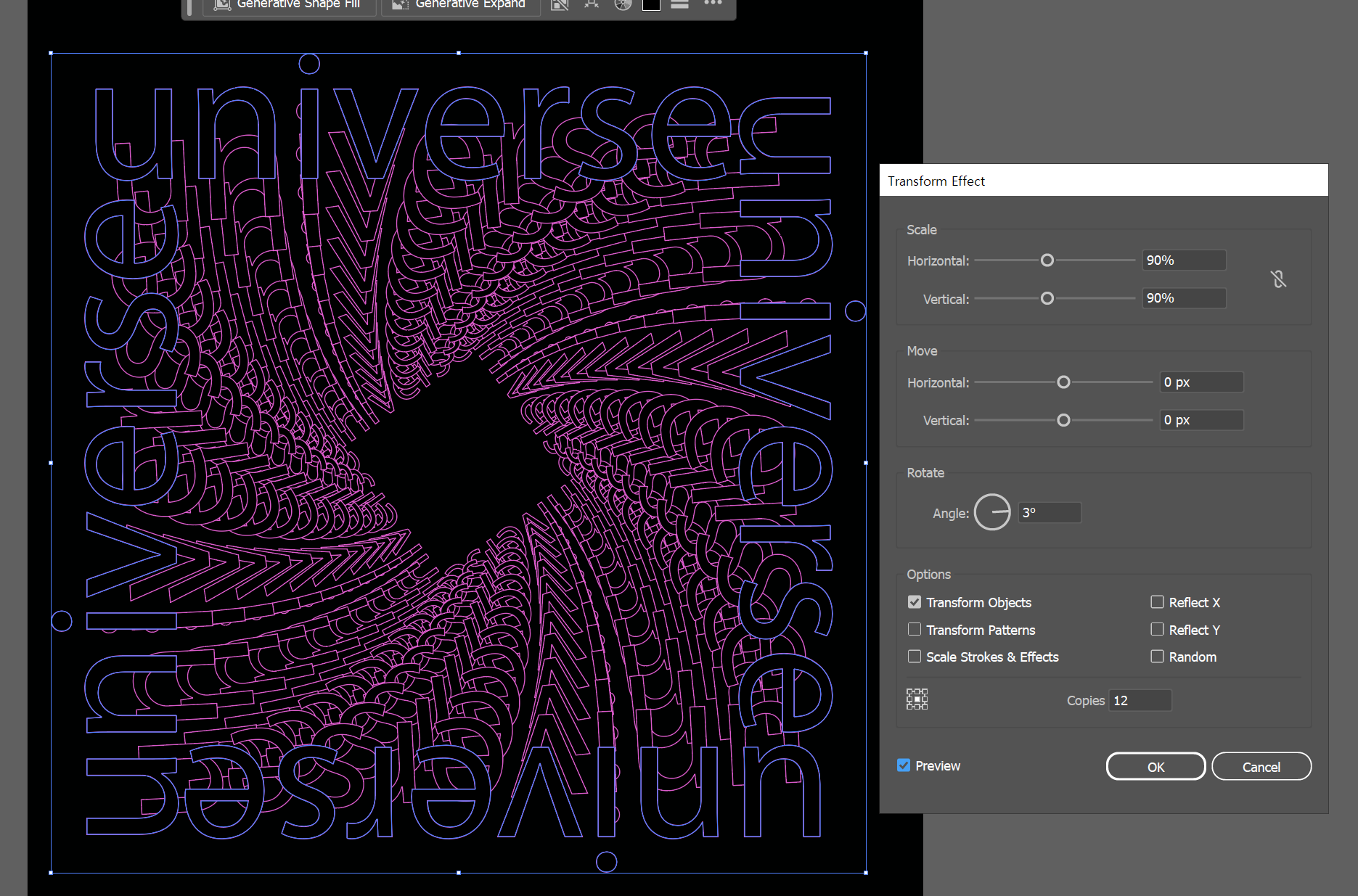
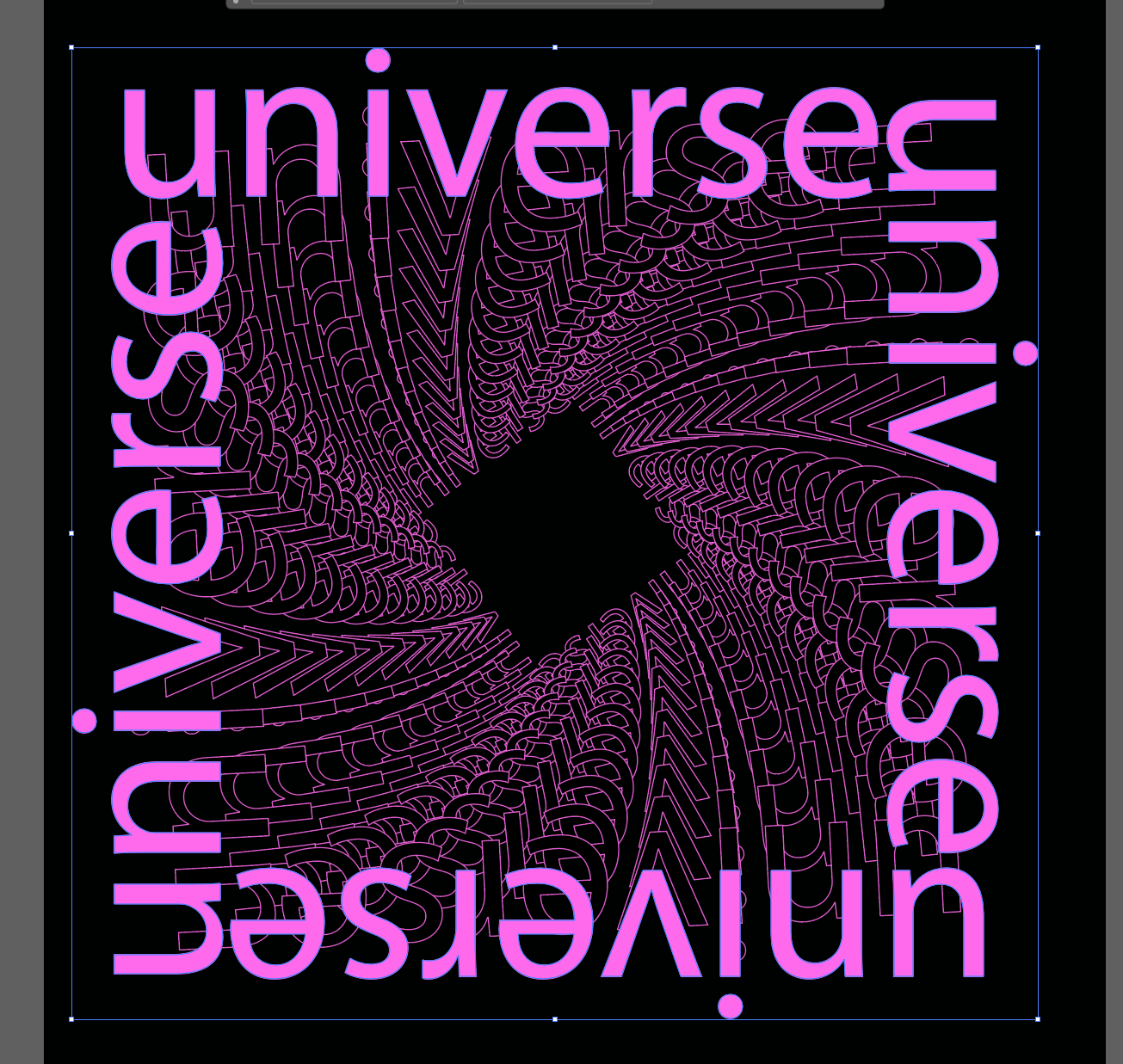
- 아래 잠궈두었던 원본 오브젝트 잠금 해제 > 위로 올리기
3. 3D Effect & Blend
- 텍스트 입력 > Shift+Ctrl+O
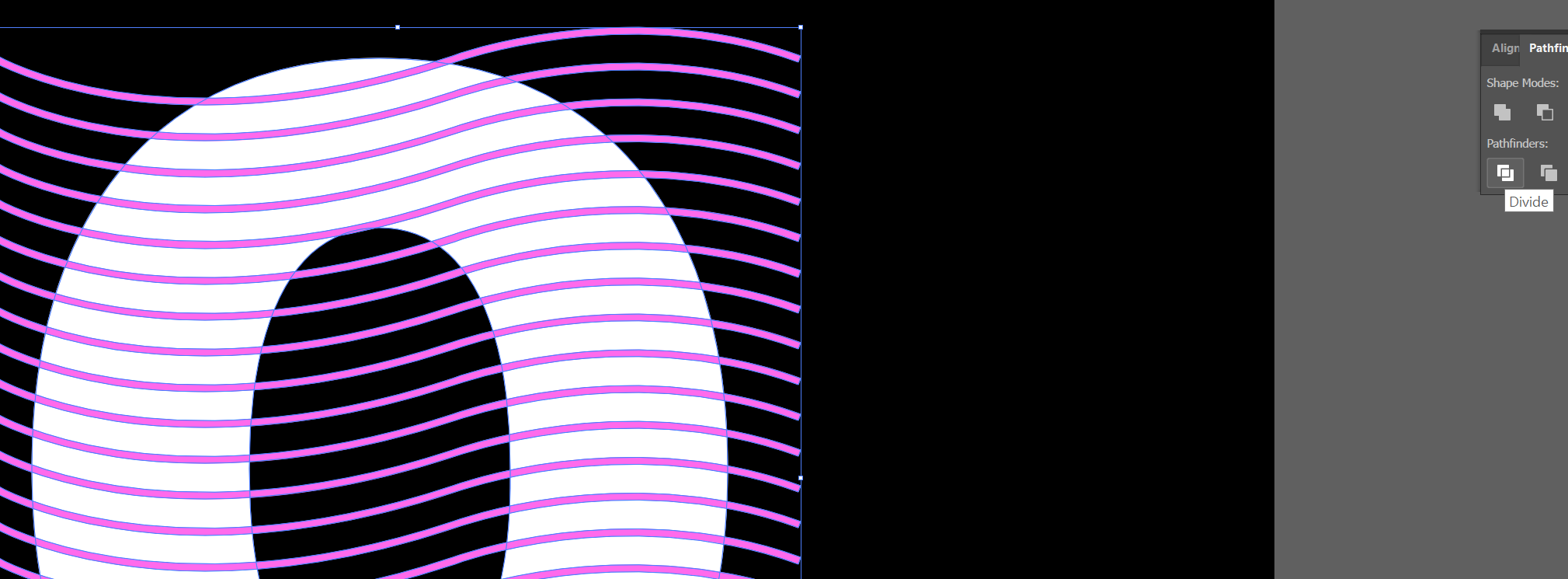
- 물결 모양 선 그리고 면으로 만들어주기 (Object > Expand)


- 면으로 만든 선 오브젝트와 숫자 0 선택 > 패스파인더 디바이드 > 지울 부분 지우기
// 0 가운데 부분에 타원을 생성해서 한번 더 디바이드 후 언그룹하고 지울 부분을 일일이 지웠다.
이게 맞는지는 모르겠지만 강의를 멈춰두고 혼자 해보는 중 ,, 강의만 들으면서 따라하면 기억이 덜 날 것 같았다.
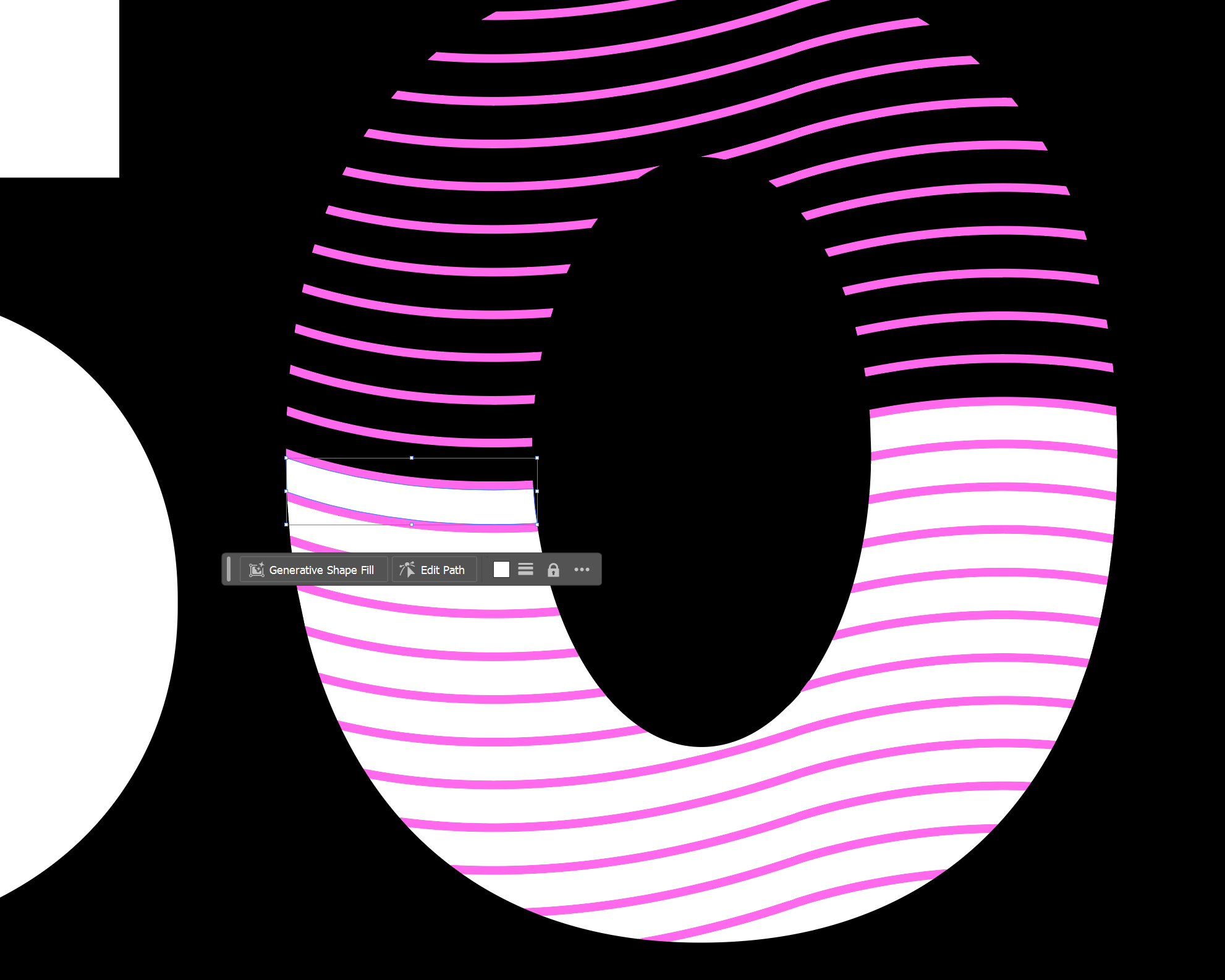
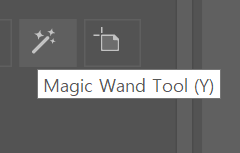
// 강의 듣고 난 후 추가하는 글, Magic Wand 툴을 이용하면 같은 색만 선택해서 흰 부분 선택 후 지우면 훨씬 빠름!
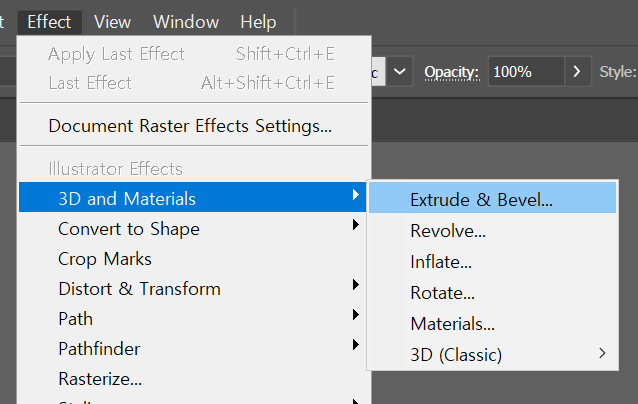
- 오브젝트 선택 > Effect > 3D and Materials > Extrude & Bevel
(문제 발생)
이상하게도 강의에서는 아래 부분이 다 활성화 된 상태였는데 내 환경에서는 회색으로 비활성화되어 진행이 어려웠다.
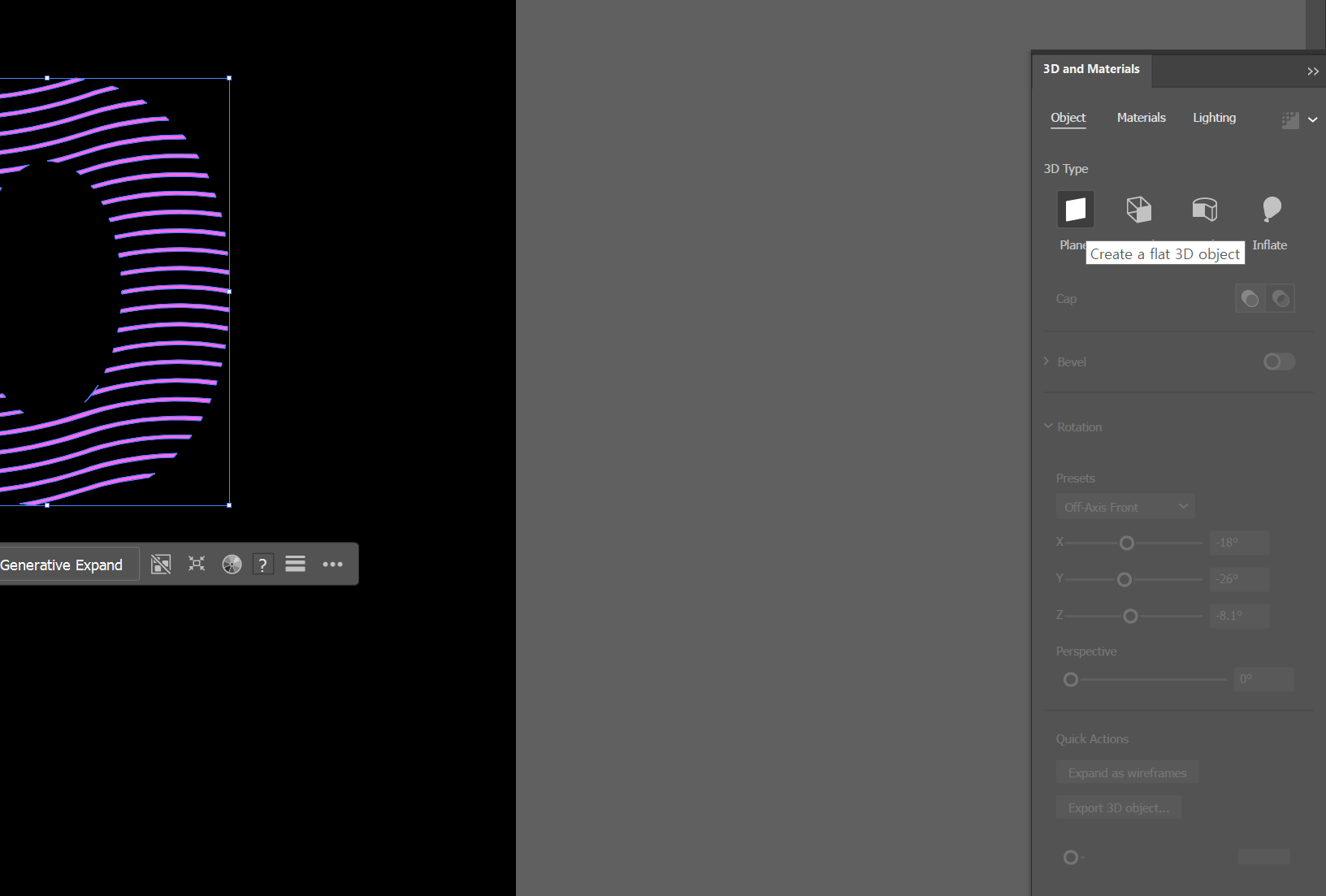
(해결)
그룹화 되어 있지 않는 것을 확인하여 그룹으로 묶고 다시 선택하니 비활성화되있던 부분이 모두 활성화 상태로 바뀌었다.
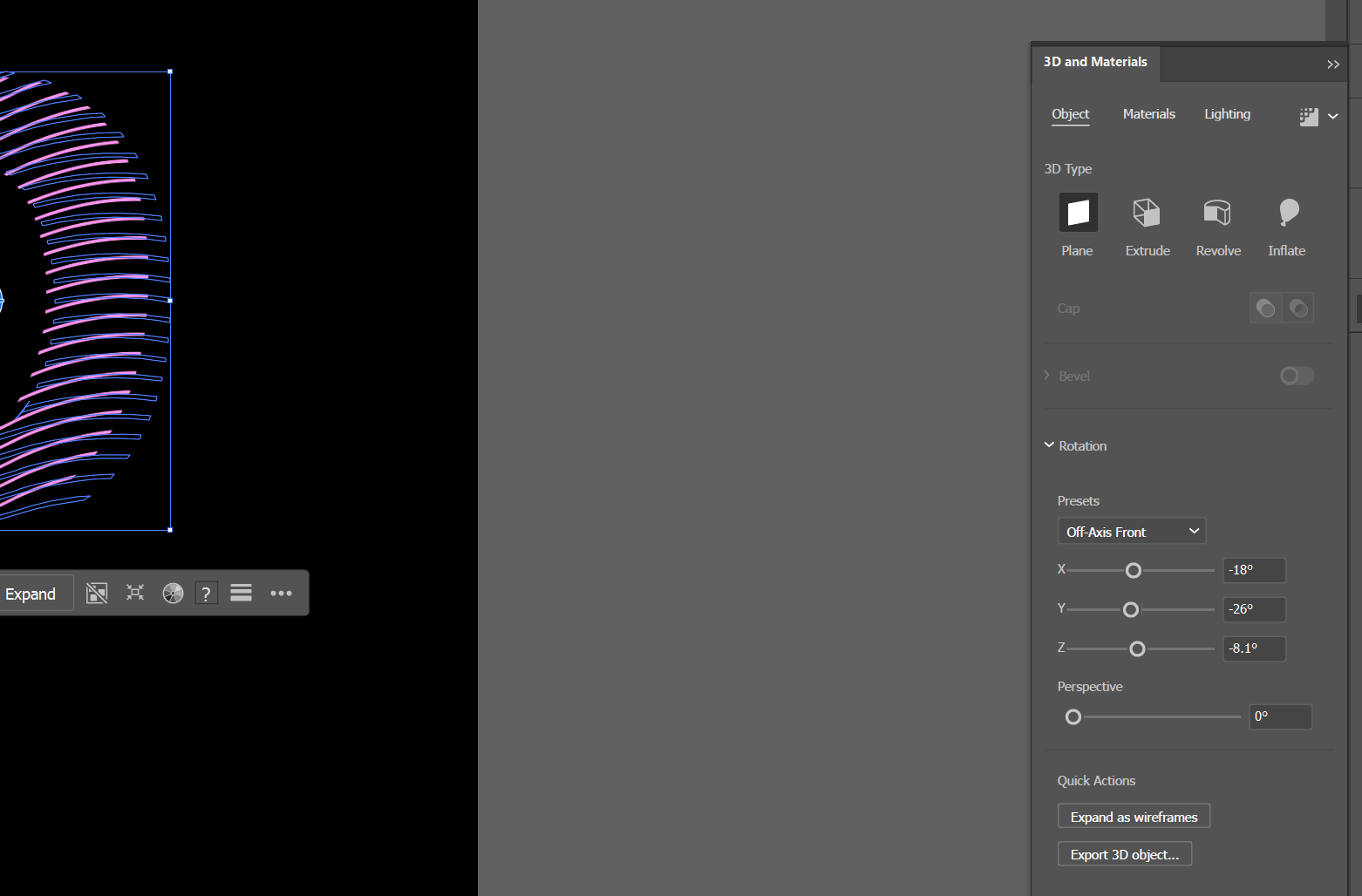
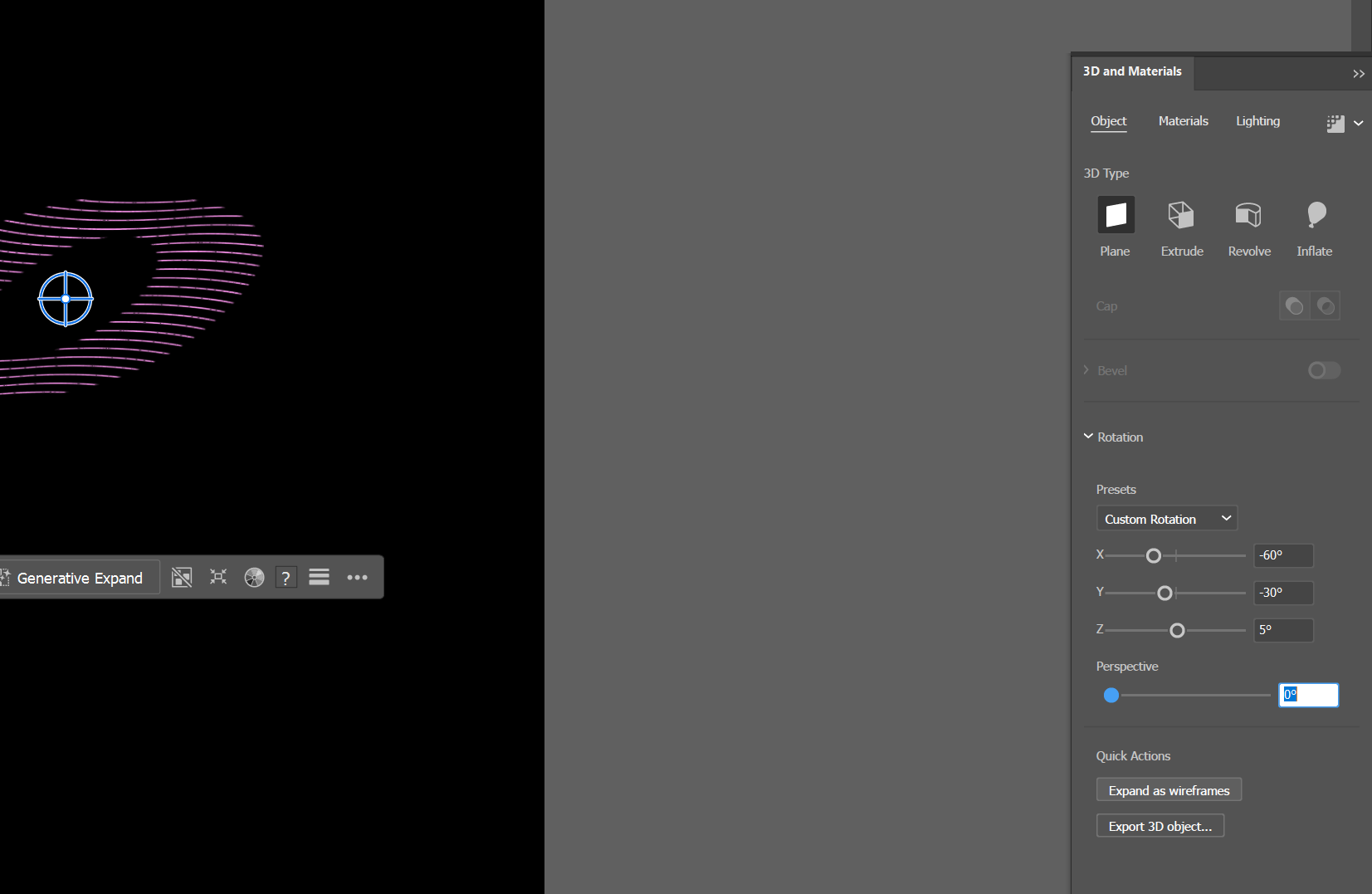
- 총 4가지로 복제해서 색상 다르게 배치 (Blend 효과 주기 위함)
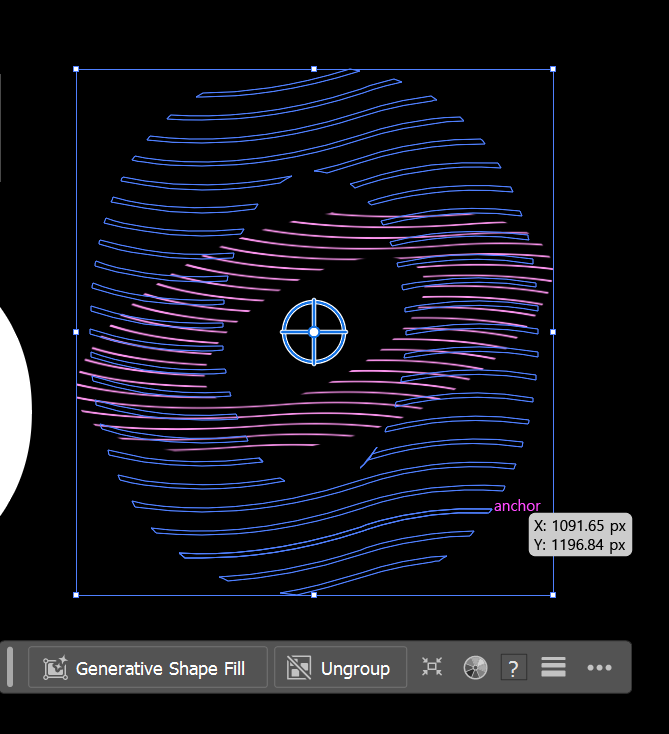
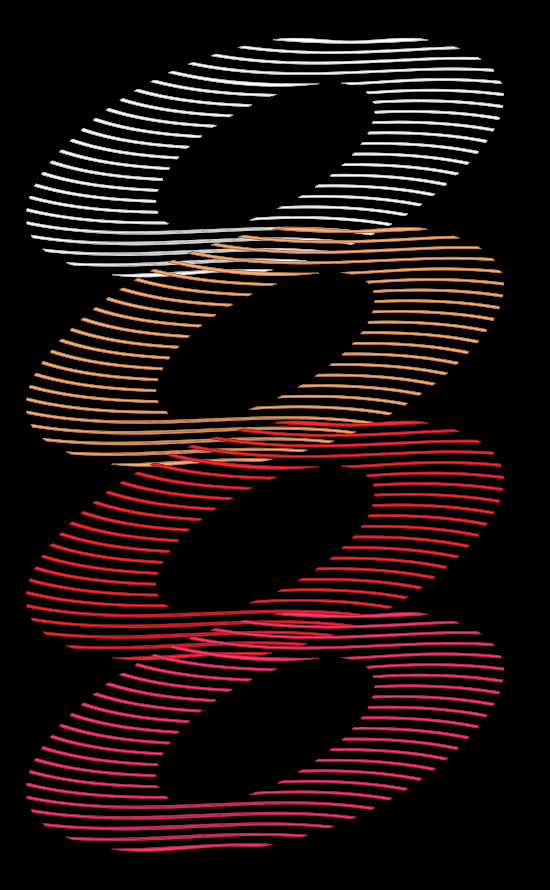
- 이때 2번째 3번째 오브젝트 제자리 붙여넣기 필요 (효과가 2번 들어가면 안되어서)
- 1,2 / 3,4 오브젝트 각각 선택 후 Blend 효과 주기
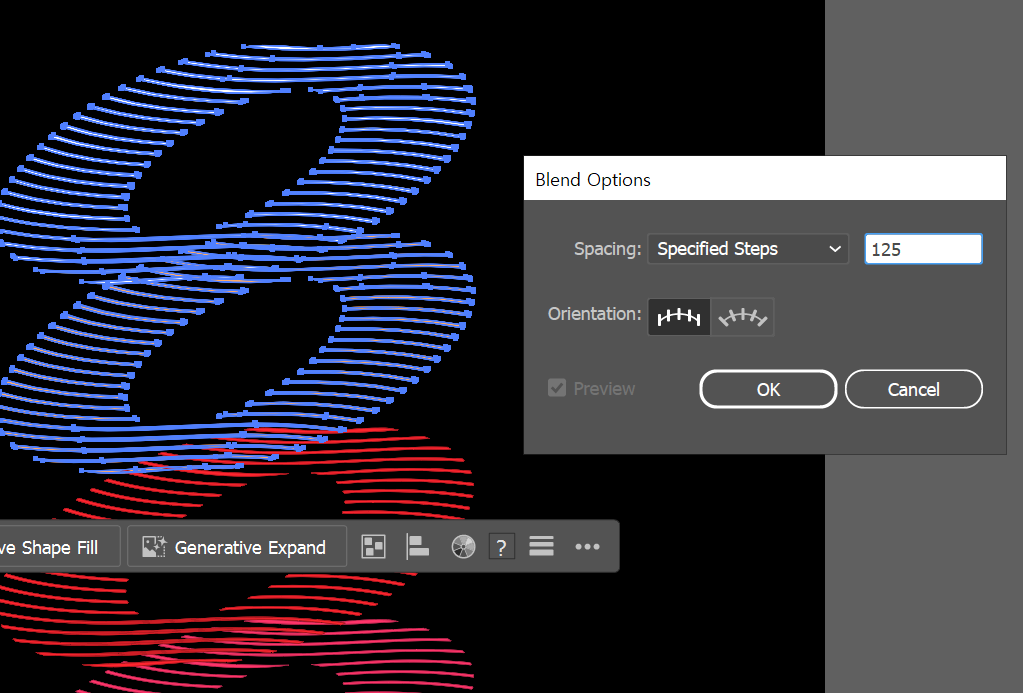
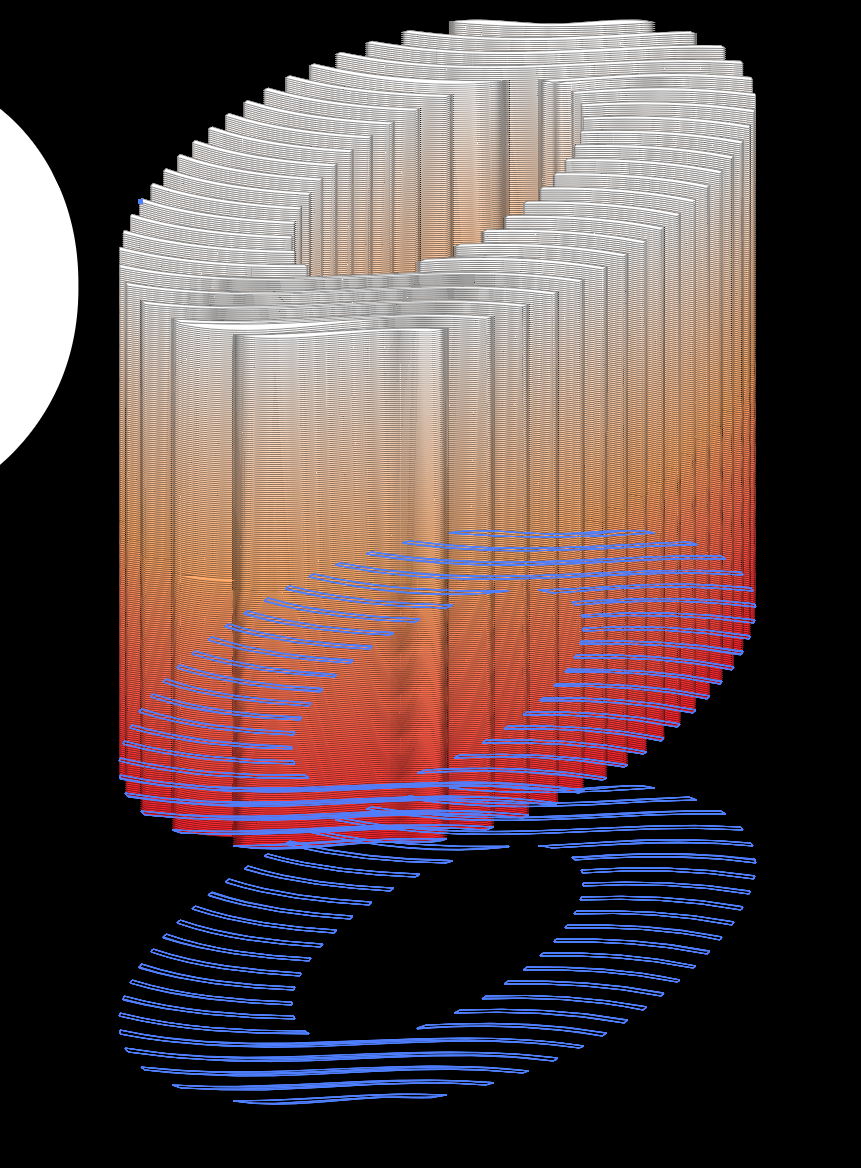
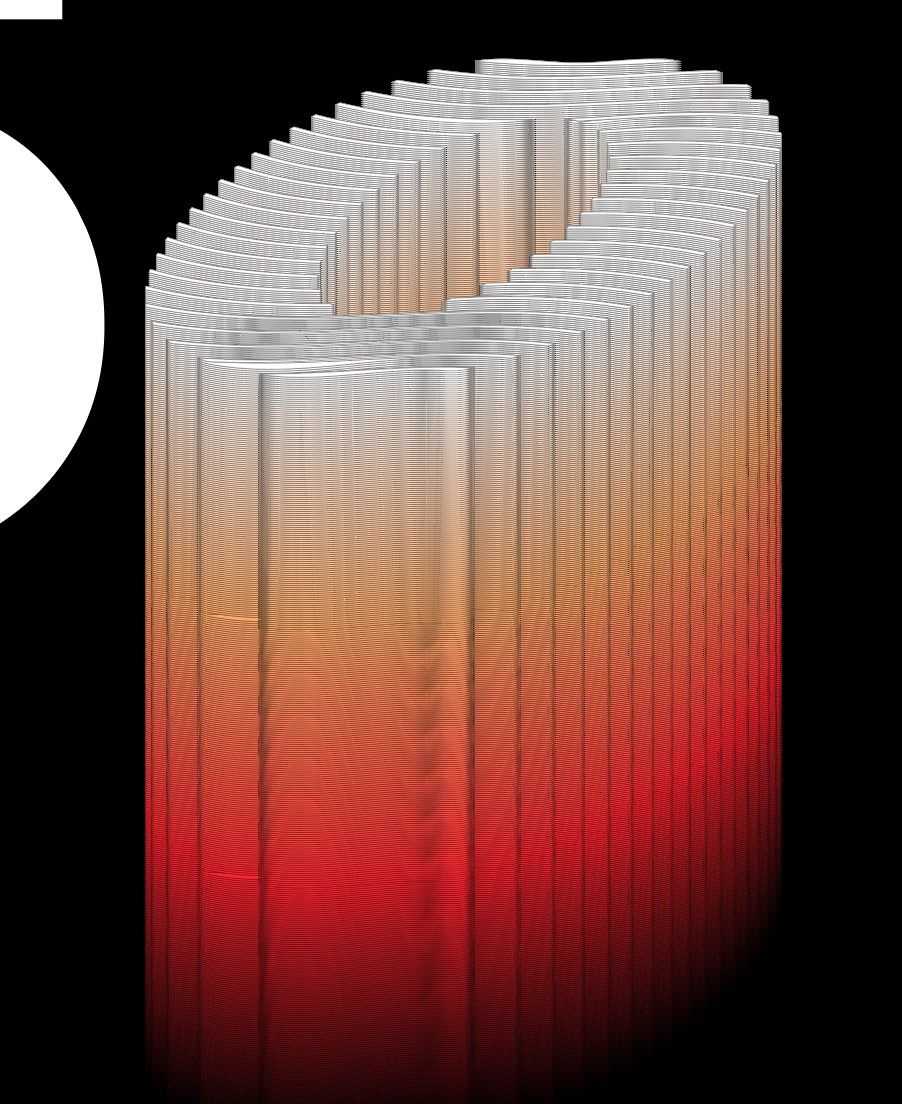
* 공간감 있는 타이포그래피
1. 3D Mapping
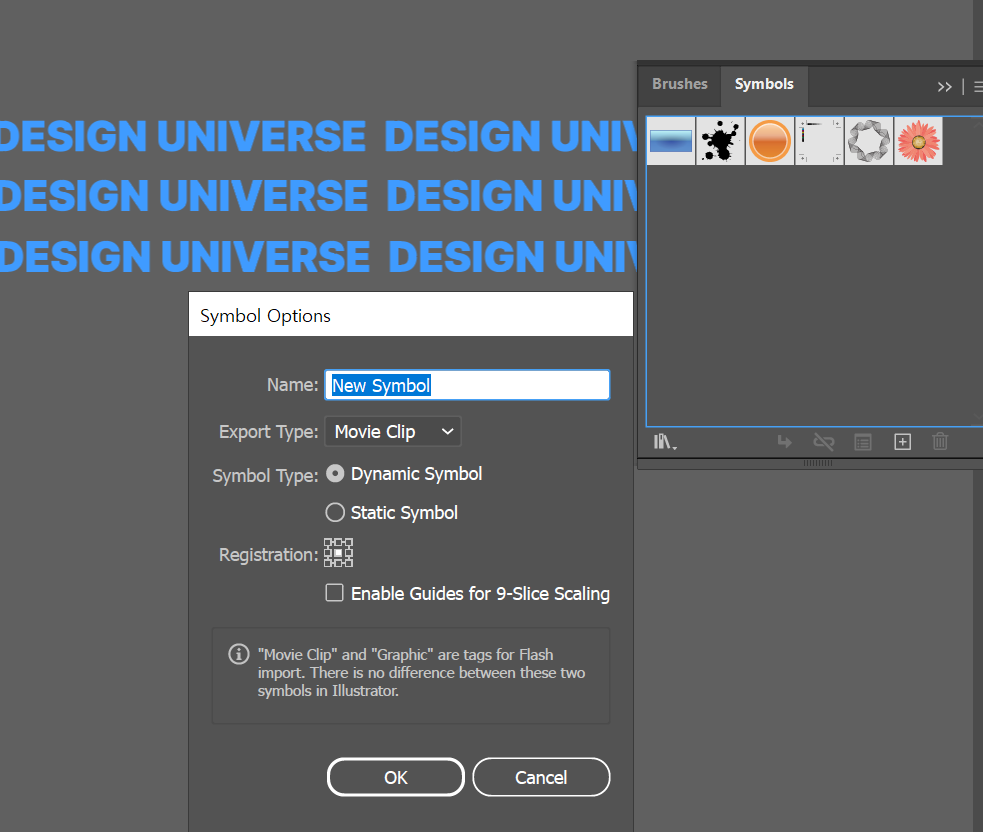
- 텍스트 입력 > Shift+Ctrl+O > Window > Symbols 등록

- 클릭 > 드래드 앤 드롭 시 Symbol Options 창 출력
- Export Type에서 Graphic 선택
- 원형 하나 그리기 (250x250px)
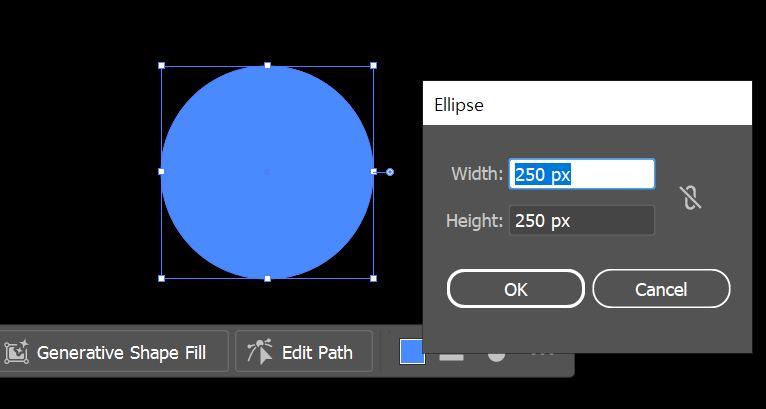
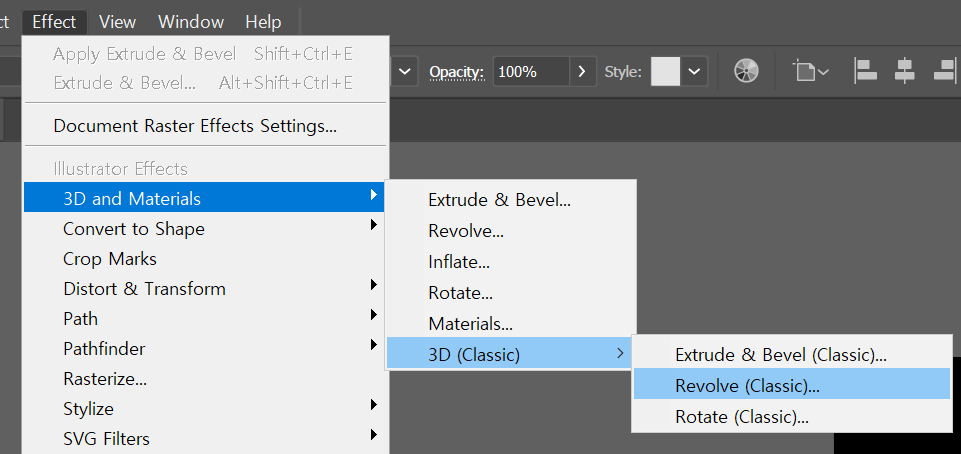
- 원형 색 흰색으로 변경, Effect > 3D and Materials > 3D (Classic) > Revolve (Classic)
- 옵션 창에서 각 수치 변경 > Map Art
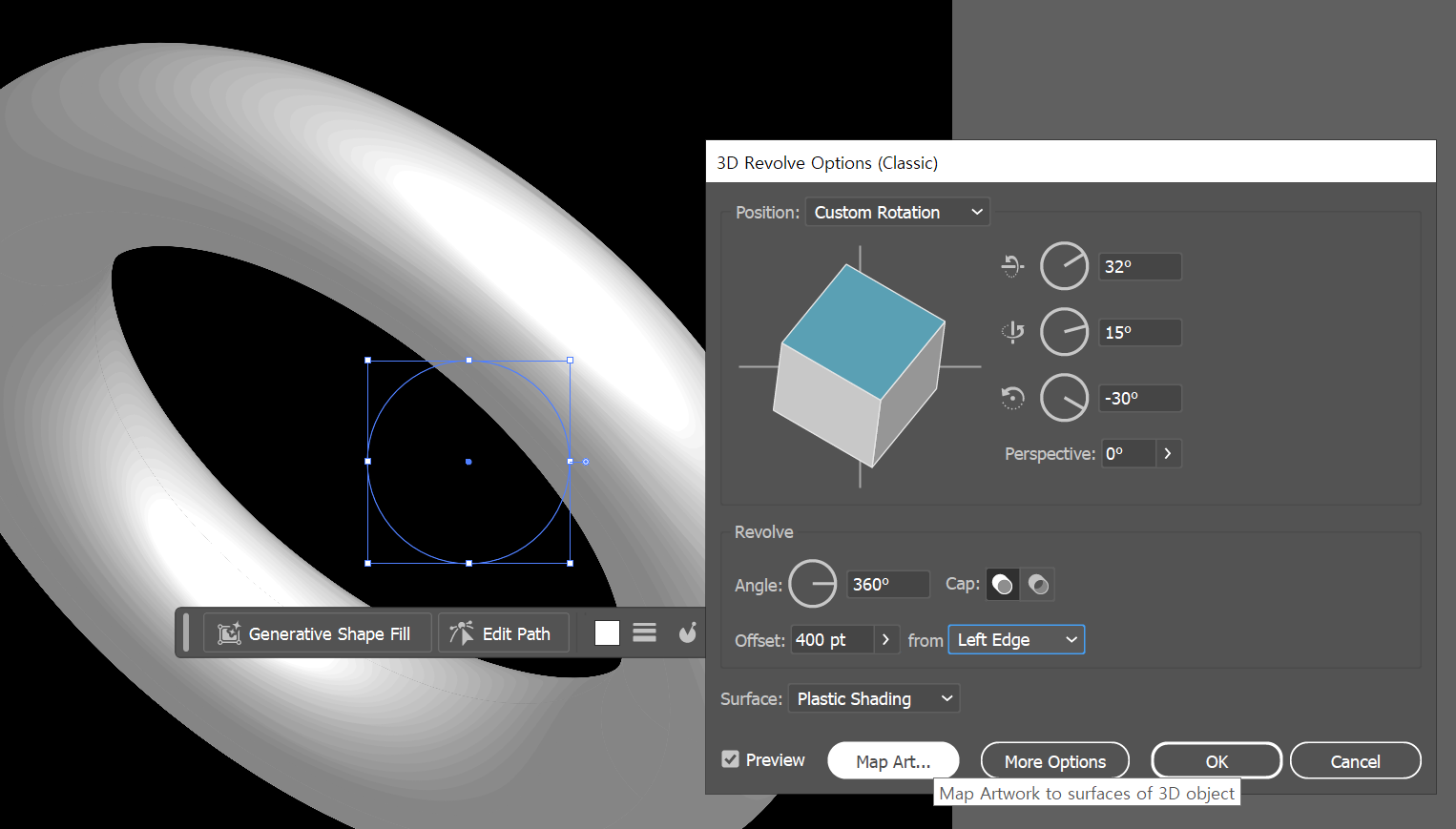
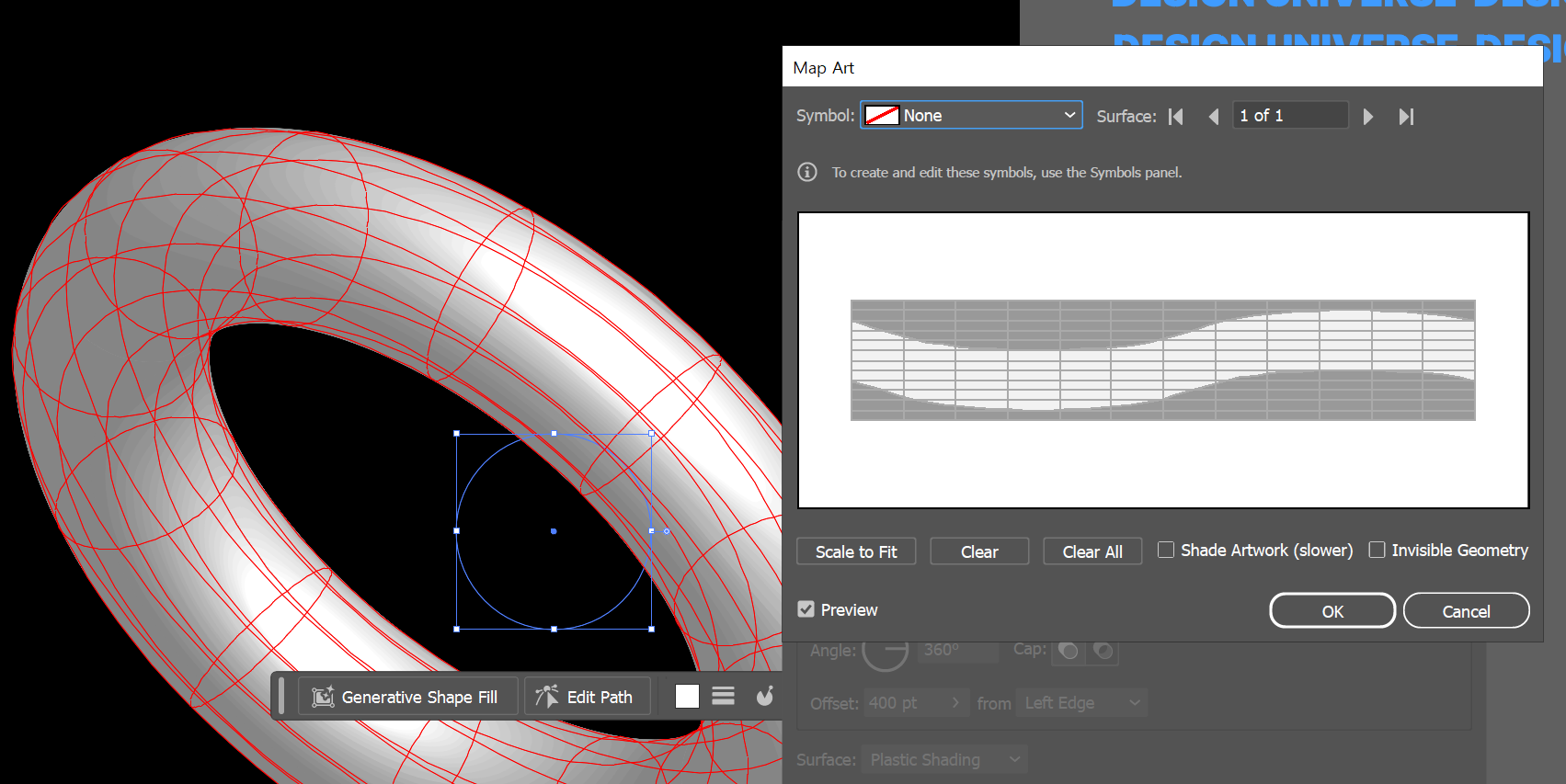

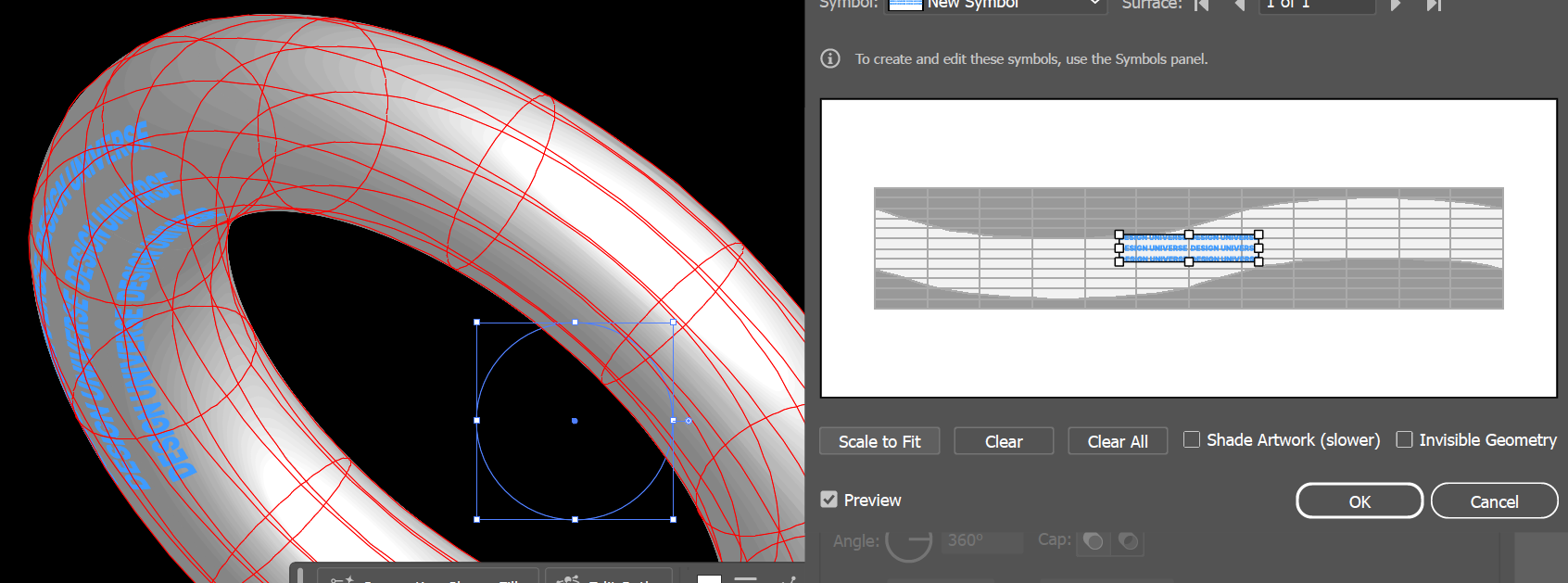
- 데모에서 수치 다시 조정, 위치 조정
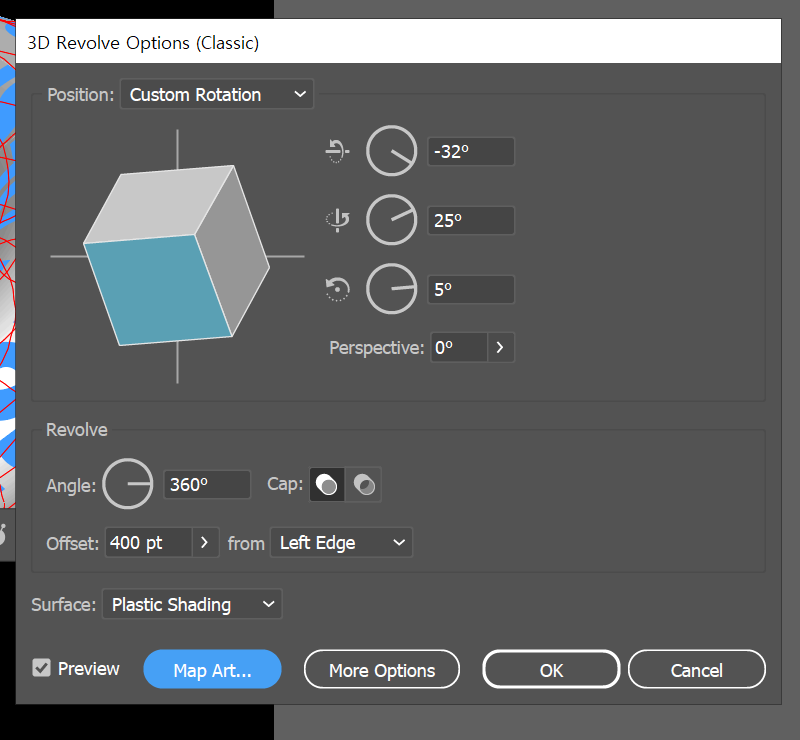
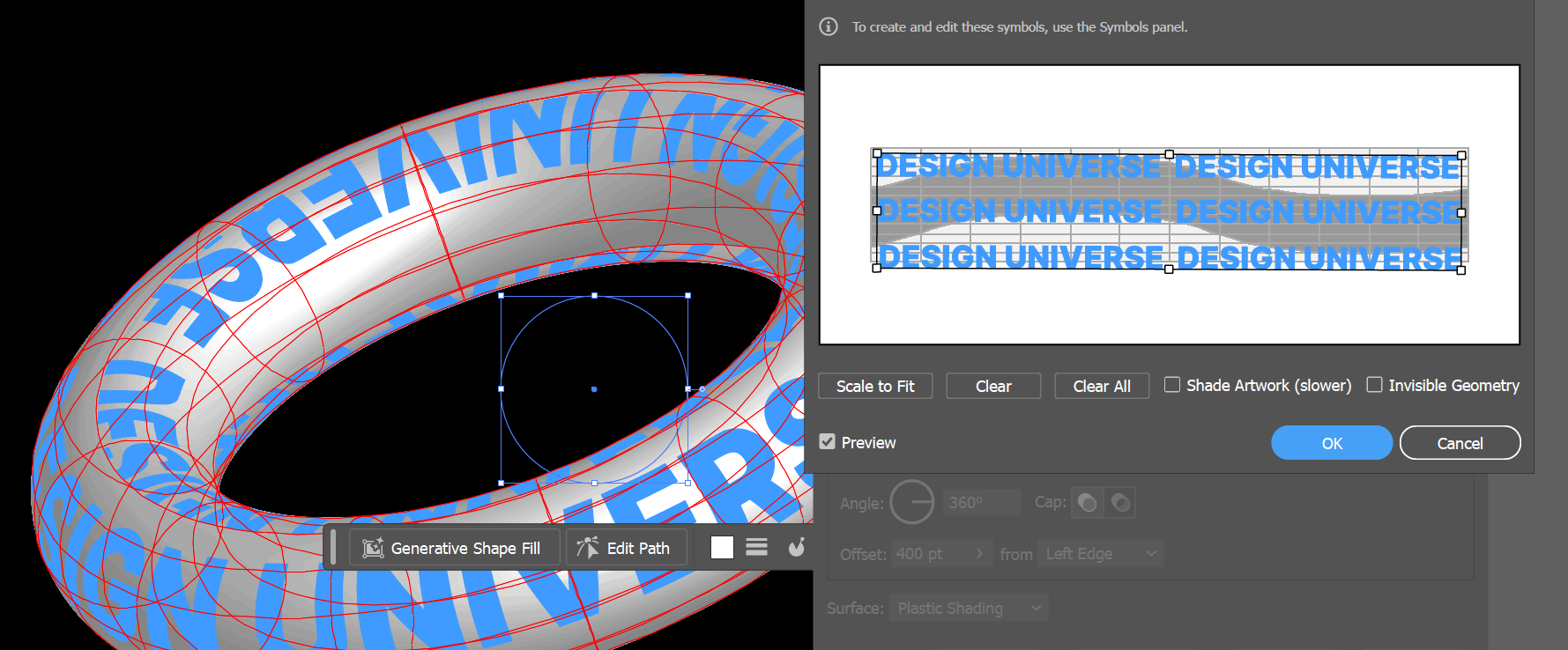
- 원 색 블랙으로 변경 > 위치 세부 조정 > 완성 !
// 글자가 안쪽, 외곽 어디에 더 돋보이게 할 것인지 먼저 정하고 위치 세부 조정하기
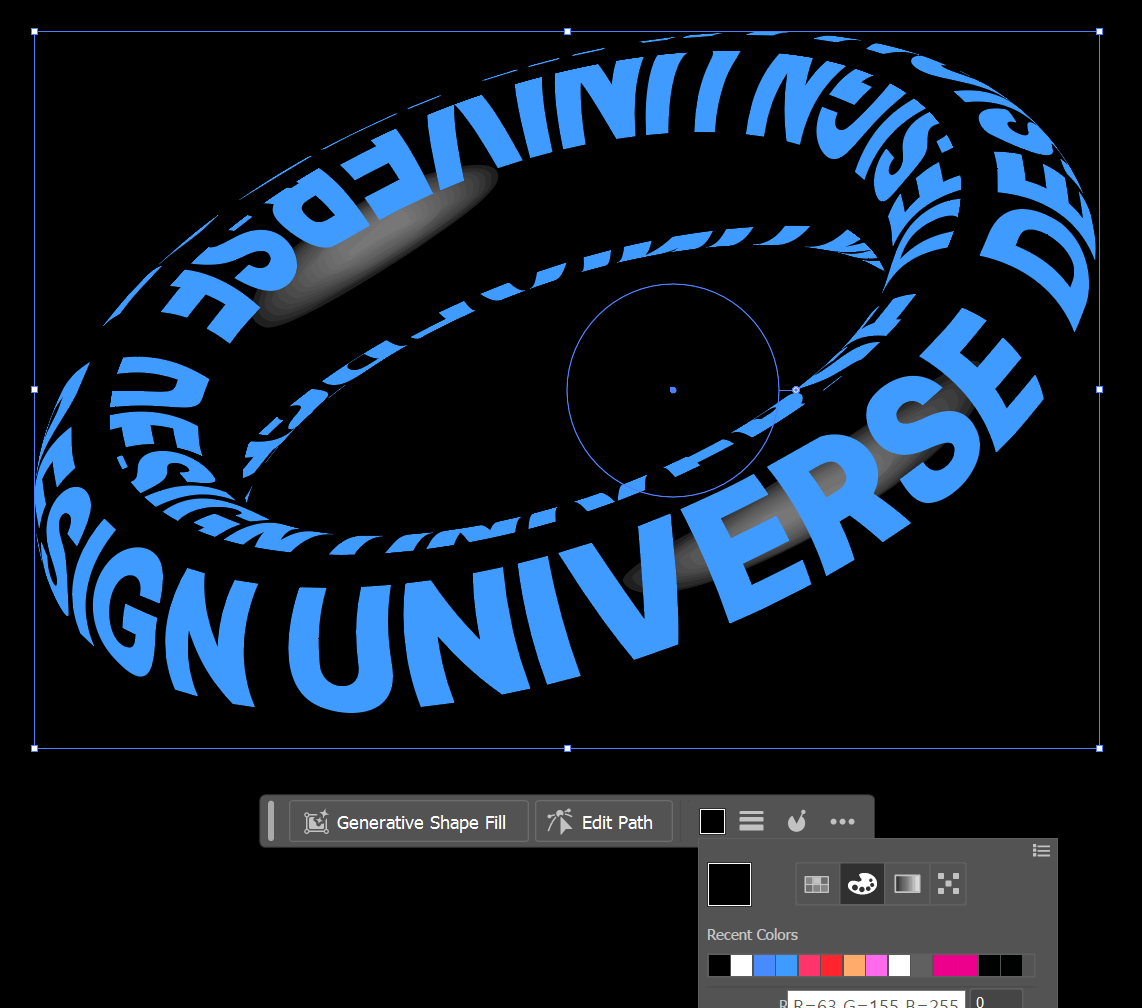
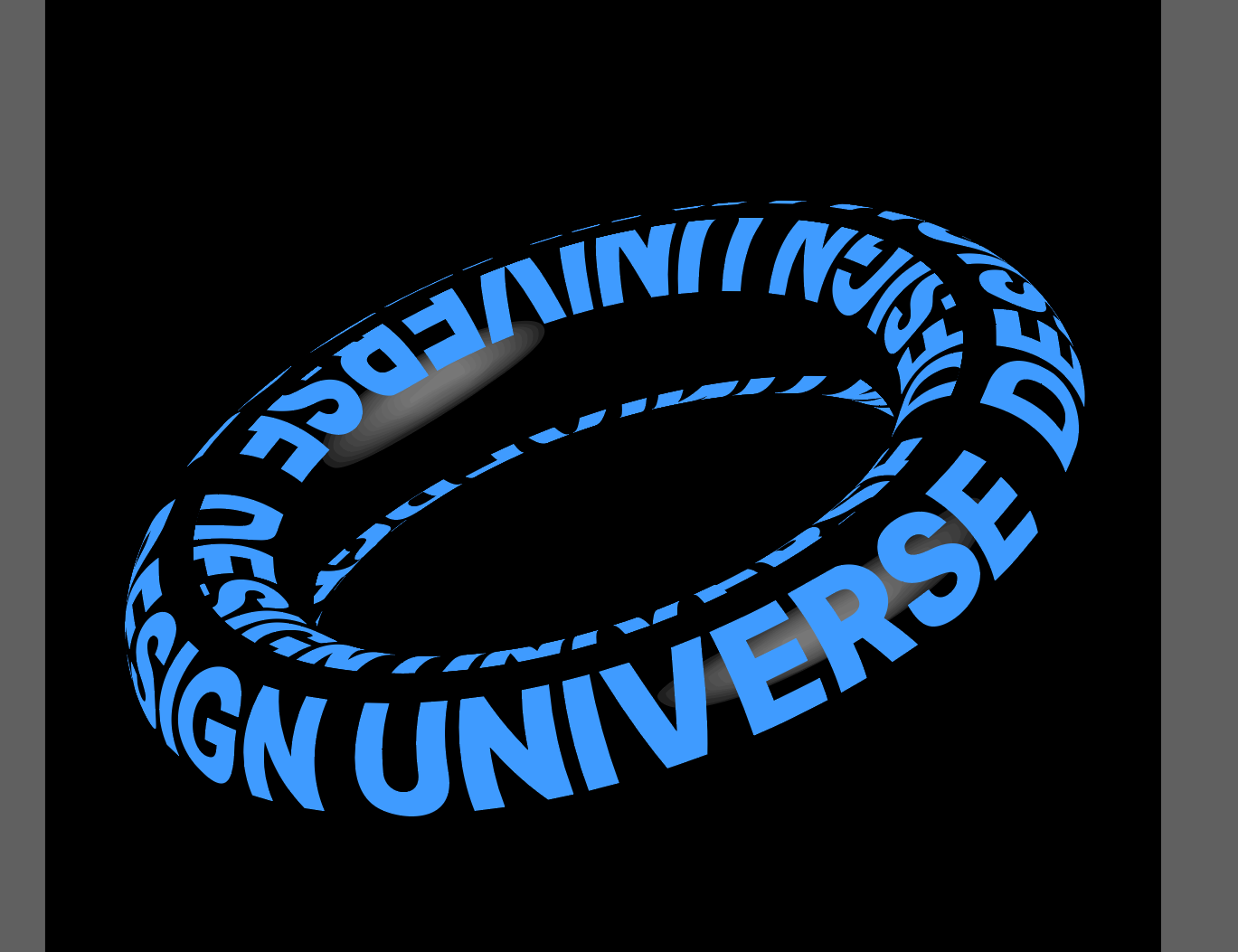
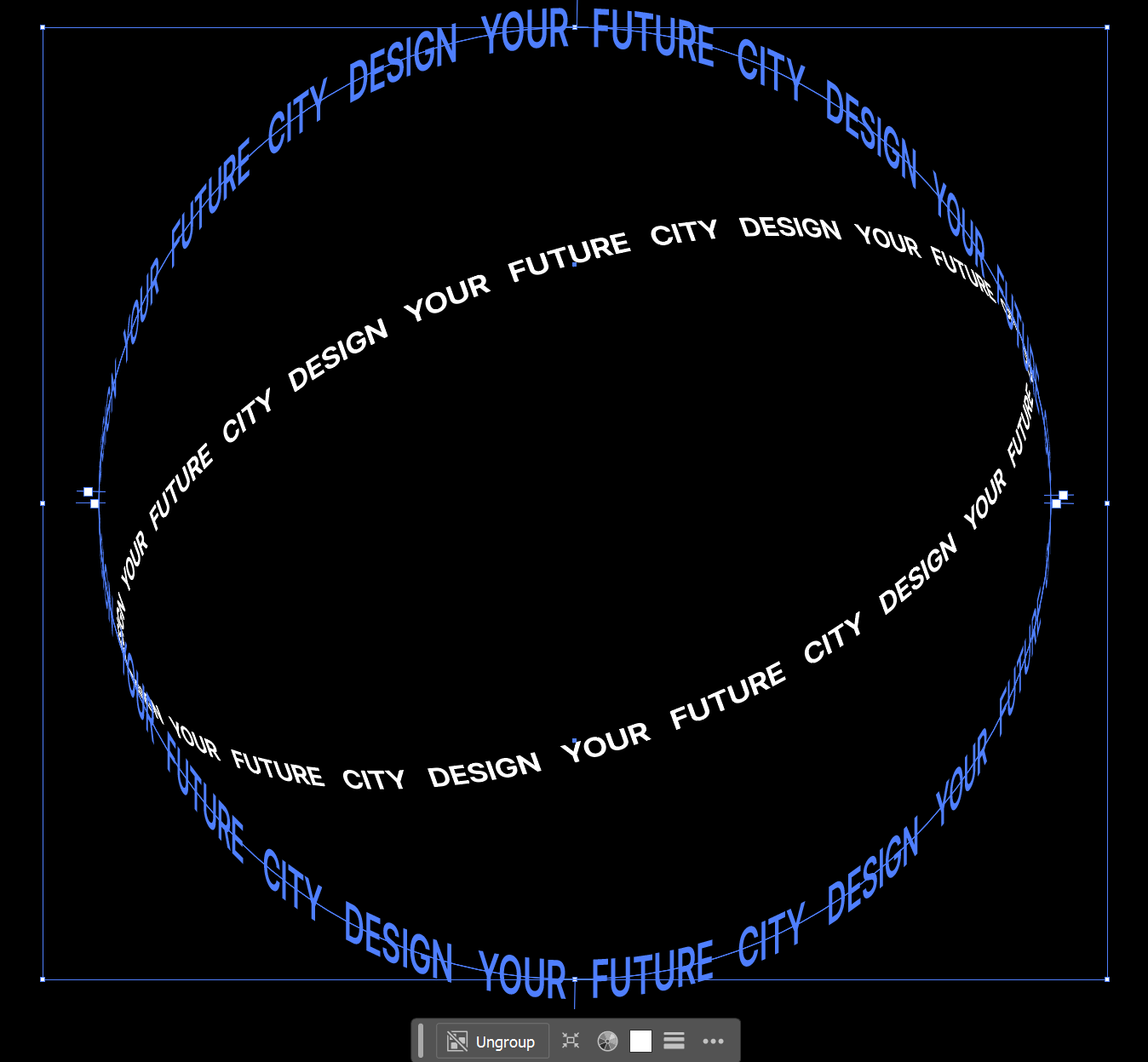
2. Type on a Path
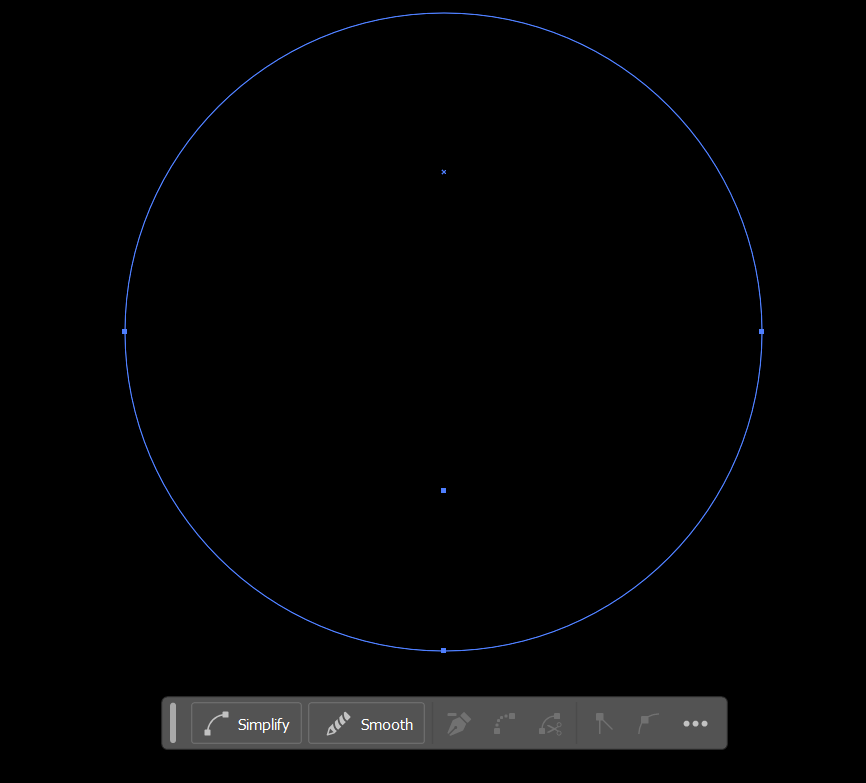
- 원 750x750px > 직접 선택 툴 > 6시방향 앵커포인트 선택 > 잘라내기 > 제자리 붙여넣기
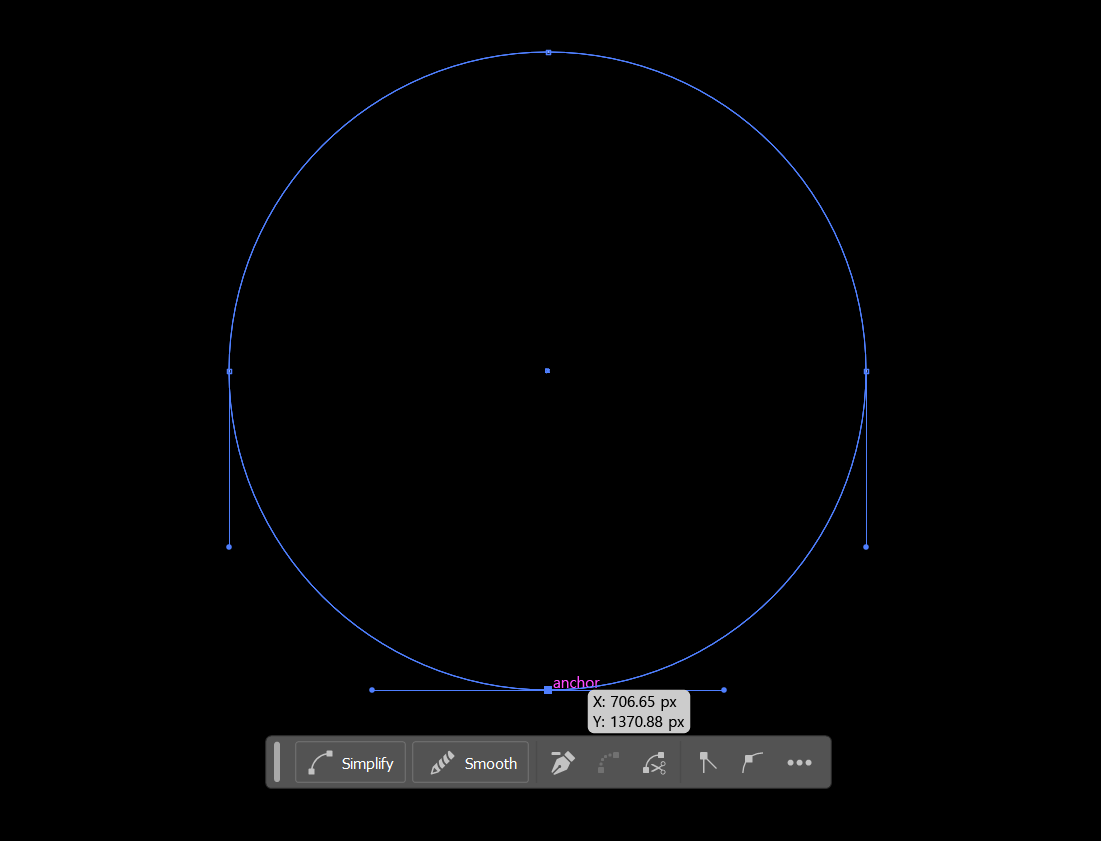
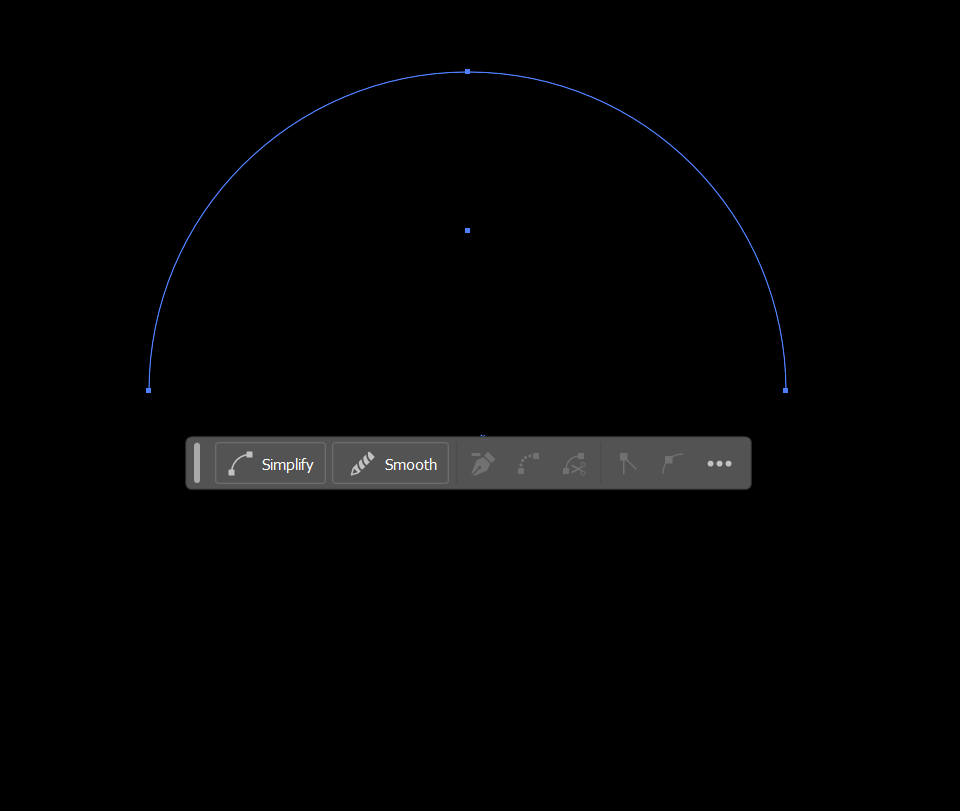
- 텍스트 입력, 3번 반복
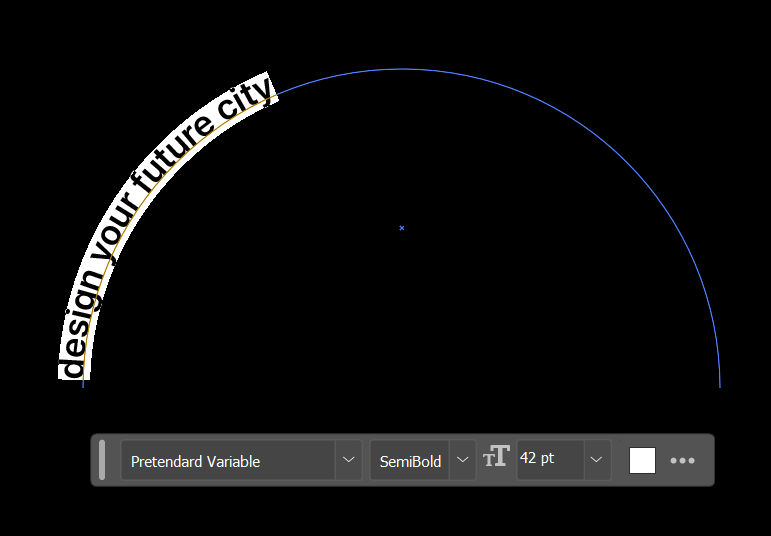
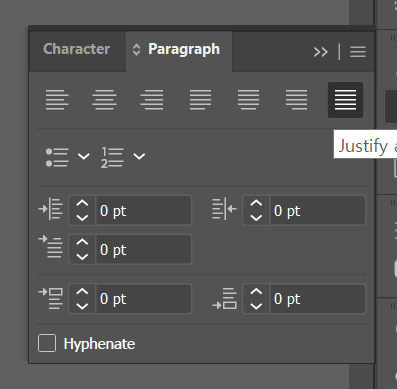
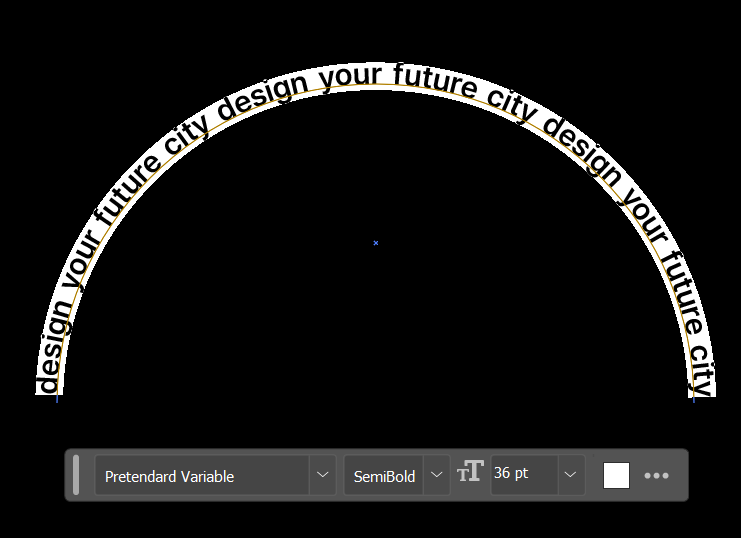
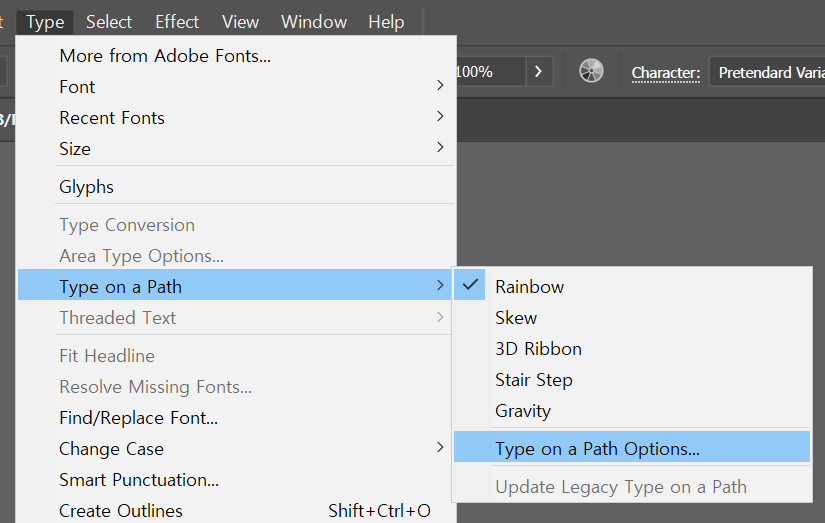
- Type > Type on a Path > Option
- Center 선택
// Path 선이 아래에 위치하다가 중앙으로 온 것 확인
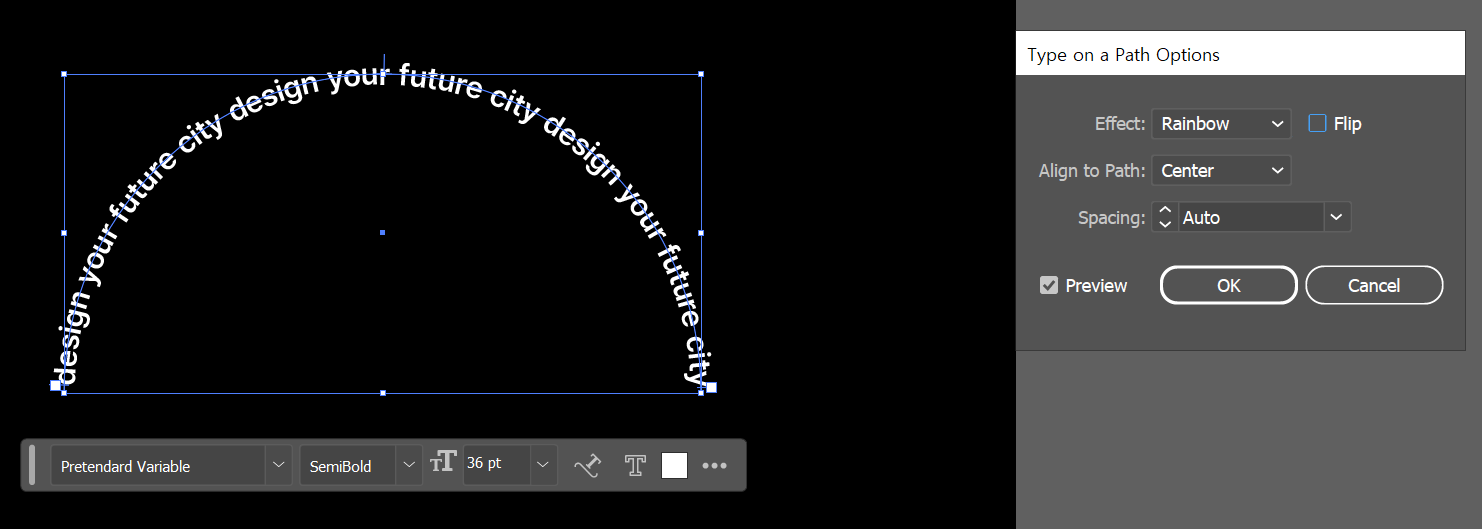
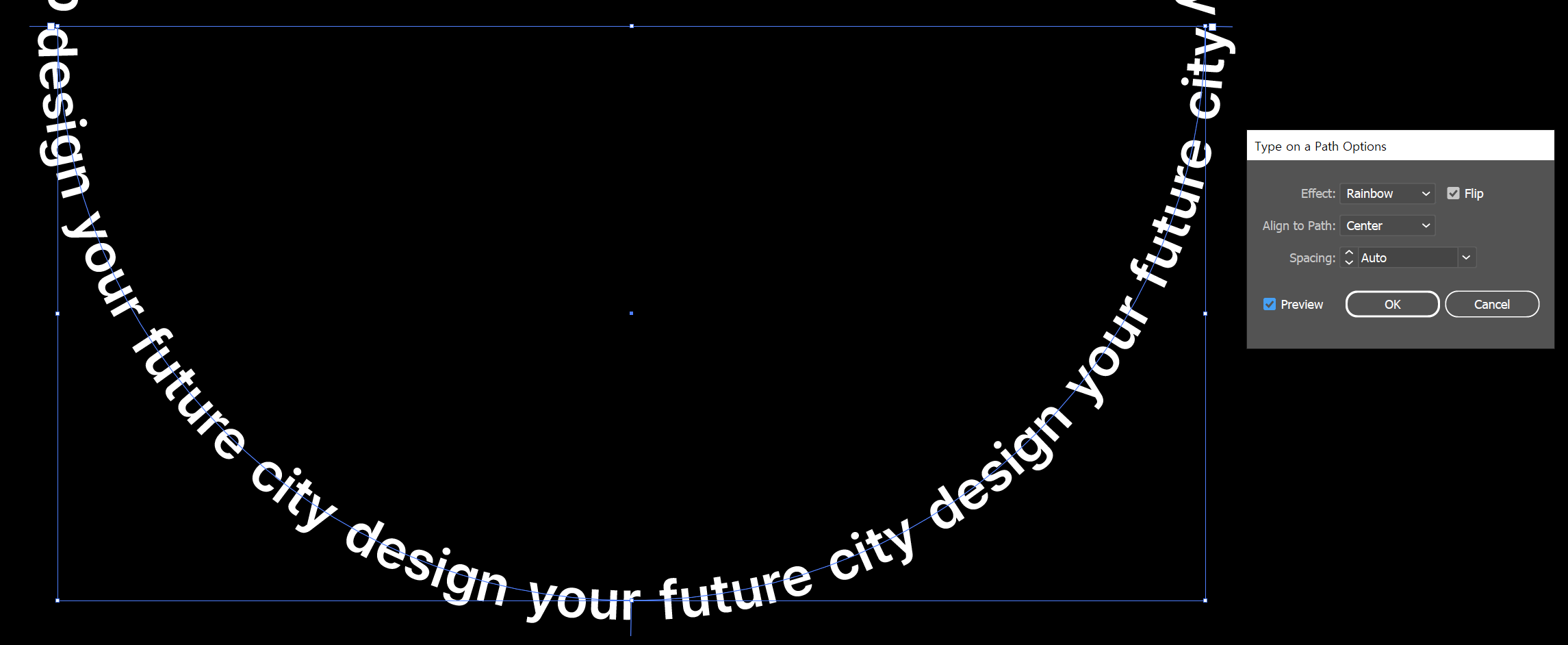
- 아래 반원은 Flip 체크박스 체크
- 끝부분 확대해서 직접 선택 툴로 잘 맞춰주기
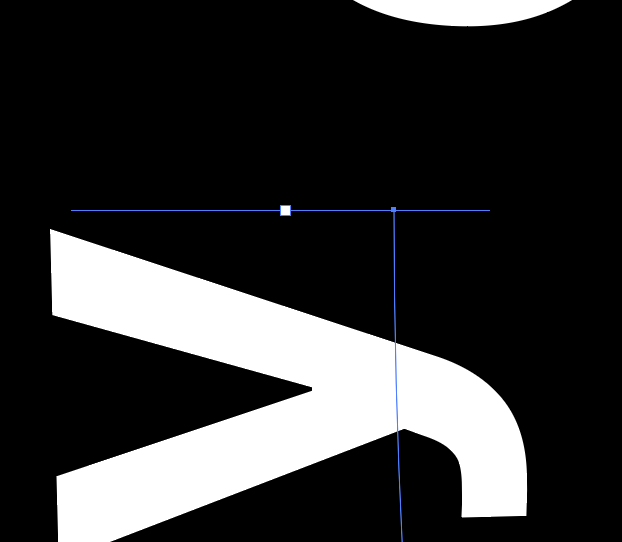
- 소문자여서 Y 끝부분이 안맞는 것 확인 > 대문자로 변경
- 두 개체 선택 후 Type > Type on a Path > Skew로 변경
// Skew: 링을 따라 리본으로 감싸고 있는 듯한 처리
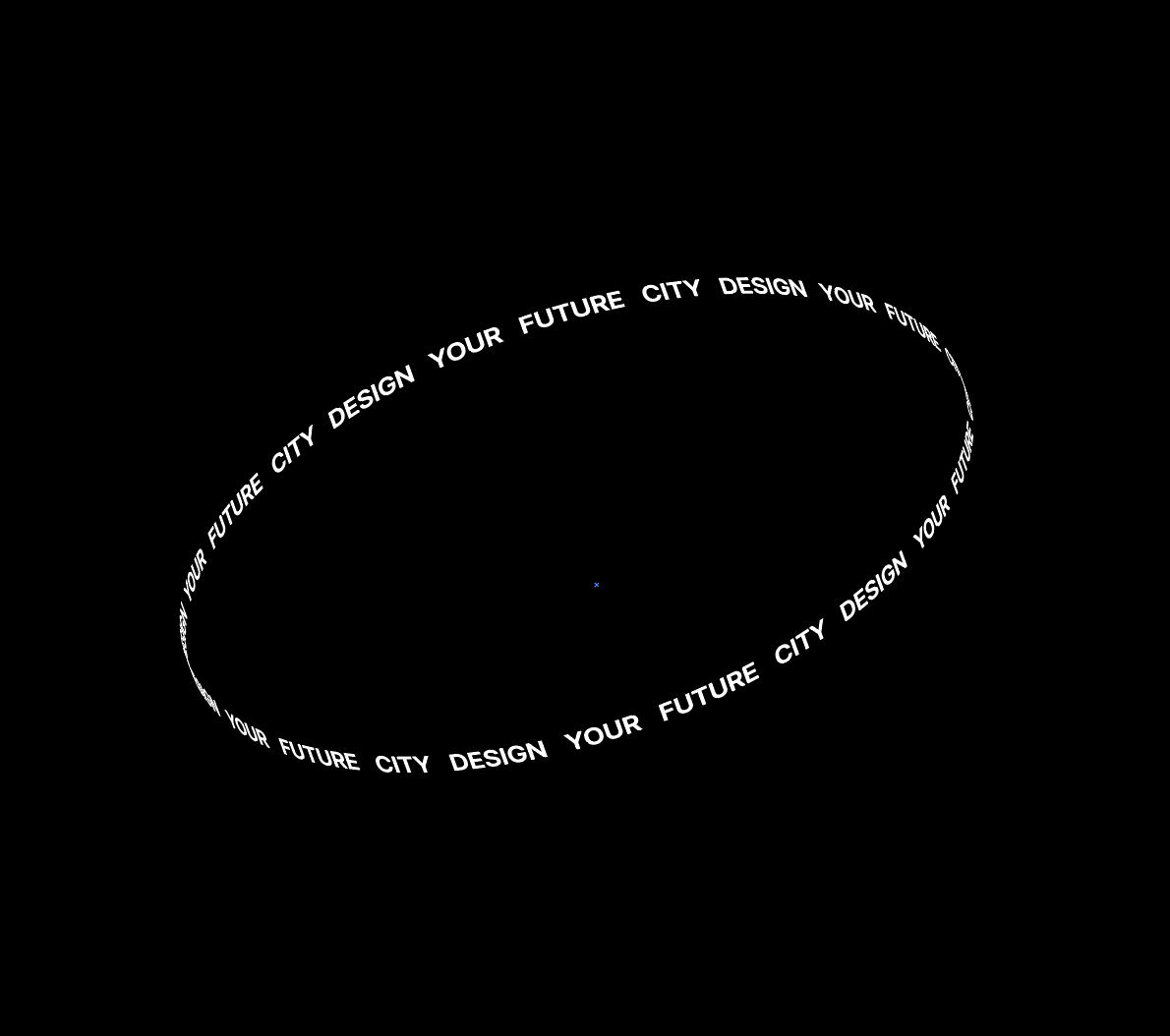
- Effect > 3D and Materials > 3D (Classic) > Rotate (Classic)
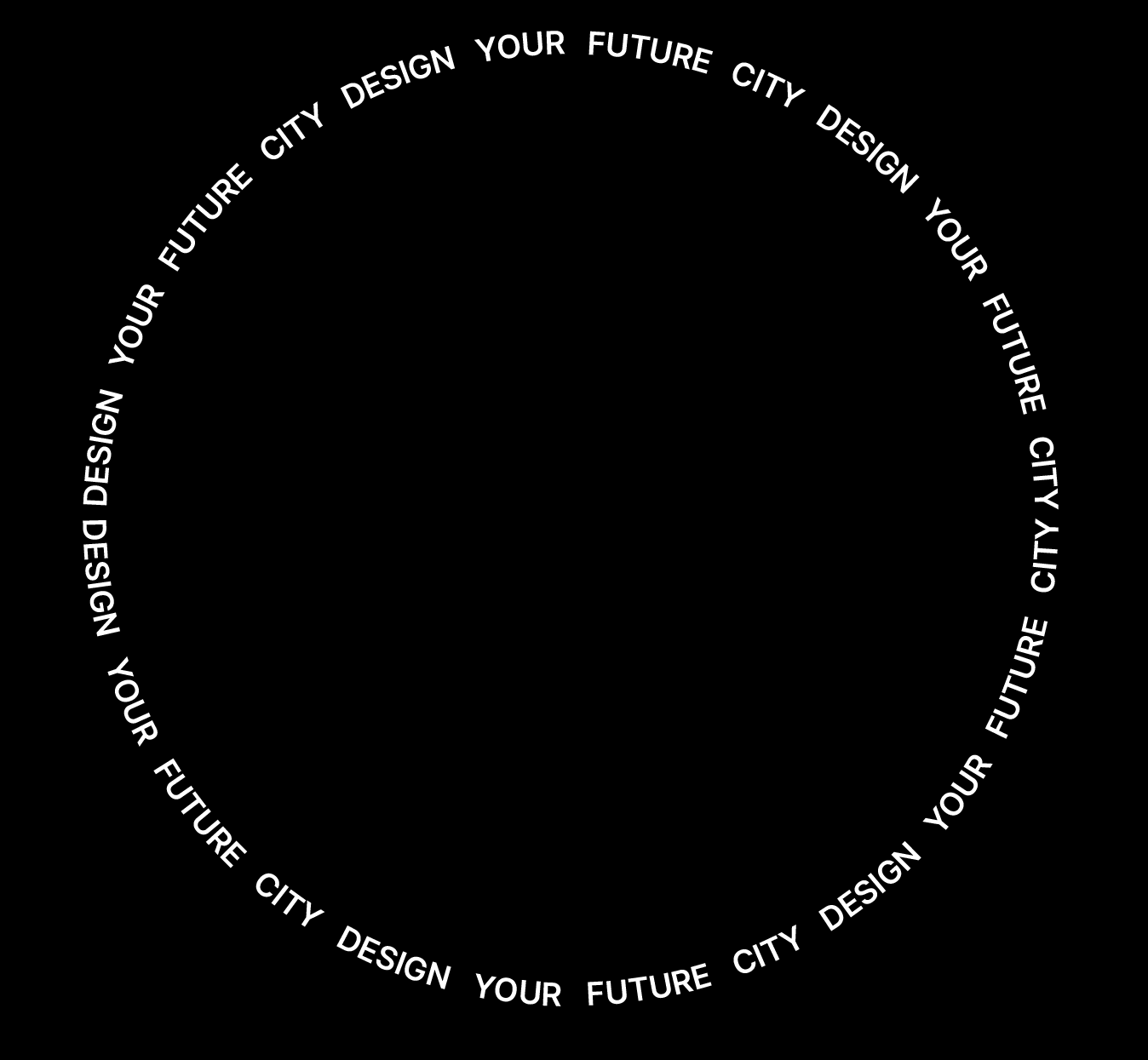

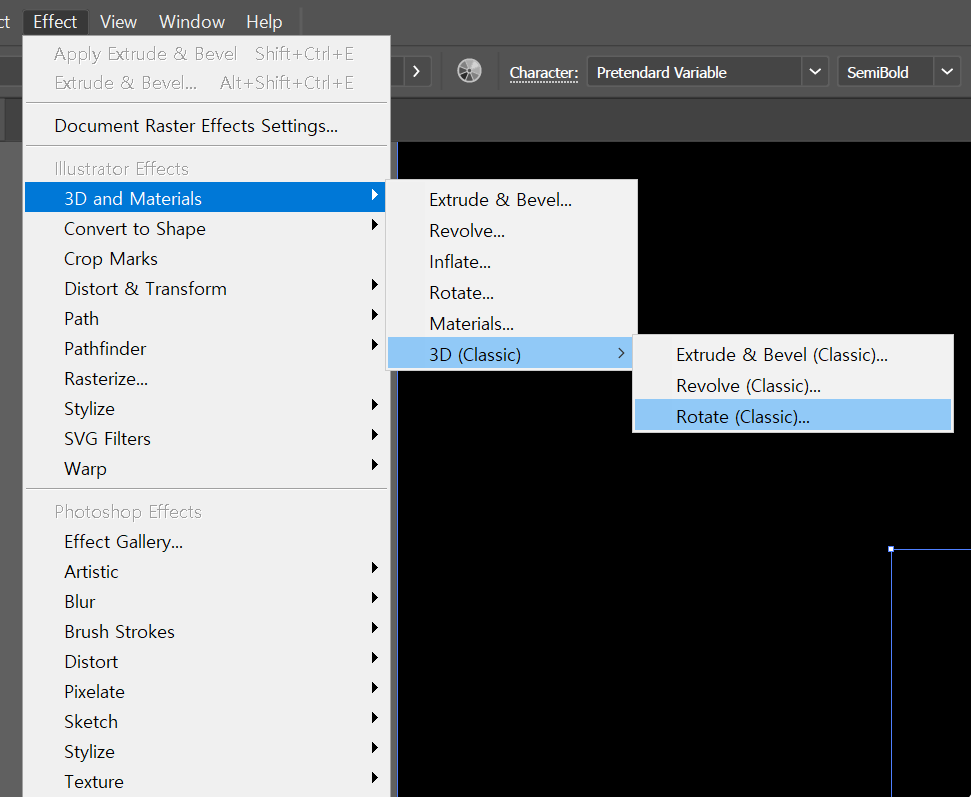
- 문제 발생 (원 모양이 깨져서 출력)
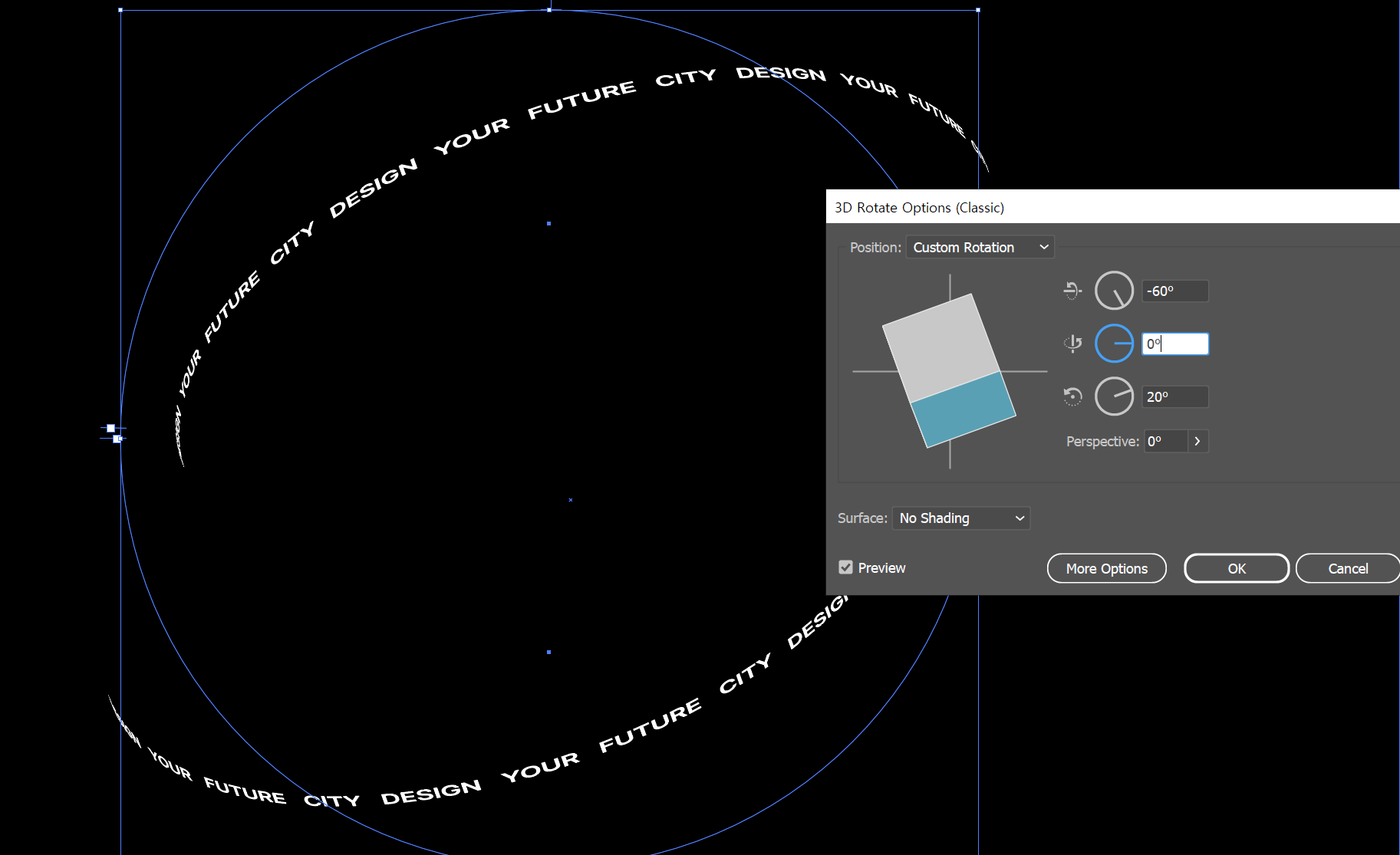
- 해결 (두 개체 선택 후 그룹 지정)

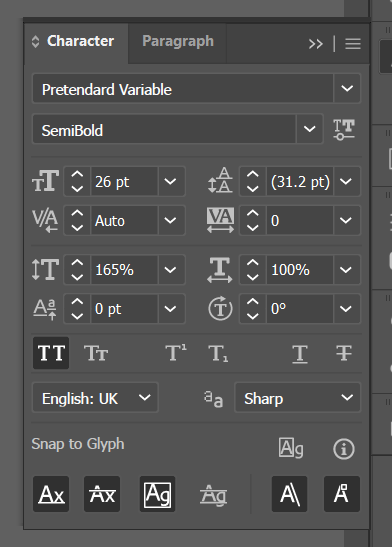
- 장평 설정 (165 정도로)
[개인 실습] 타이포그래피 포스터 디자인
- 3D Mapping, Type on a Path 기능 활용
ㄴ 1450x2100px / RGB 타이포그래피 포스터 2종 디자인해보기
* 별도 이미지나 그래픽 없이, 텍스트나 서체 컬러에 제한 없음
* 다양한 타이포그래피 표현
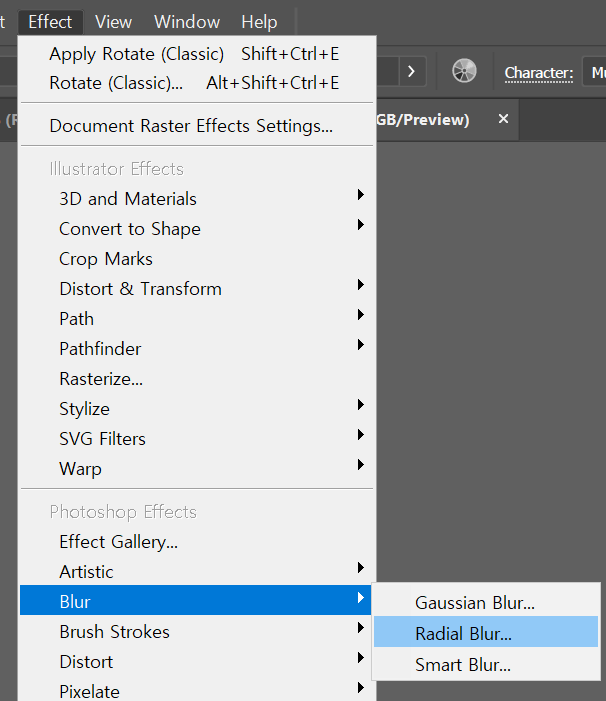
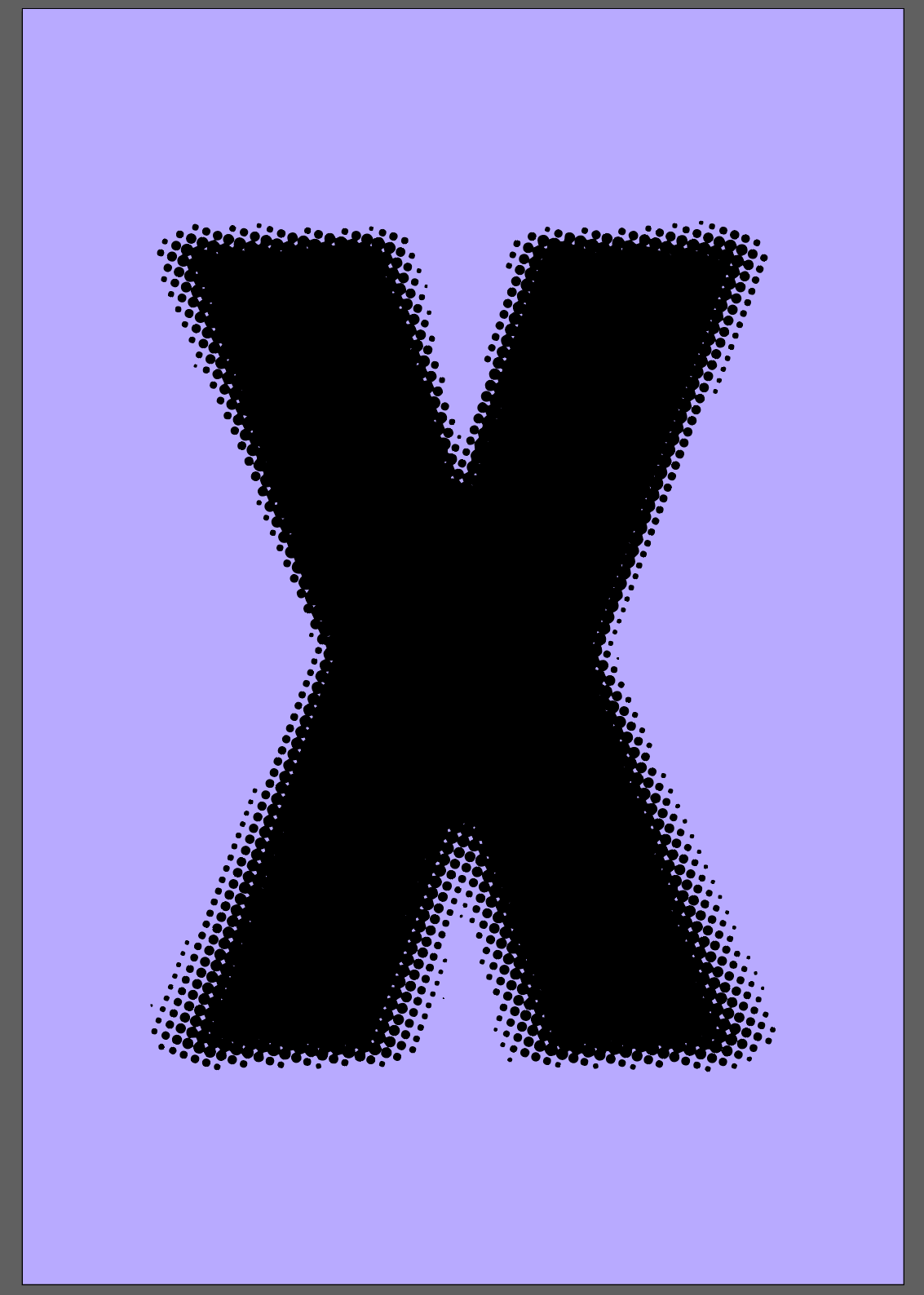
1. Blur + Halftone
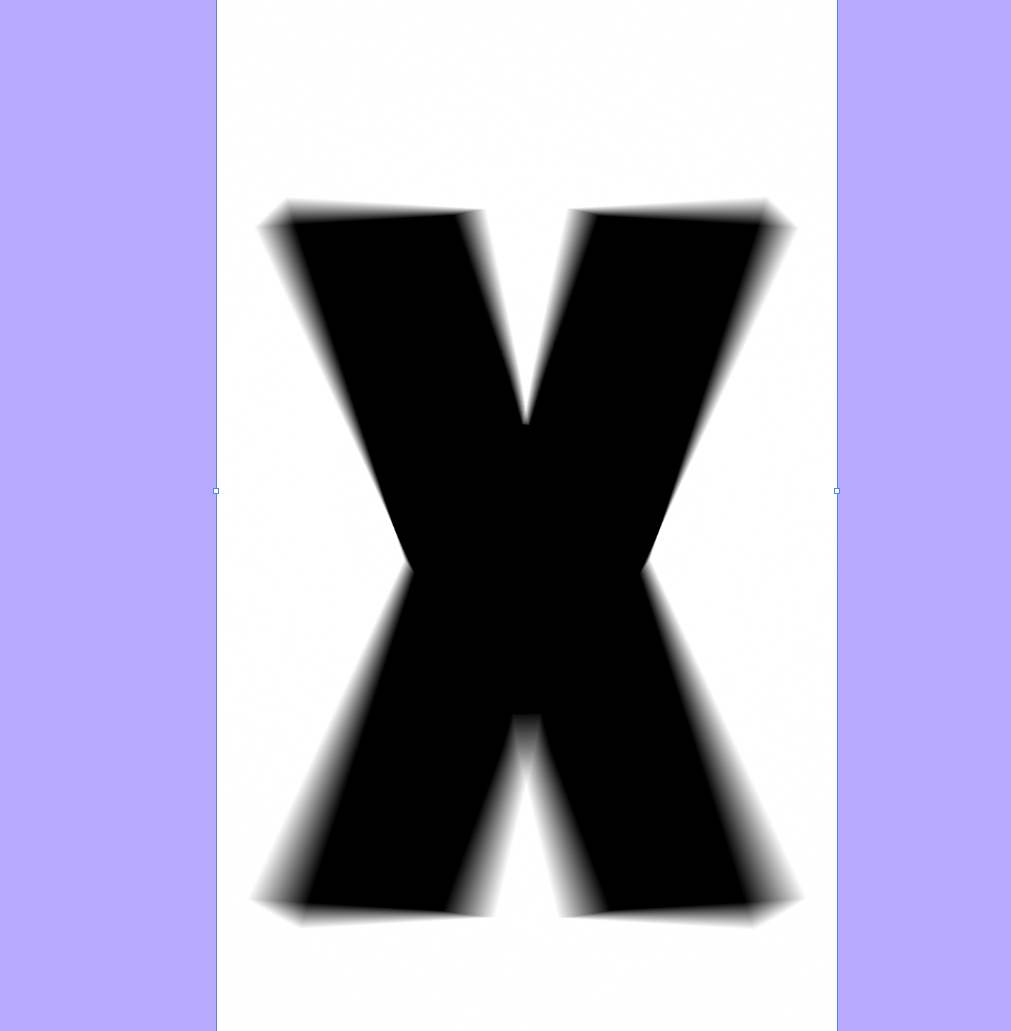
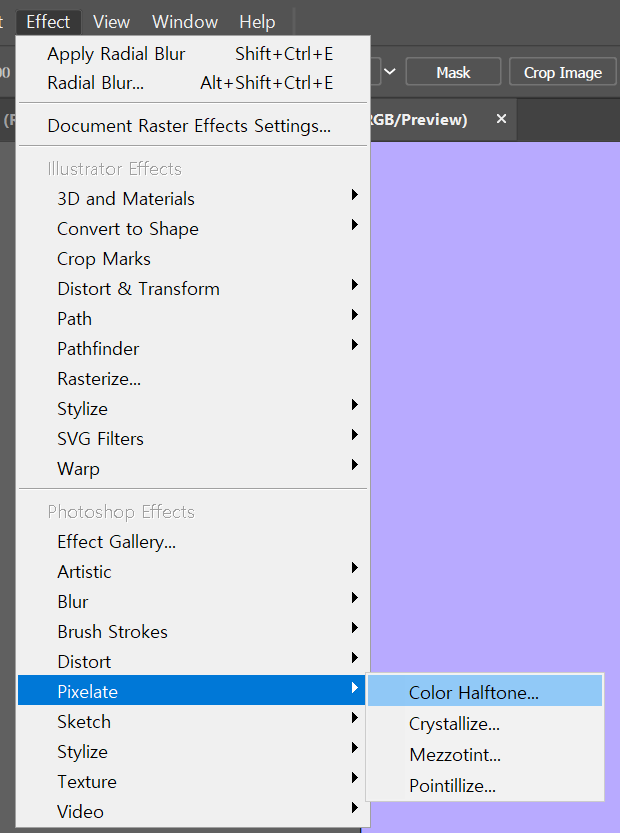
- Effect > Blur > Radial Blur
// 오브젝트 중심부터 바깥으로 퍼지는 듯한 효과
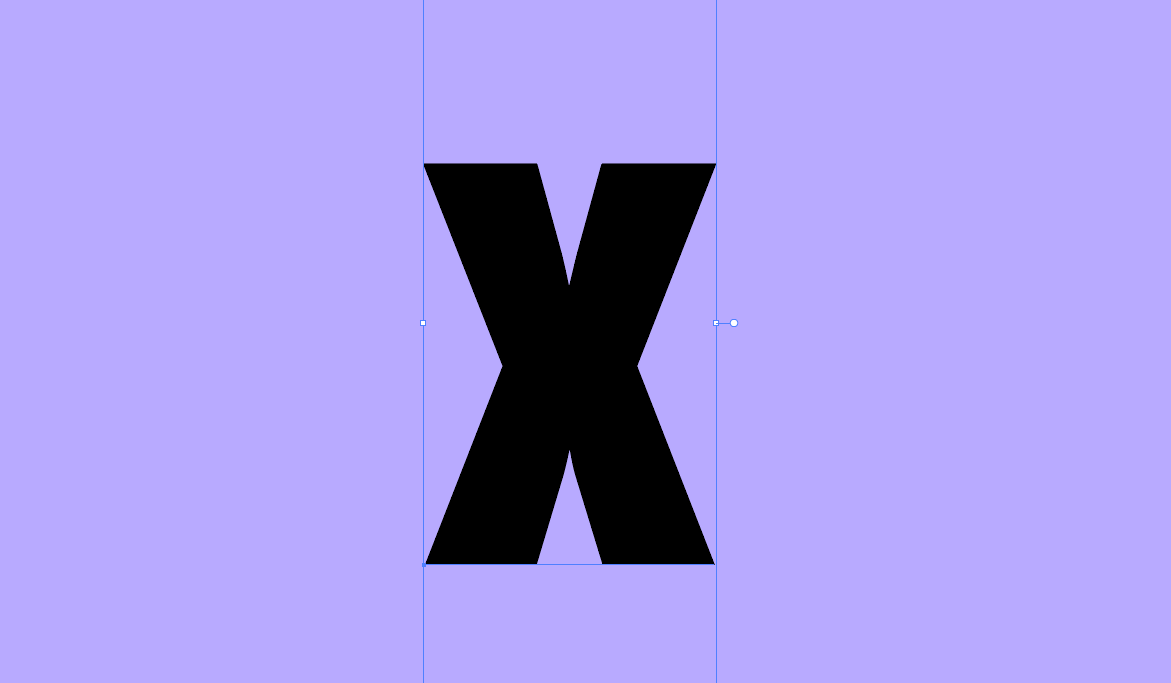
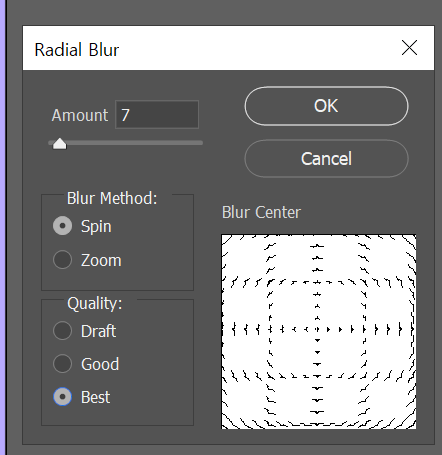
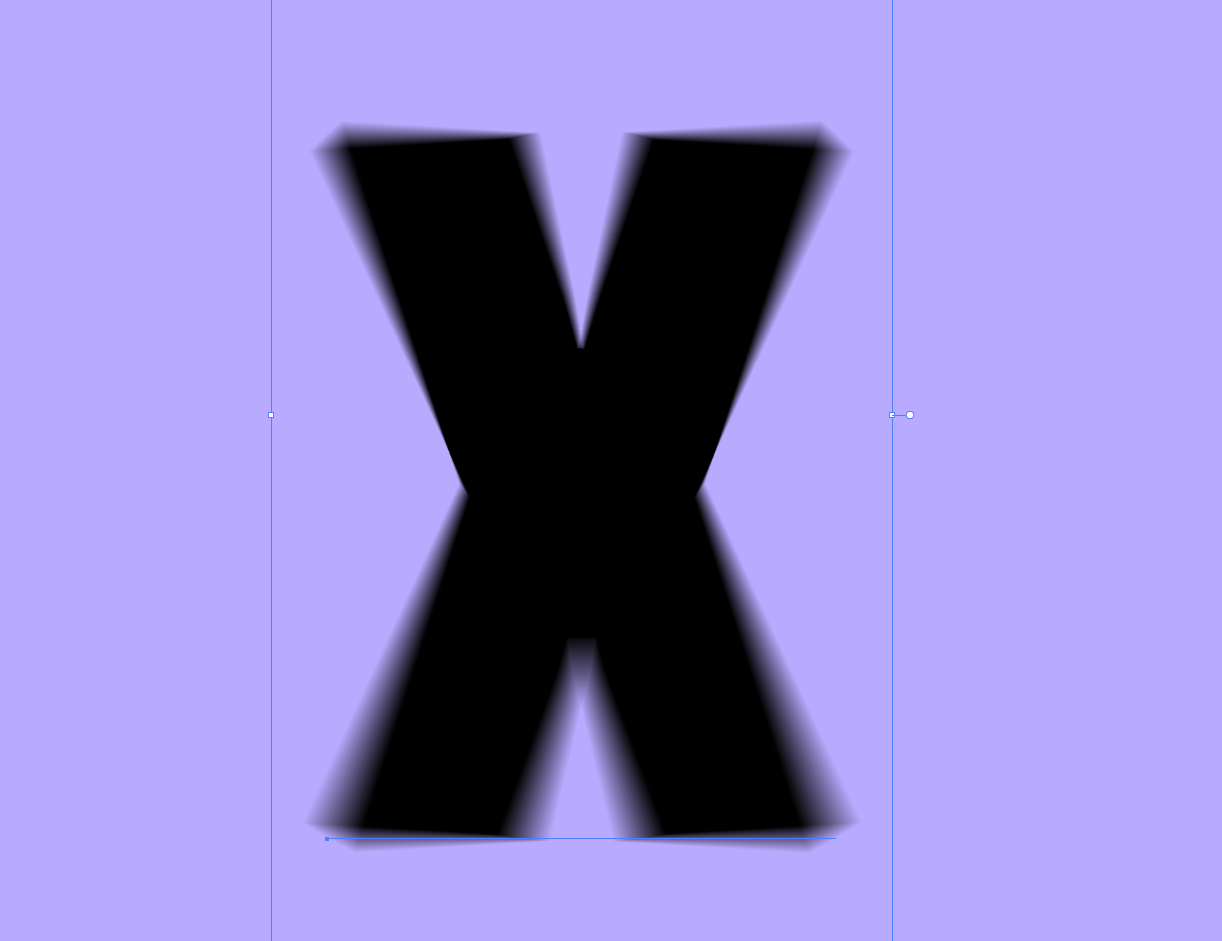
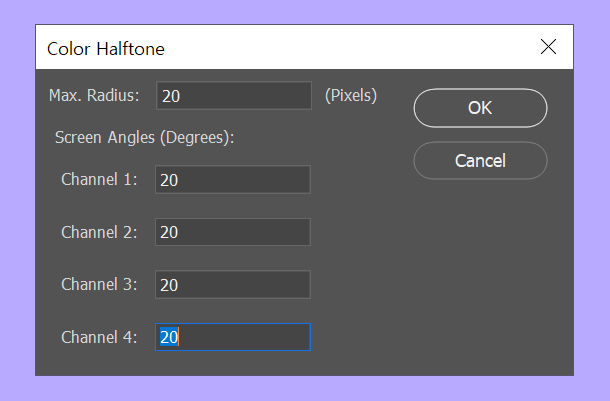
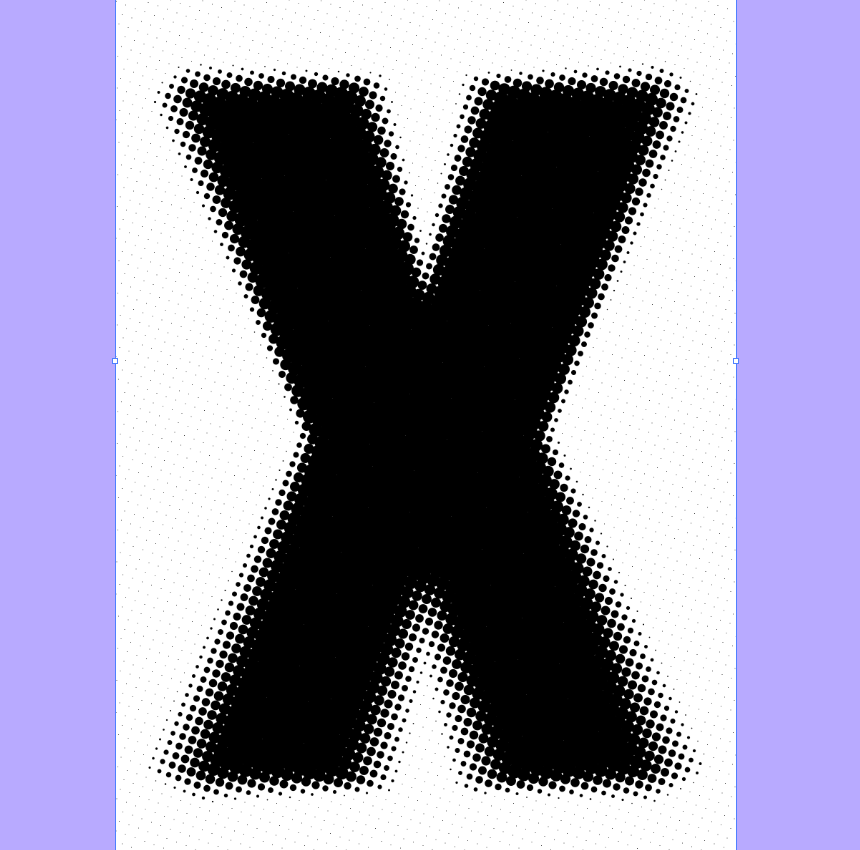
// 위 블러 처리한 문자에 Halftone 효과는 바로 줄 수 없음
// Halftone 효과를 주려면 배경과의 색상 및 음영 대비 이뤄지는 거여서 흰색 바닥이 필요함
- X 문자 래스터화 하기
// Rasterize: 오브젝트를 이미지화해서 벡터 속성을 없애버리는 것 (벡터 오브젝트 -> 비트맵 형식으로 변환)
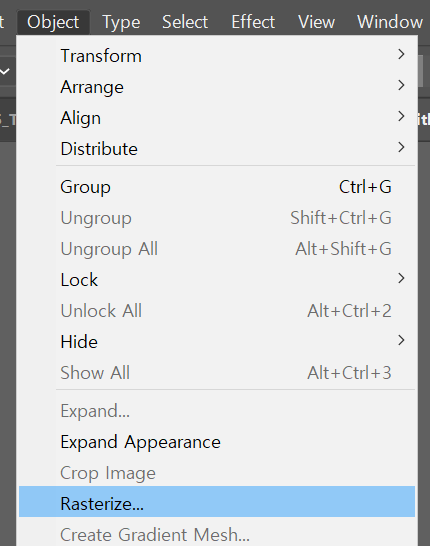
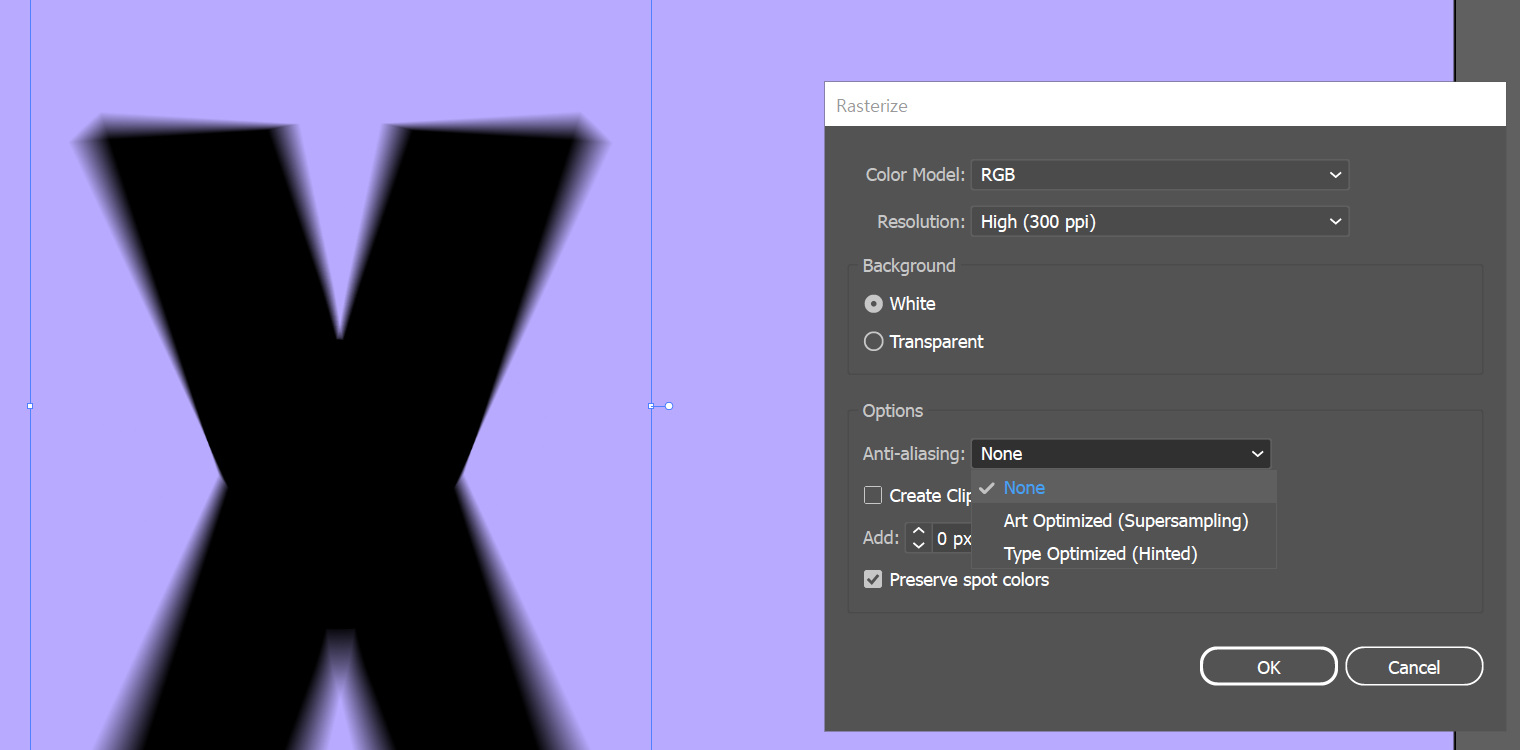
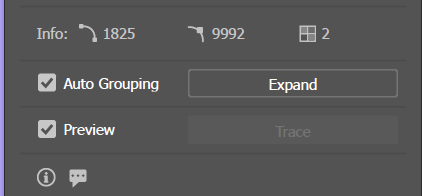
- 흰 배경 없애기 Image Trace (비트맥 이미지 -> 벡터)
- Window > Image Trace > Advanced
- 상세 옵션 설정 후 하단 Trace 누르기 > 경고창 출력
// 모든 비트맵 이미지를 벡터로 바꿀 수 있는 것은 아님
ㄴ 컴퓨터 RAM 잡아먹는 작업이어서 작동 로드 걸릴 수 있음 !!

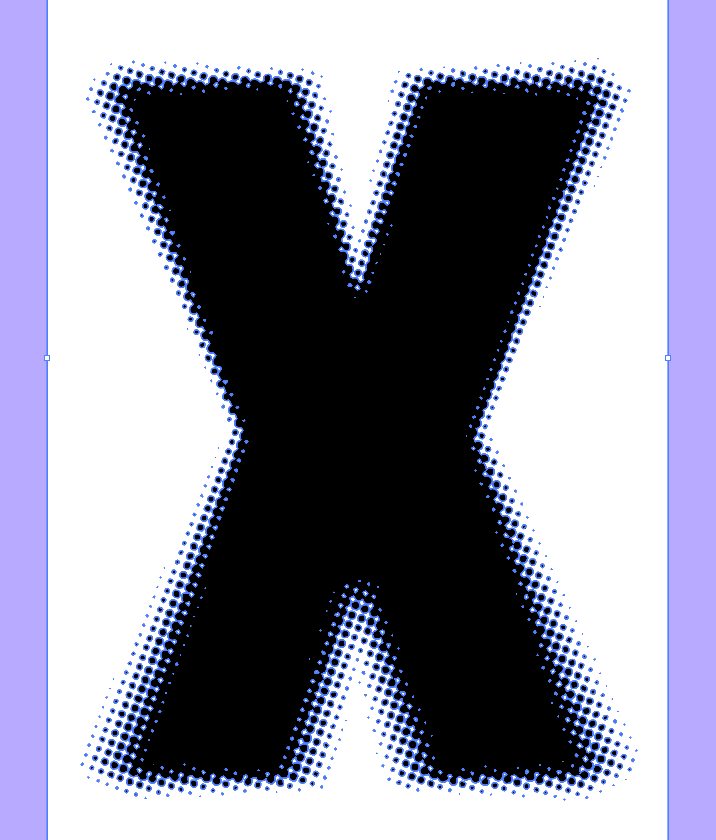
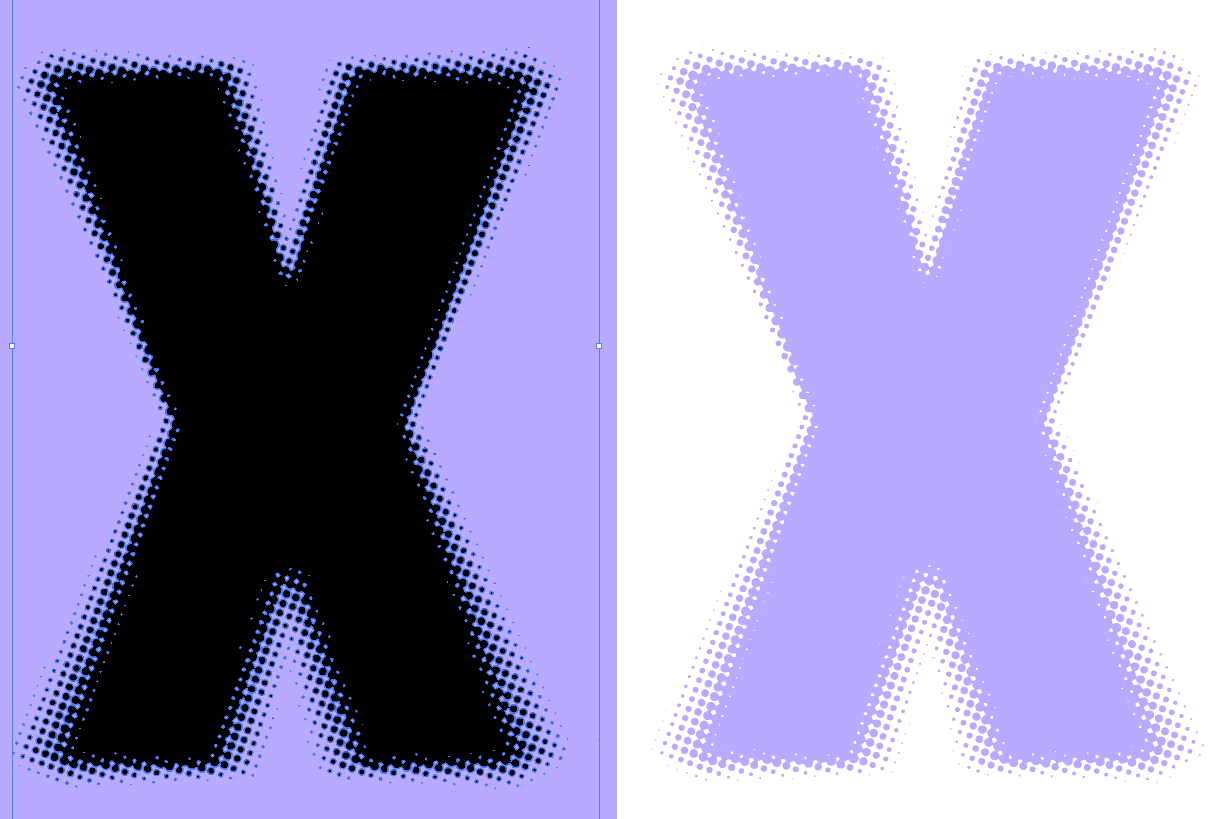
- Magic Wand로 검은색 부분 선택 후 아트보드 바깥 부분 영역으로 옮기기
- 흰부분, a 눌러서 선택 후 지우기
- 바깥에 옮겨두었던 검은색 X 부분 다시 아트보드 내부로 가지고 오기
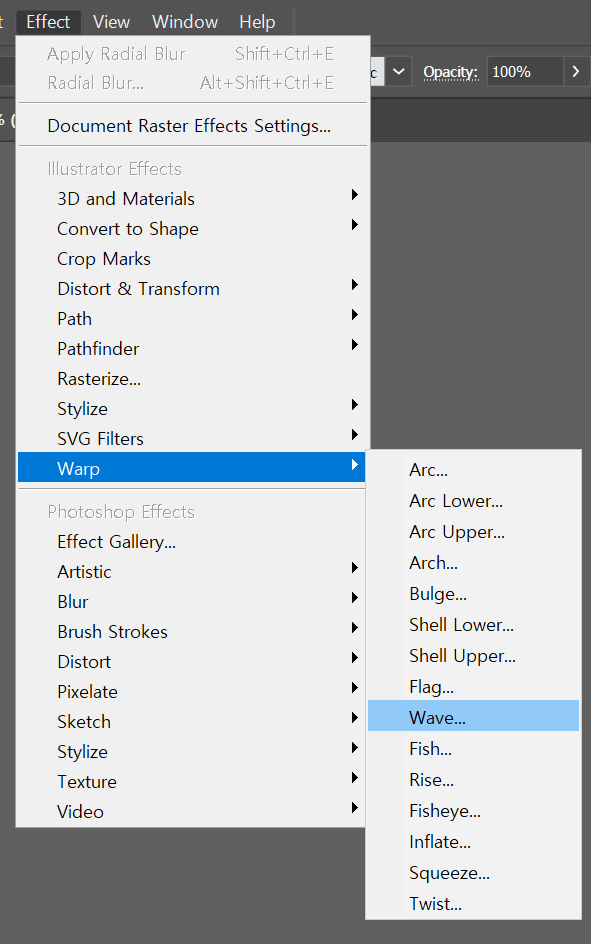
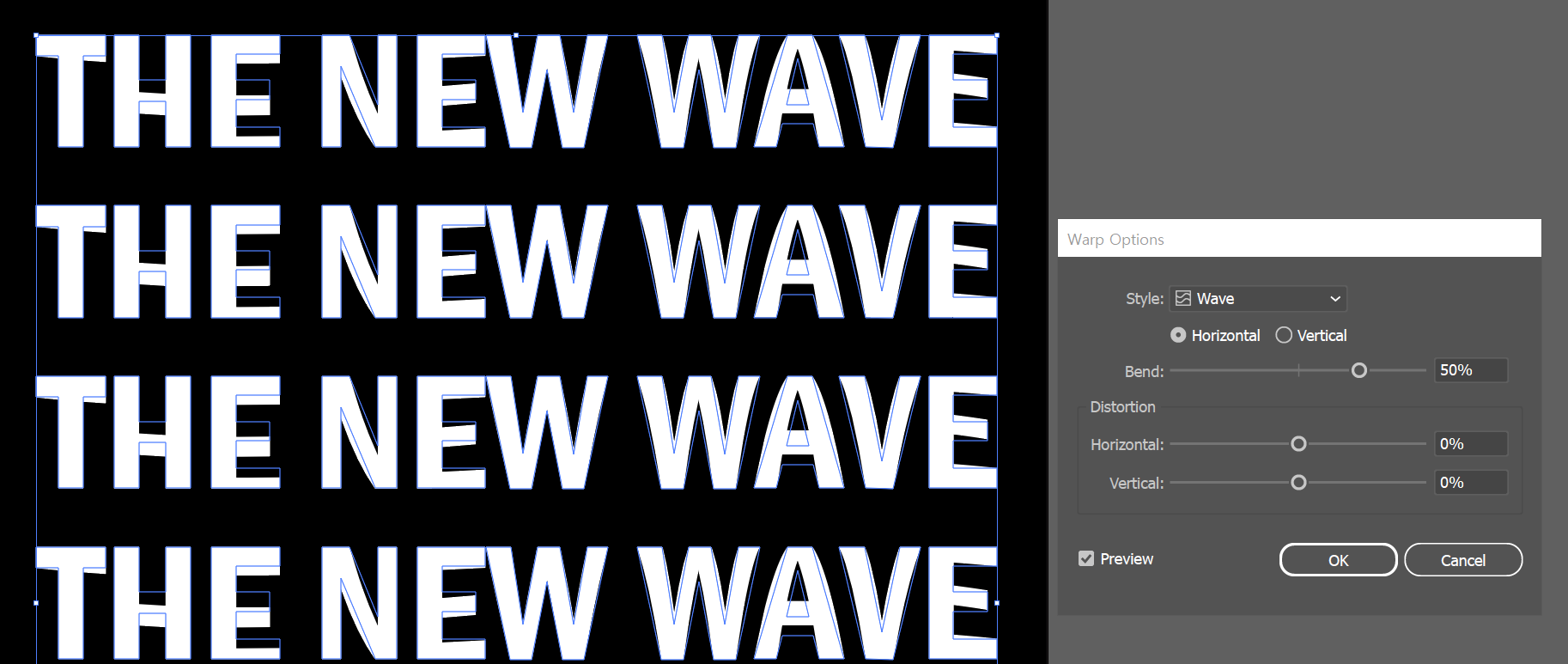
2. Wrap > Wave
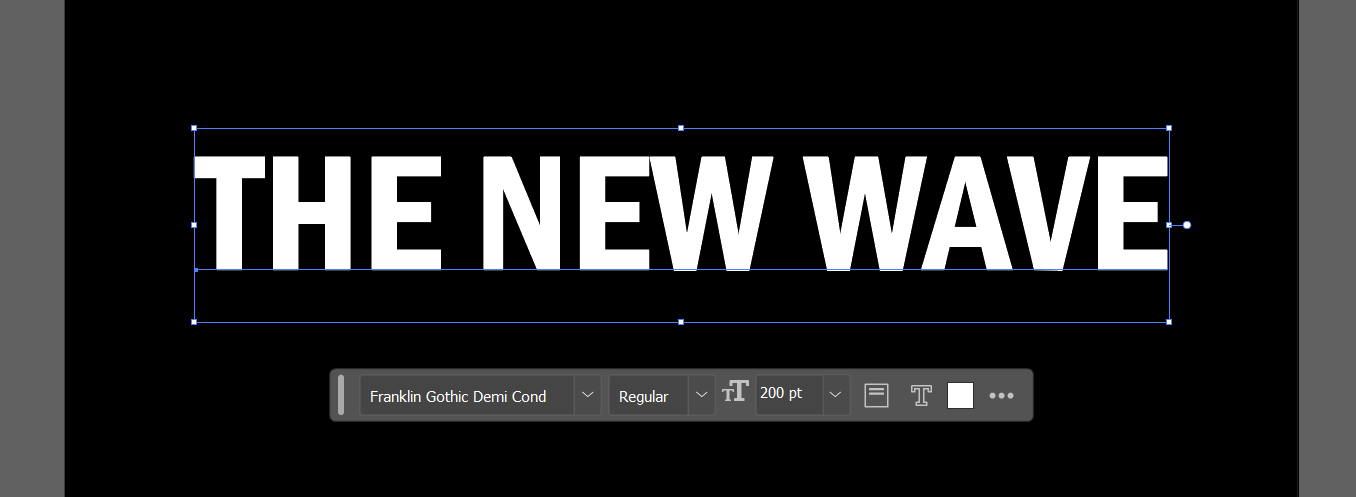
- 텍스트 6번 복사해서 총 7개 만들기
- 간격 일정하게, 중앙 배열 맞도록 설정
- Shift+Ctrl+O
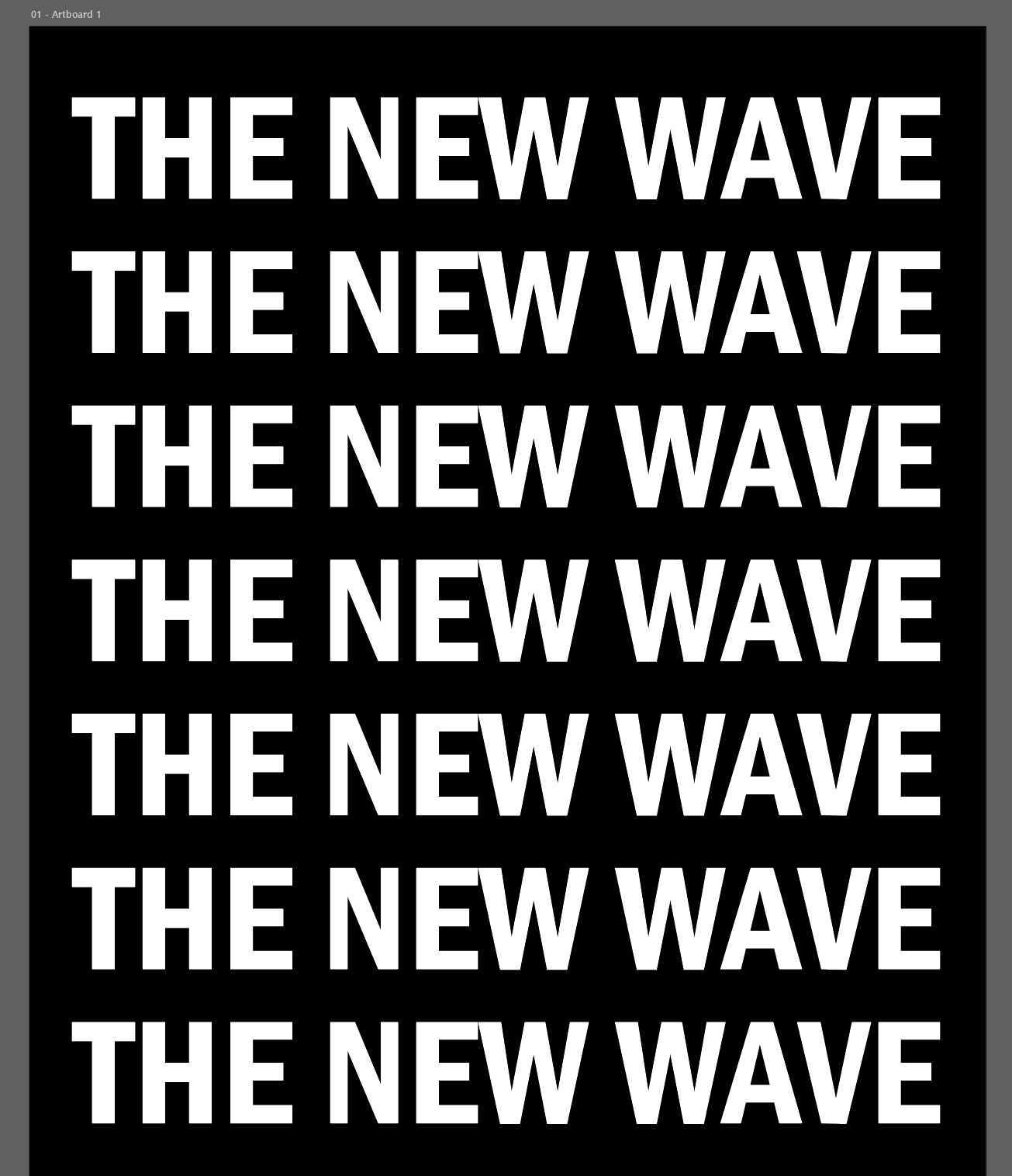
- 패스파인더 > Unite 과정 필요!
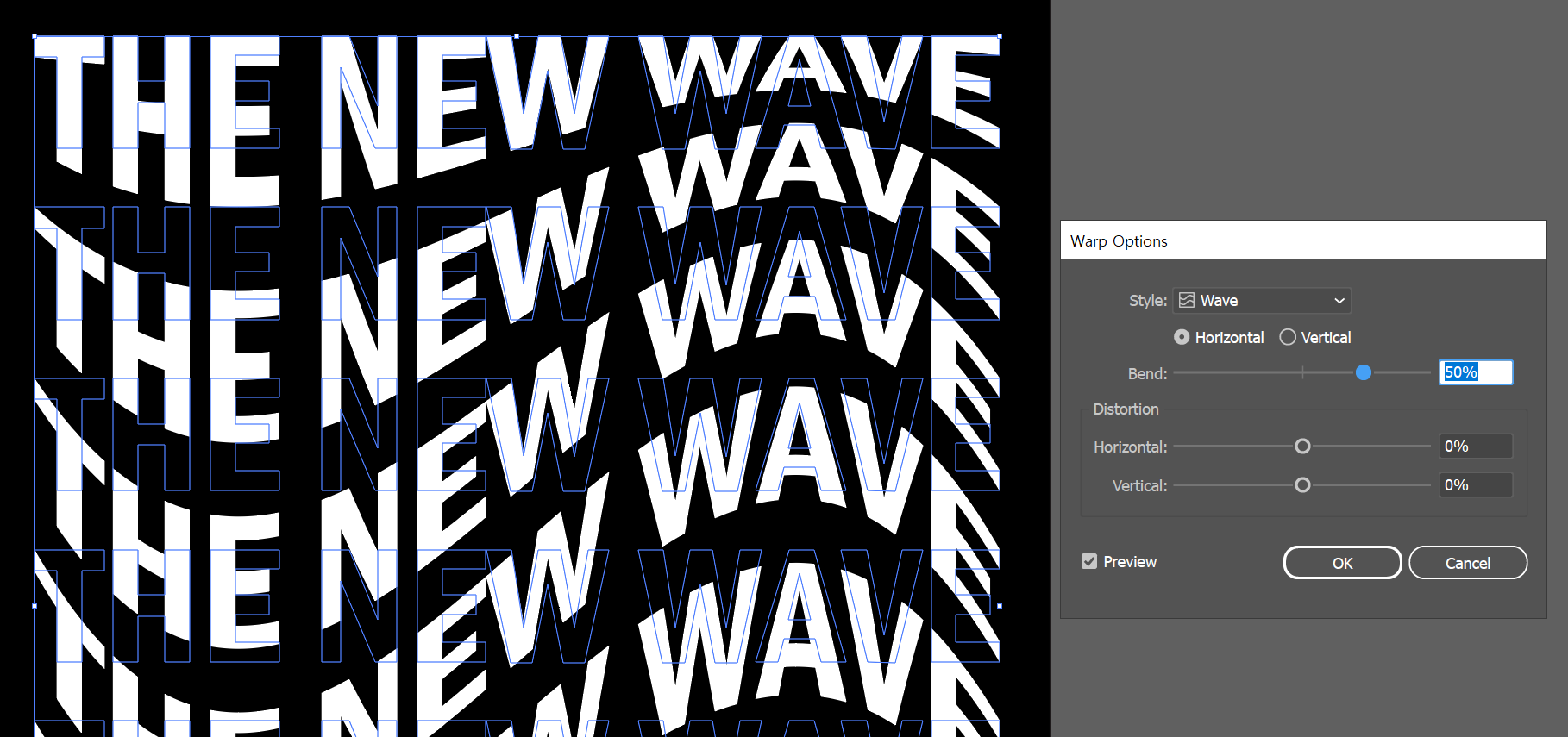
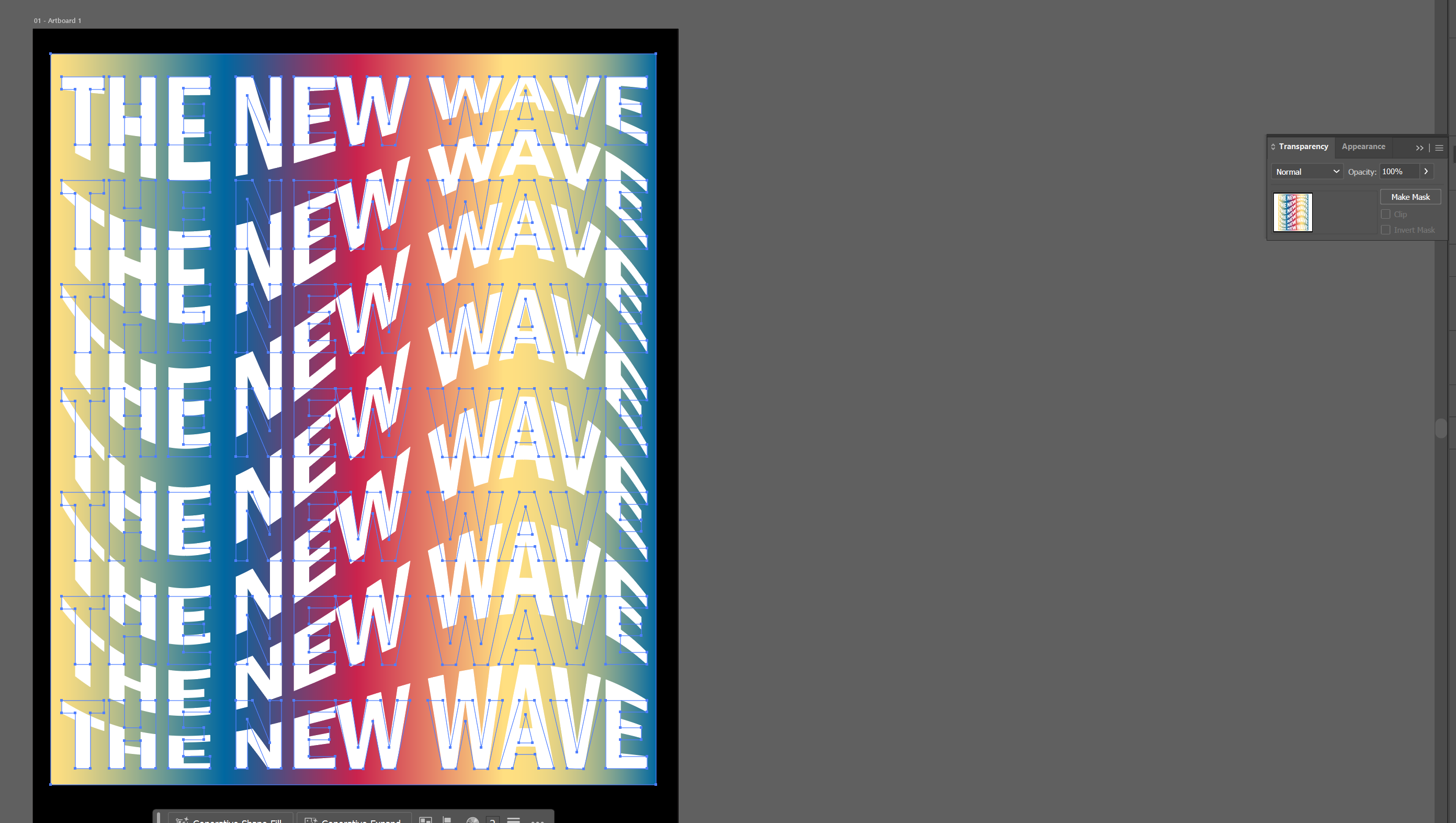

3. 3D Effect for Wave
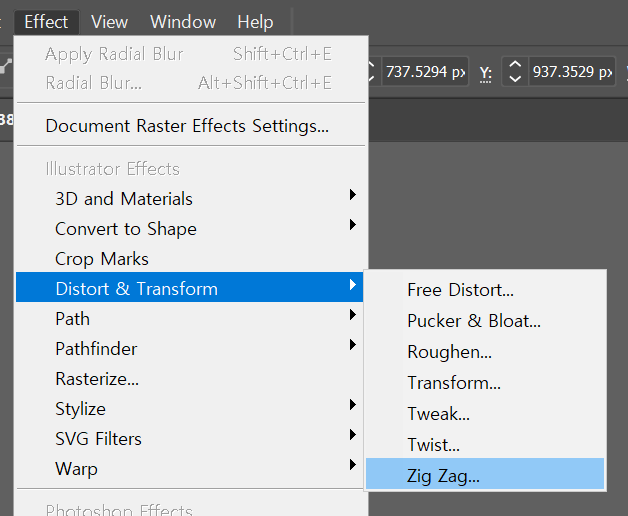
- 선 하나 그리고 Effect > Distort & Transform > Zig Zag
- Absolute, Smooth 선택
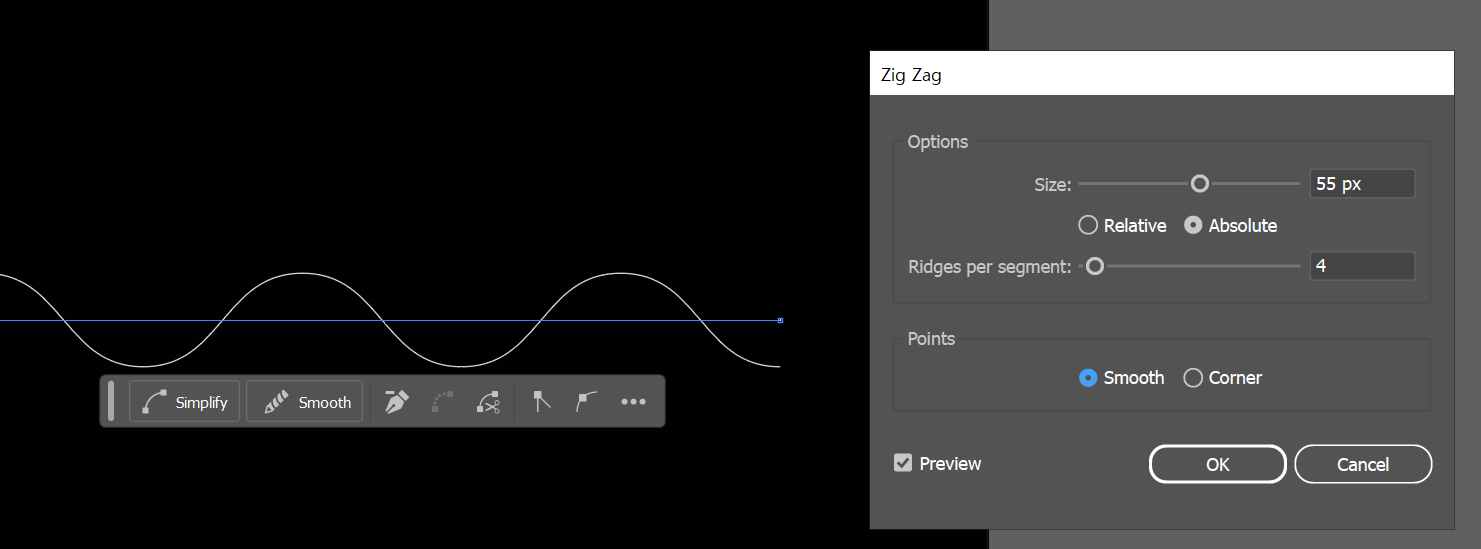
- 영어 텍스트 하나의 덩어리처럼 보이게 심볼로 등록
- 아까 만들어 둔 곡선 선택, Effect > 3D and Materials > 3D (Classic) > Extrude & Bevel (Classic)
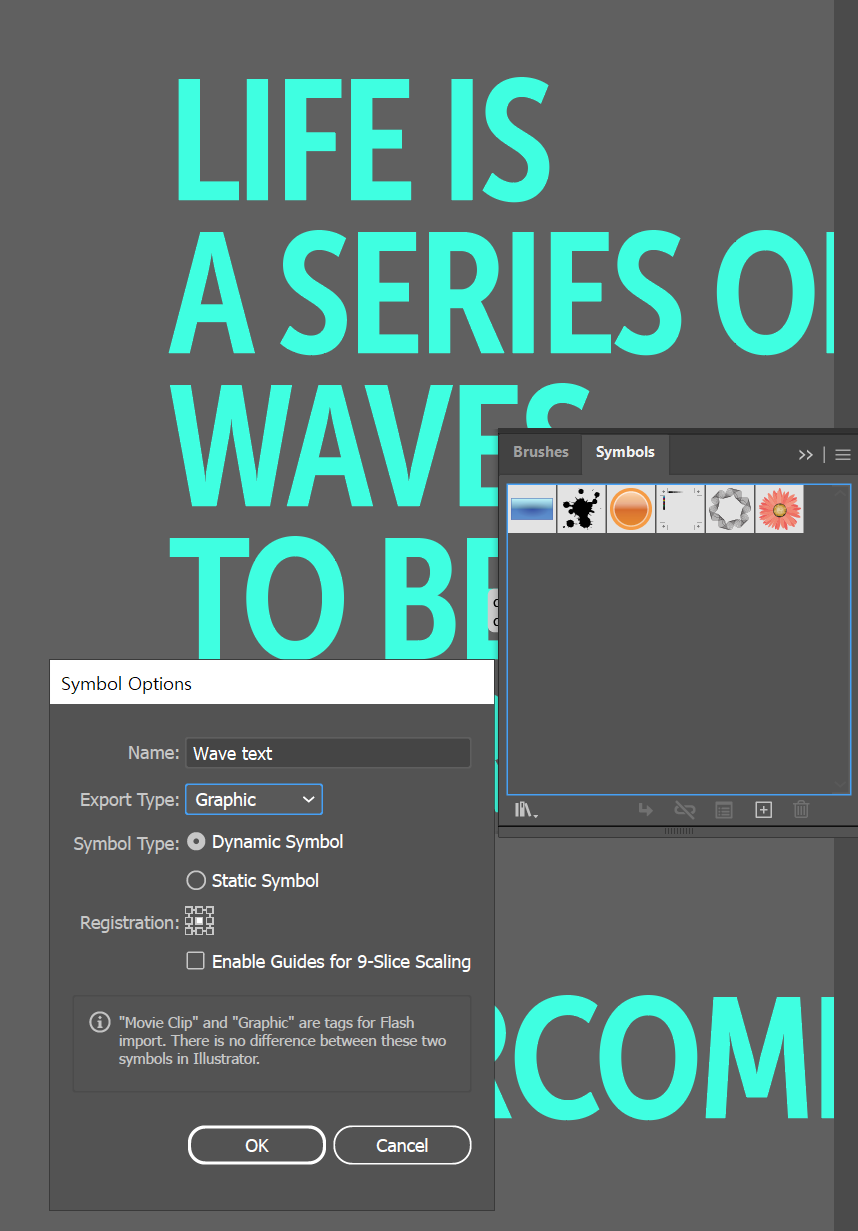
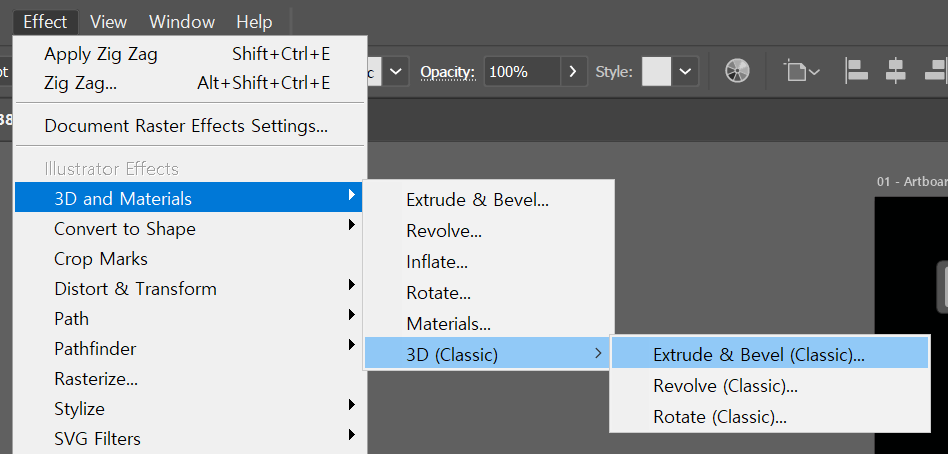
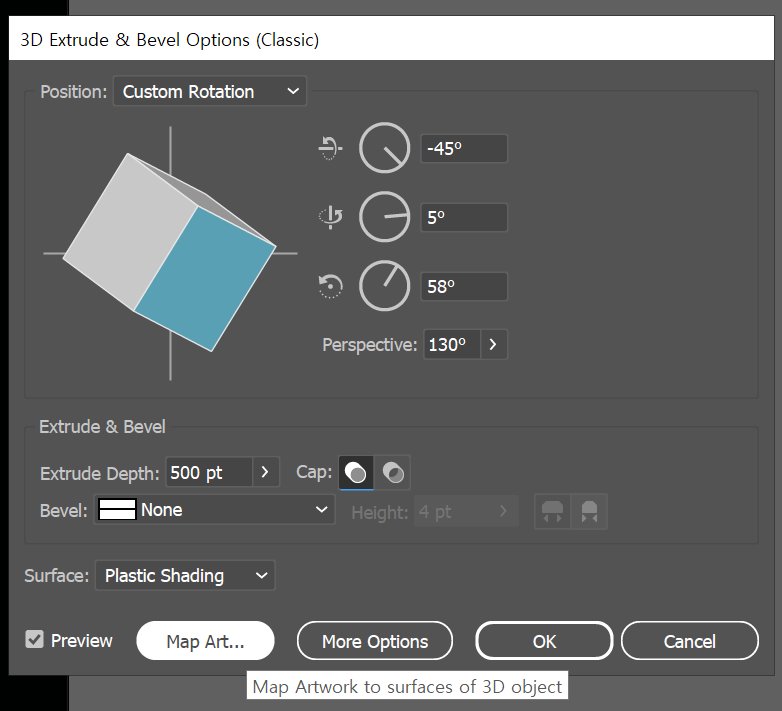
- 세부 수치 조정하기, Object > Expand Appearance
- Object > Expand
- Ungroup
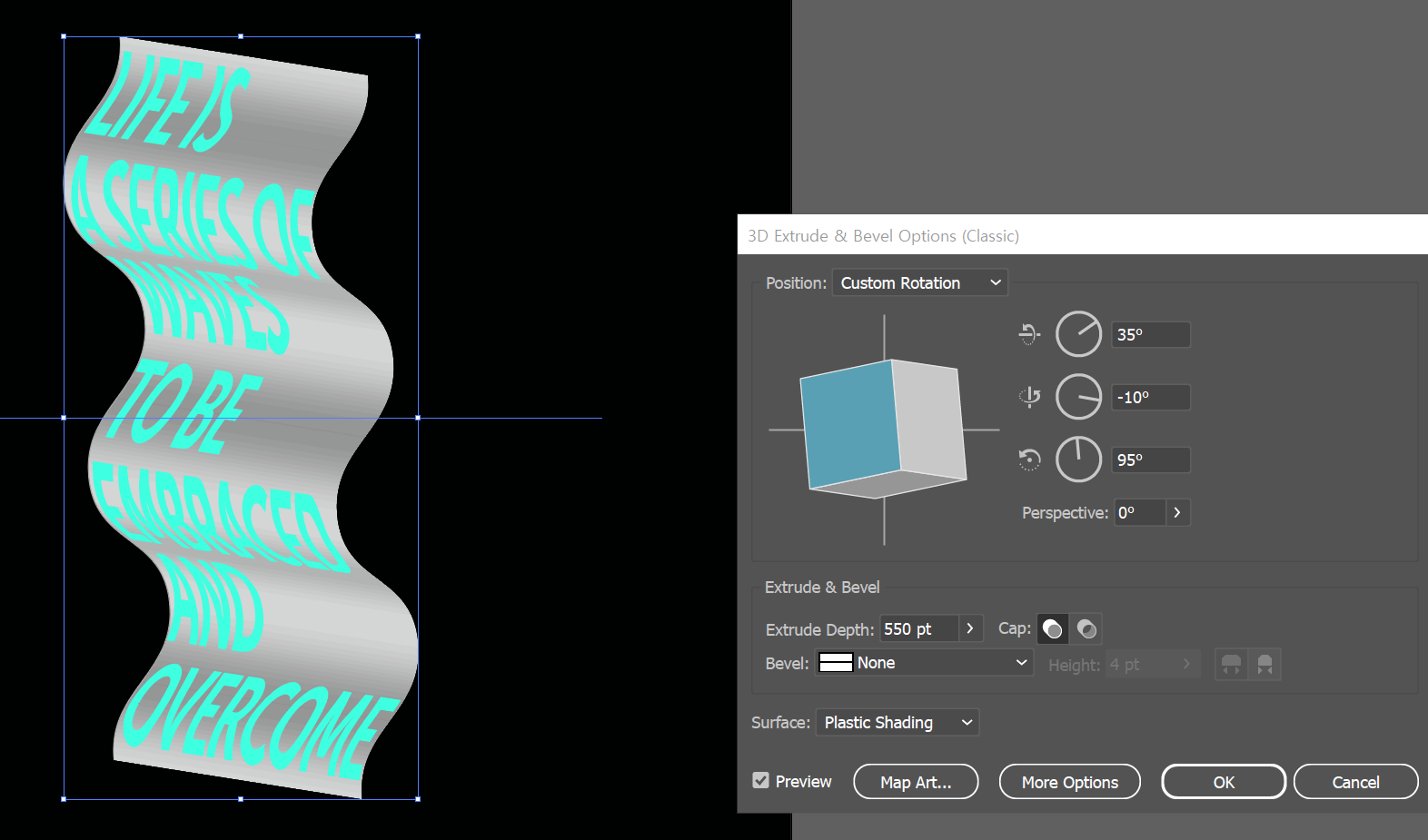
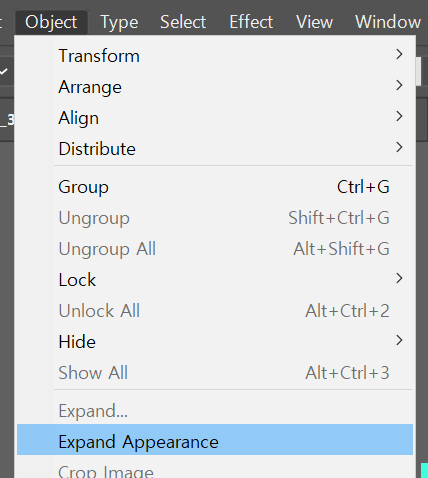
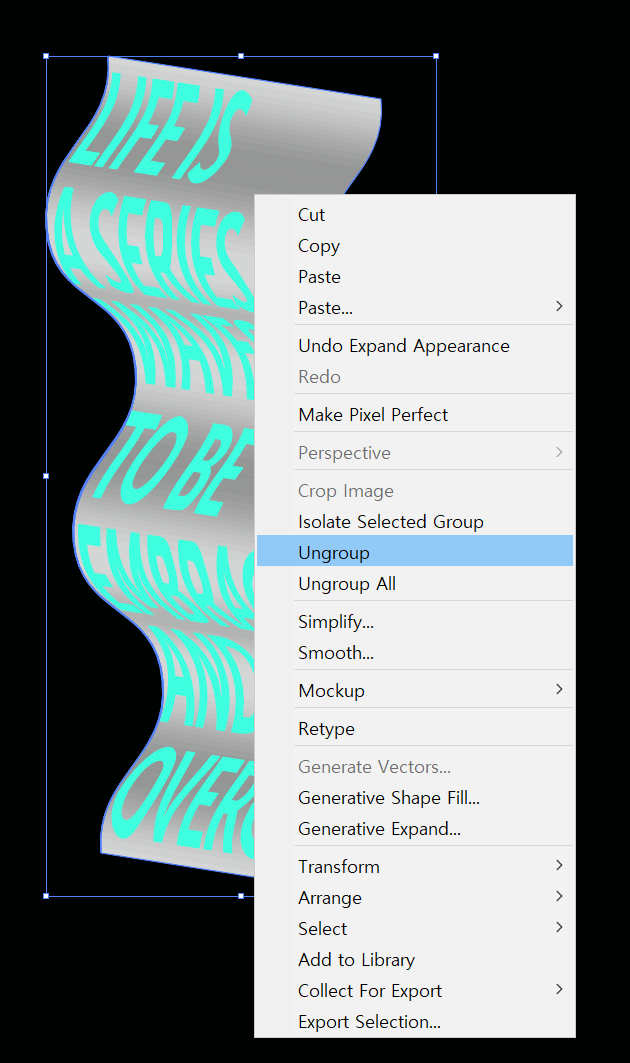
- 오브젝트 더블 클릭 후 우클릭해서 Ungroup 하고 떨어져 나오는 부분 지우기 !!
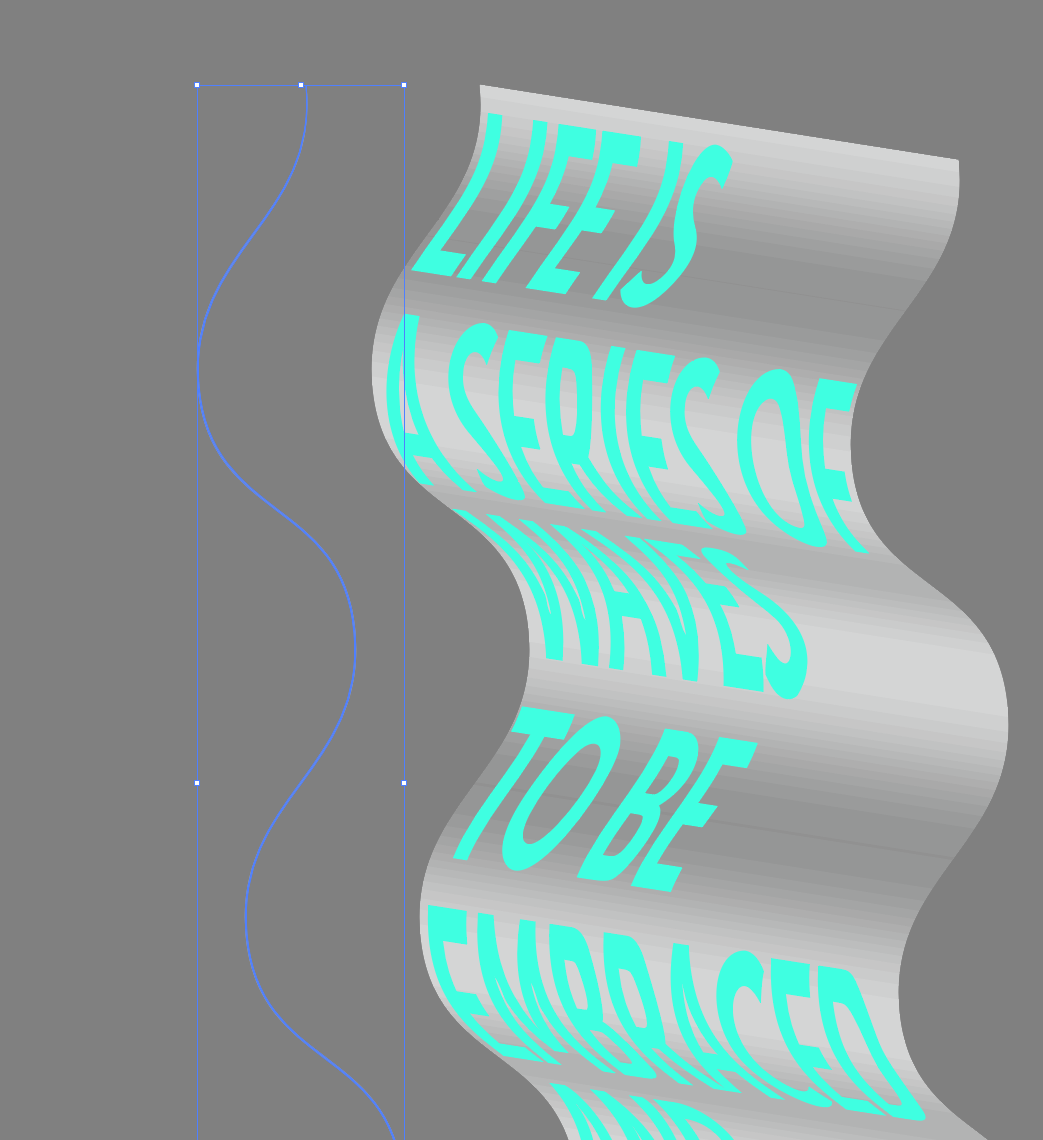
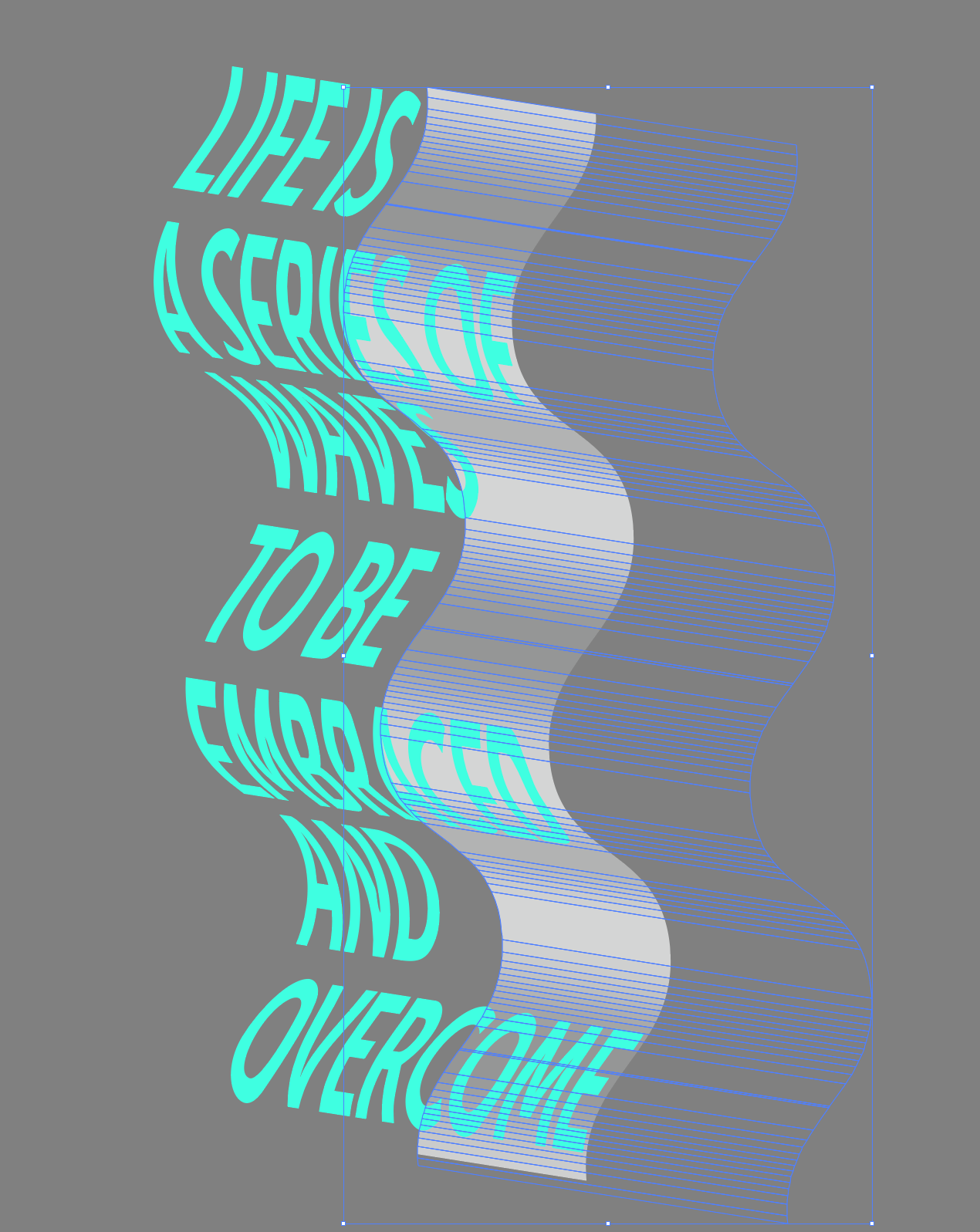
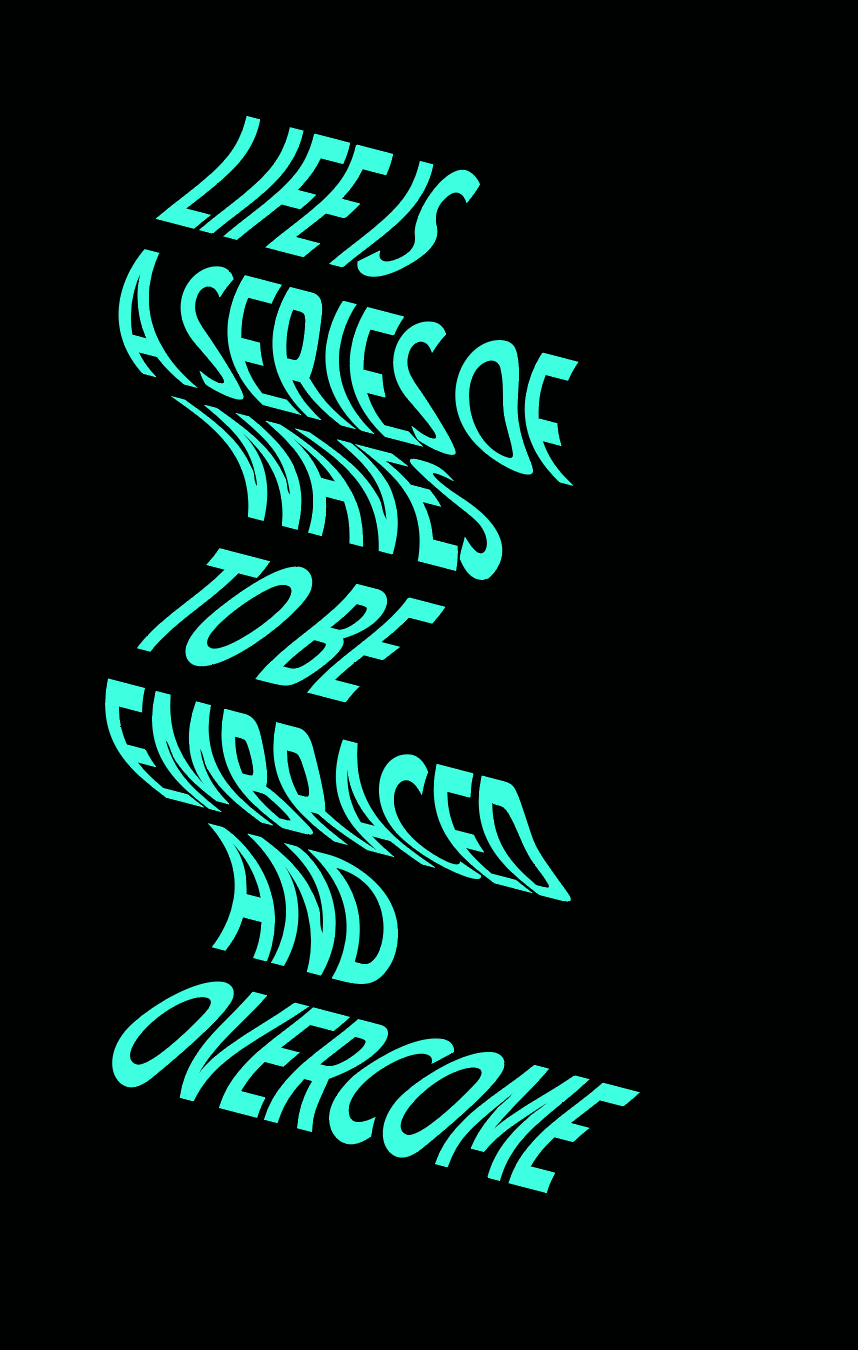
- 그라디언트 넣기
// 오류 발생, 팀원분께서 알려주신 방법으로 재시도 필요
드디어 일러스트 강의 마지막 챕터만 남았다 !!!
얼른 마무리 짓고 개인과제가 다음주 금요일 마감이니, 연휴에 시간내서 진행해보려고 한다.
오늘도 고생했다 !
'[숙련 주차]' 카테고리의 다른 글
| [내일배움캠프 본캠프] 37일차 - 미메시스 방향성 변경 / 팀 프로젝트 (2) | 2026.02.23 |
|---|---|
| [내일배움캠프 본캠프] 35일차 - 일러스트(Key Visual) / 개인 과제 (1) | 2026.02.19 |
| [내일배움캠프 본캠프] 33일차 - 일러스트(icon, Glassmorphism, Clipping Mask) (4) | 2026.02.12 |
| [내일배움캠프 본캠프] 31일차 - 일러스트(기하학, 레터링, 엠블렘 스티커) (1) | 2026.02.10 |
| [내일배움캠프 본캠프] 30일차 - 일러스트(스티커 만들기, 펜툴) (2) | 2026.02.09 |