
🌱 TIL (Today I Learned)
[일러스트레이터 강의 수강]
* 단축키
- 포토샵과 거의 유사한 것으로 보임
* 가이드
- View > Rulers > 줄자(Ctrl+R) 우클릭 > 단위 선택 가능
- View > Guides
* 그리드
- View > Show Grid > 그리드
- Illustrator > Preferences > Guides & Grid > 그리드 설정 가능
- Subdivisions: 그리드 세로 칸수
* 스마트 가이드(Ctrl+U)
- View > Smart Guide
- 각 오브젝트 간 거리, 높이 간격을 바로 알려줘서 작업 효율 상승!
* 색상 시스템
- Spot Color, Process Color
- +아이콘 > Swatches 등록하기
- 휴지통 아이콘 > 삭제하기
** 상단 컨트롤바 > 사용자가 오브젝트 선택하면 생김
- DIC Color Guide > 컬러 프리셋 같이 사용 가능
// CMYK 색상 모드는 눌러보면서 아~ 마젠타 값 76에 y 1이면 이정도 값이구나
=> 나중에 마젠타 75 정도로 사용, 소수점 사용 지양
- 현재 팬톤 스와치 제공 안함 (일러스트레이터 옛날 버전 설치해서 사용 가능)
* 저장하기
- 저장은 습관처럼!!!
- 파일 확장자(ai, eps, ait, pdf, svgz, svg)
- 기본 포맷 ai 확장자로 저장하기(원본 데이터 보존)
- eps는 인쇄소 납품용
- ait는 템플릿 파일(잘 사용하지는 않음)
- pdf 시안 공유할 때 좋음(편집이 제한적인 것이 단점)
- svg 웹용 벡터 포맷, 모바일에 적합
* Export As(= 개별 파일 내보내기)
- 아트보드 영역만큼만 내보내기 > Use Artboards 체크하기
- PNG, JPGE, pdf, svg 많이 사용함
* Export for Screens
- UIUX 디자이너 많이 사용하는 기능
- 스케일 지정 가능
* 캐릭터 스티커 만들기
- 앵커 포인트 > 선택해서 직접적으로 원하는 모양 만들 수 있는
- 도형 겹쳐있는 순서 Object > Arrange
단축키) Bring to Front - Shift+Ctrl+] / Bring Forward - Ctrl+] / Back은 [ 로
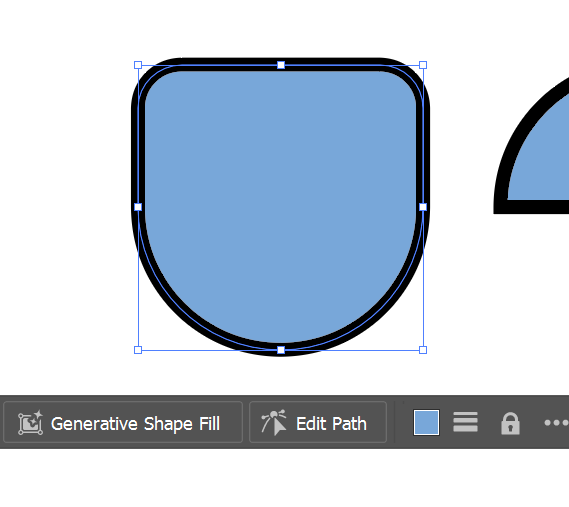
[개인 실습] 캐릭터 스티커 그리기
- 선택툴, 도형툴, Live Corner 기능 활용
- 눈, 입은 제외


* 펜툴
- Path = 모든 벡터 그래픽의 기본 구조
ㄴ 각 꼭지점이 앵커 포인트
ㄴ 앵커 포인트가 지나는 선이 세그먼트
ㄴ 엥커 포인트 양쪽 핸들이 베지어 핸들 (곡선 조절 가능)
* 2종 스티커 제작해보기
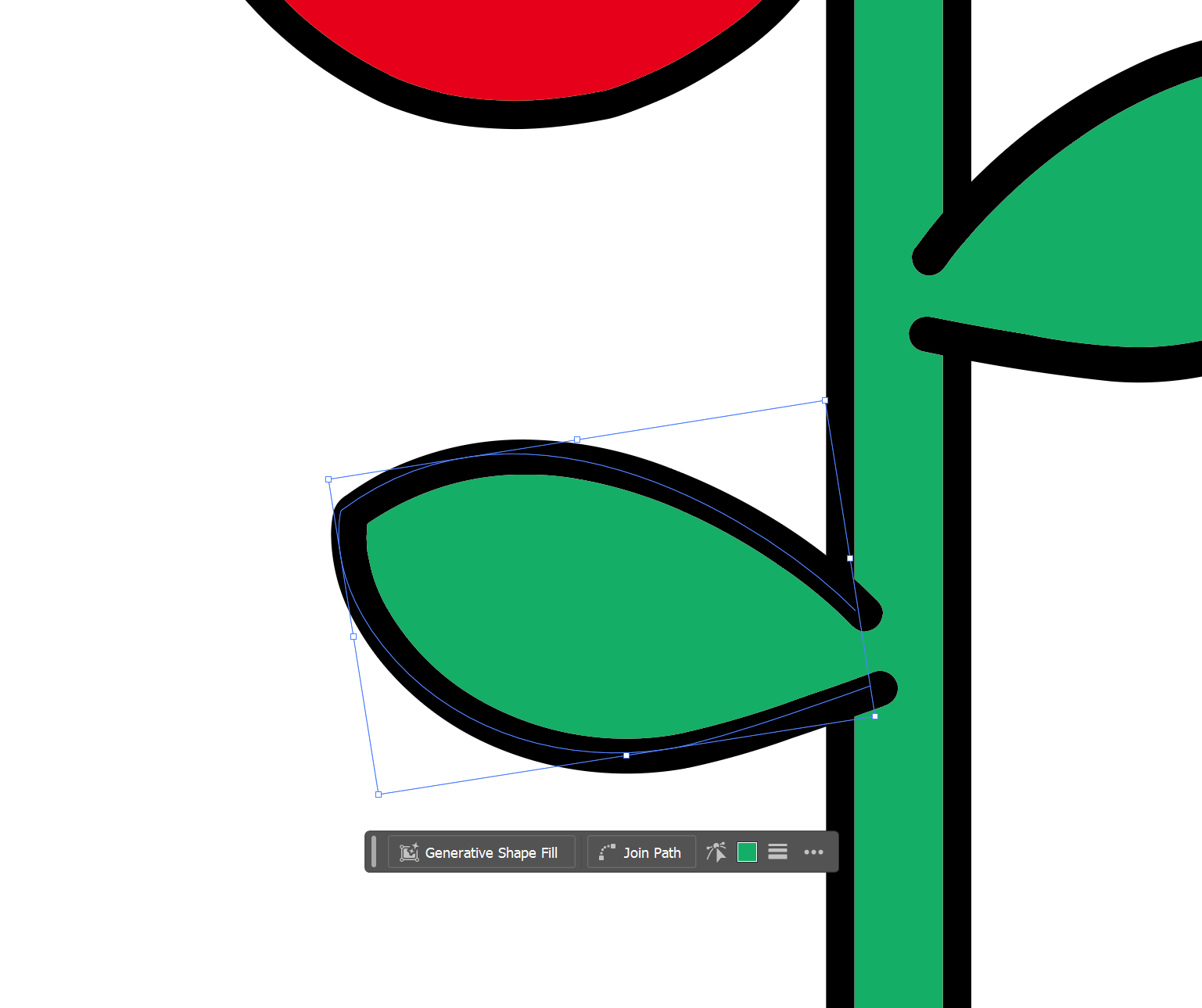
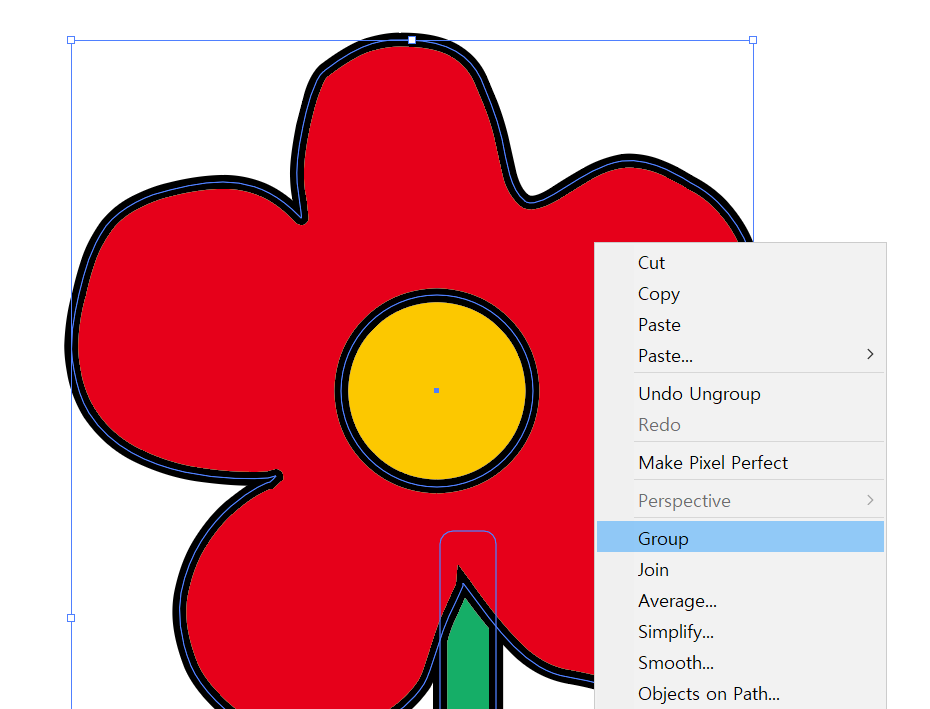
- 꽃잎 펜툴로 그리기
- 직접 선택 툴로 다듬어주기
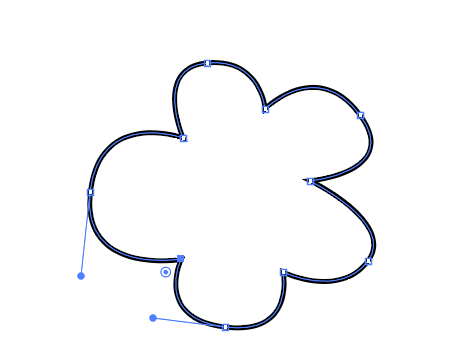
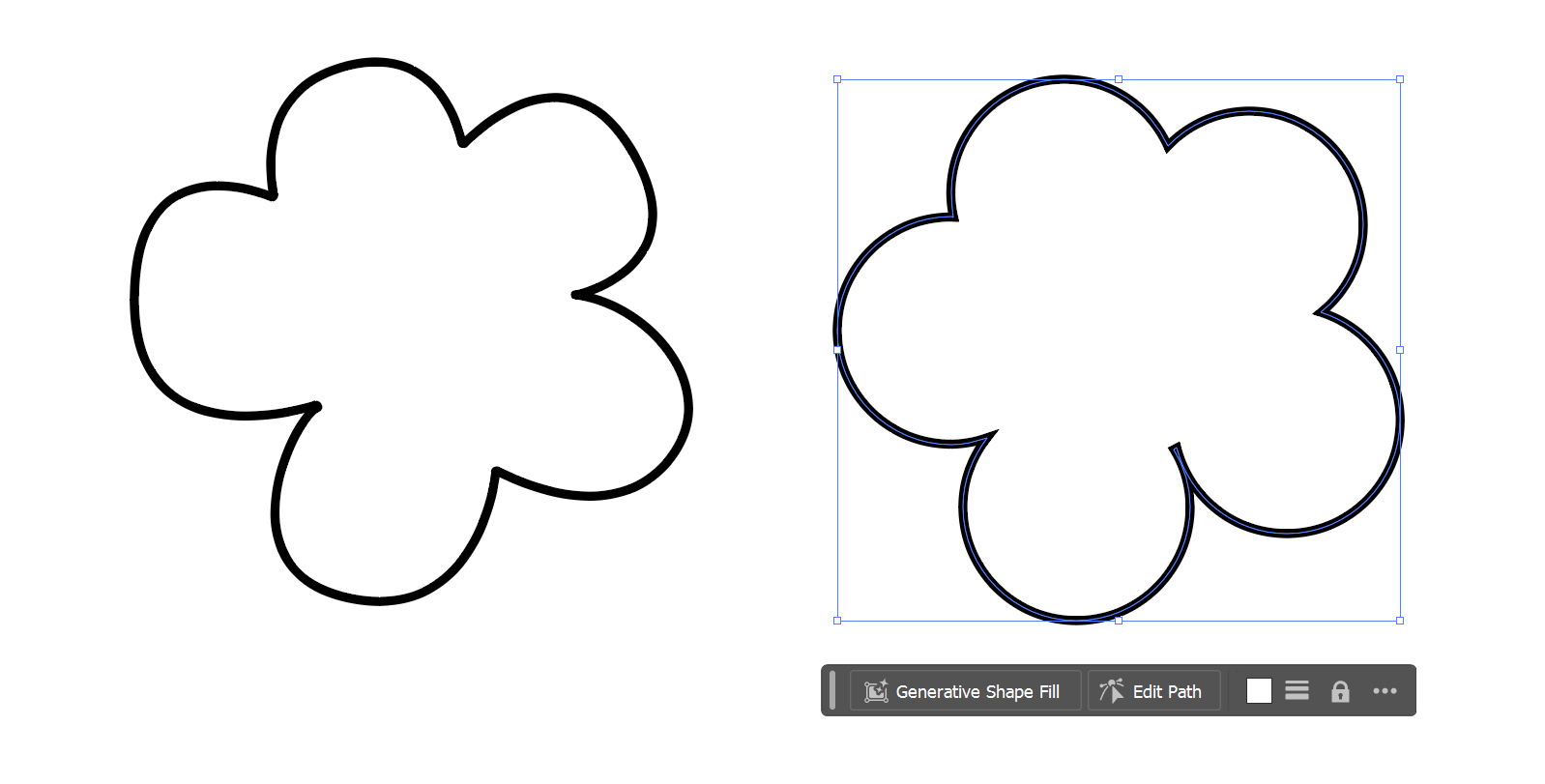


(문제 발생)
강의에서 보여지는 잎의 끝 마무리는 둥근 형태였는데 내 잎은 직선 형태임을 확인
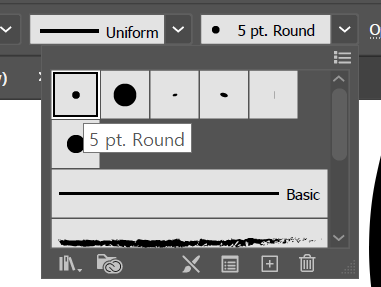
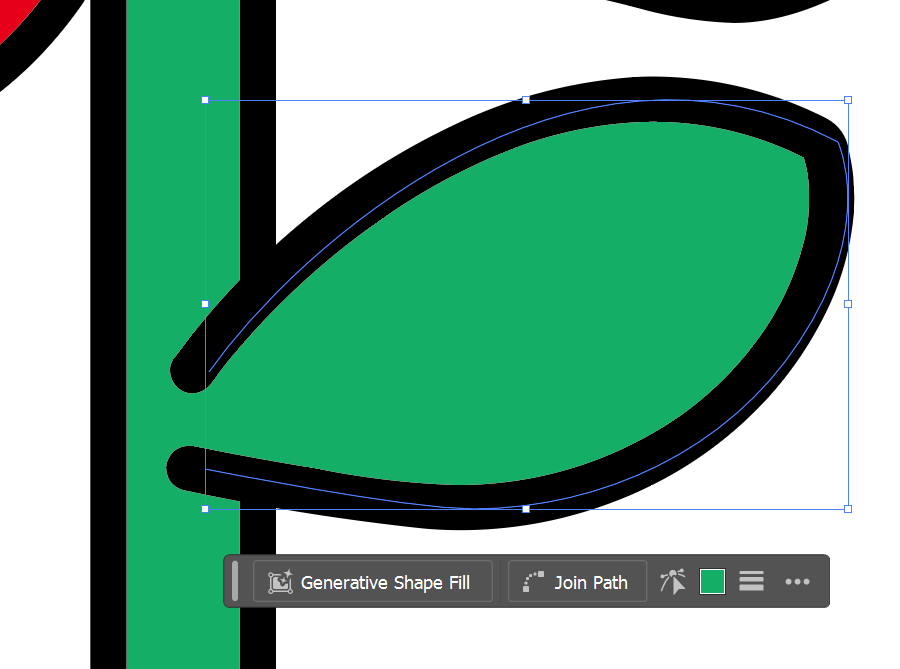
(해결)
이것 저것 눌러보다가 요 스타일 부분이 Basic으로 되어 있어서
5 pt Round로 변경했더니 끝 부분이 둥글게 표현되었다 !


[개인 실습] 체리 아이콘 만들어보기
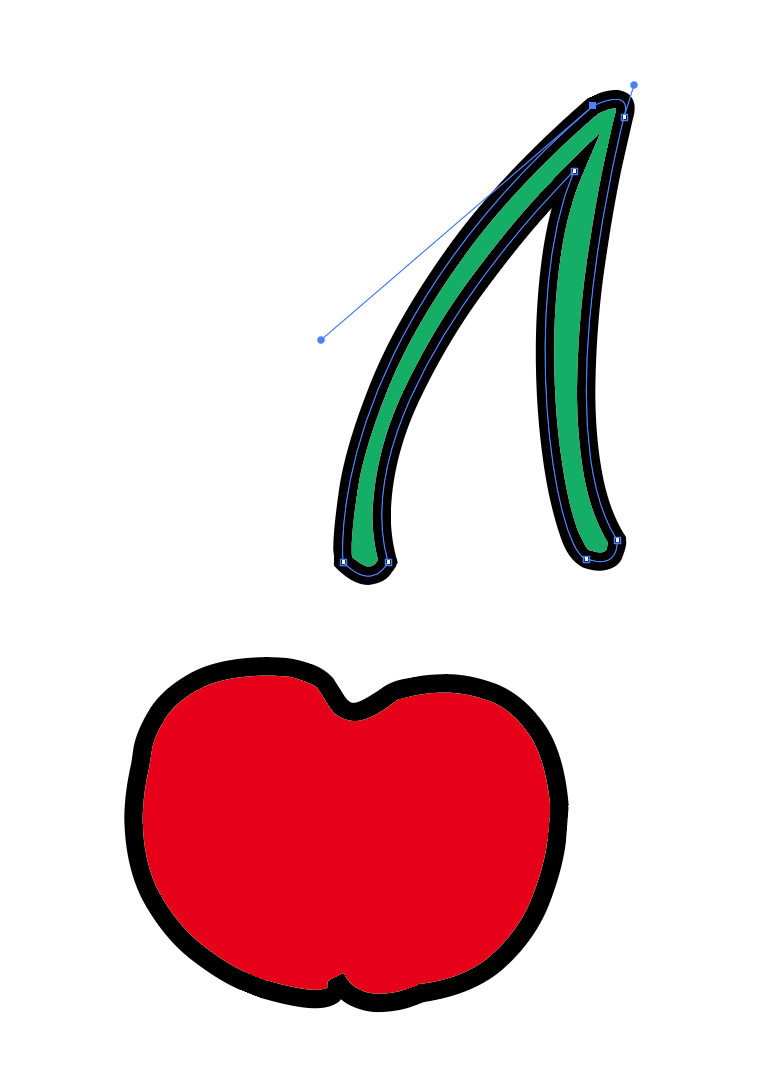

* 스케치 파일 위에 그리기 연습
0. 밑그림 파일 불러오기, 임베드 처리
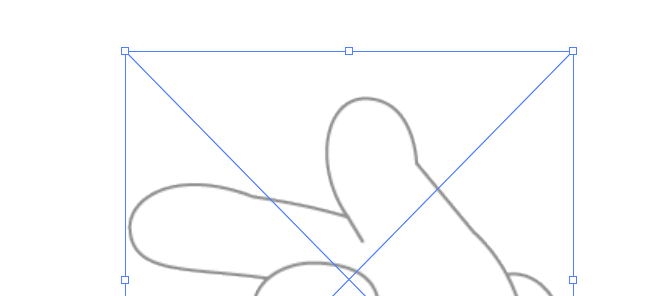

=> 이미지 소실 유의, 상단 바에서 Embed 버튼 눌러주기 !
1. 밑그림(스케치) 잠그기
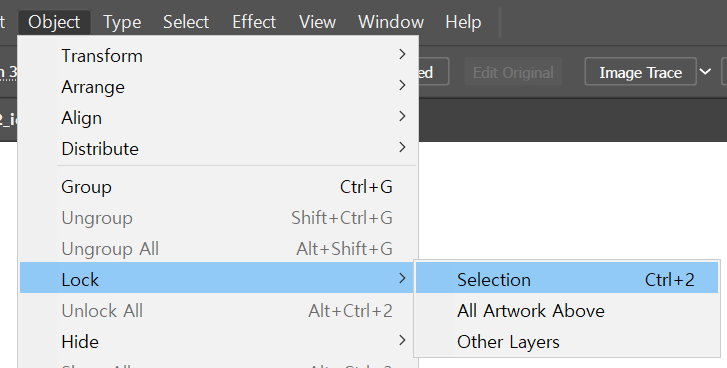
2. 시작 부분 정하기
가장 큰 덩어리, 가장 아래부터 시작하면 좋음
3. 앵커 포인트 추가 하면서 어색한 부분 수정하기
[개인 실습] 일러스트 스티커 그리기
- Pen Tool 활용
일러스트 스티커 3종 (손모양) 그려보기
* 기하학 스티커 만들기
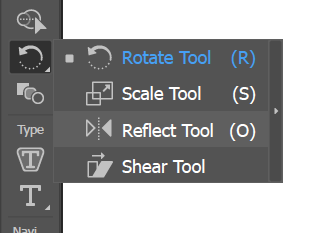
- Modify: Scale, Rotate, Reflect, Shear(쉬어, 양털을 자른다, 미어지다 = 형태를 기울여 변형하다)
- Align: 정렬
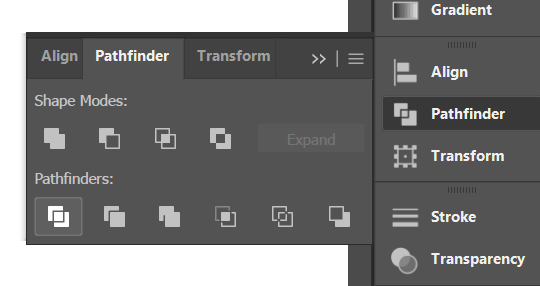
- Pathfinder: 오브젝트 합치거나 자르거나 하는 기능, 총 10가지
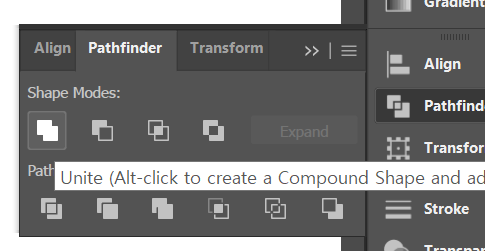
: Unite - 합치기 - 가장 위에 있는 오브젝트 색으로 합쳐짐
: Minus Front - 위에 있는 오브젝트를 오려낸다 = 가장 아래있는 것만 남긴다
: Intersect - 교차하는 부분만 잘라낸다
: Exclude - 교차하는 부분을 빼고 나머지 제외 = 교차하는 부분만 남겨둔다
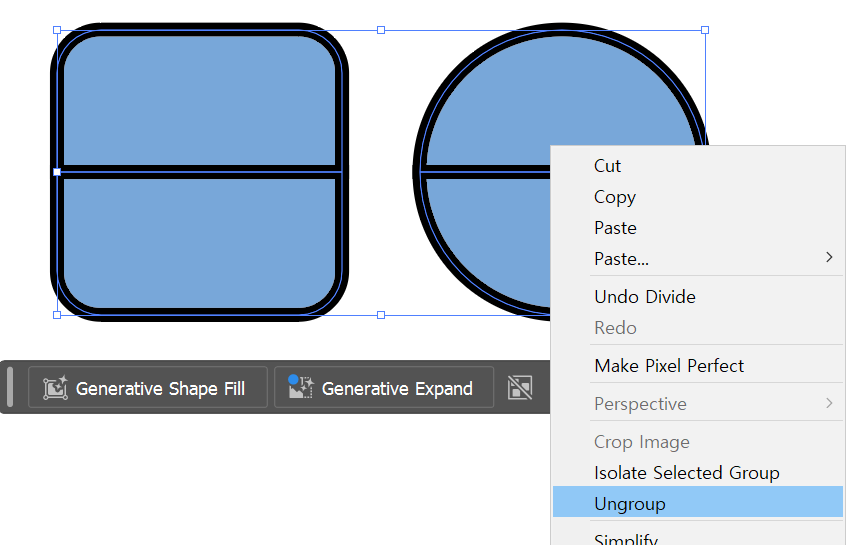
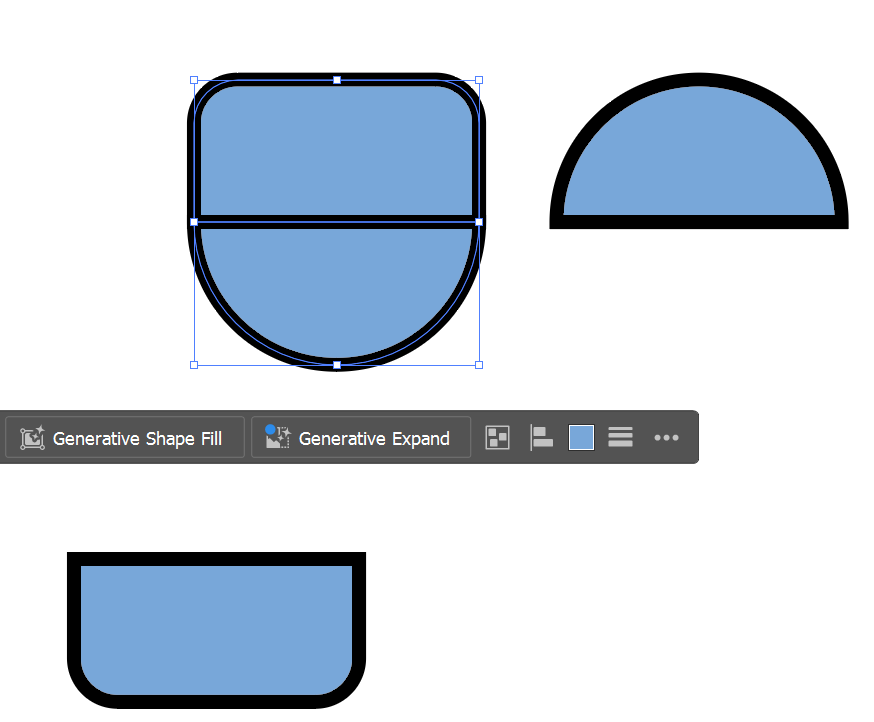
: Divide - 각각 쪼개기, 색 유지 가능
위 강의 내용을 참고하여 디감훈 내용 일부 진행해보았다.
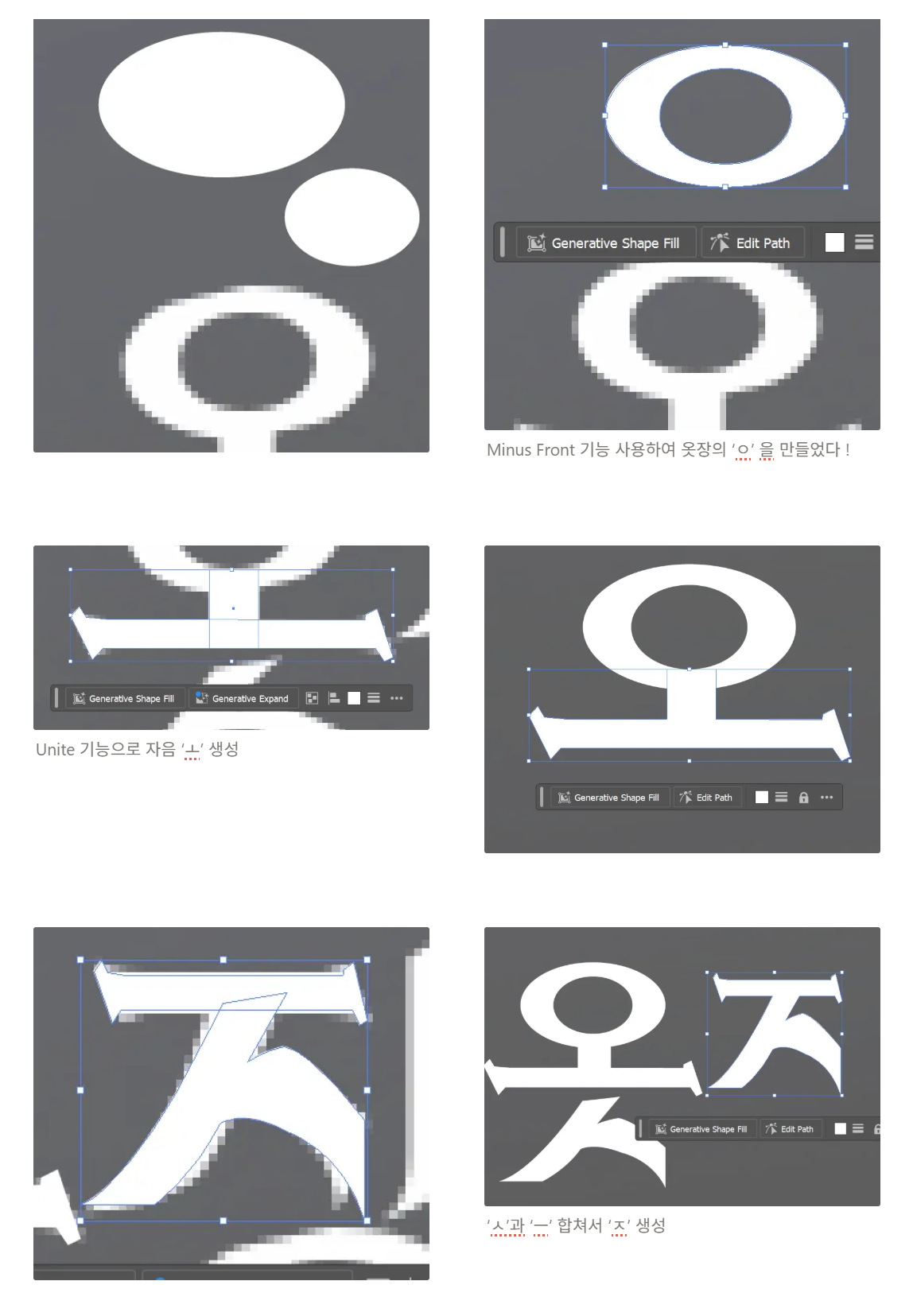
갈길이 멀지만 차근차근 진행해보려고 한다 !
내일은 새로운 개인과제 시작일.
오늘 9시 이후로 일러스트 강의 마무리 짓고 내일부터 디감훈 작업과 병행하면서 진행해야 할 것 같다.
강의 밀리면 주말, 설 연휴도 있으니까 너무 급하게 생각하지 말고 천천히 해보자 !!
고생했다 오늘도 !!
'[숙련 주차]' 카테고리의 다른 글
| [내일배움캠프 본캠프] 33일차 - 일러스트(icon, Glassmorphism, Clipping Mask) (4) | 2026.02.12 |
|---|---|
| [내일배움캠프 본캠프] 31일차 - 일러스트(기하학, 레터링, 엠블렘 스티커) (1) | 2026.02.10 |
| [내일배움캠프 본캠프] 29일차 - 일러스트레이터 시작 / 미메시스 설계 (1) | 2026.02.06 |
| [내일배움캠프 본캠프] 28일차 - 개인 과제 (2) | 2026.02.05 |
| [내일배움캠프 본캠프] 27일차 - 개인 과제 / 카드 뉴스 / 배너 디자인 (2) | 2026.02.04 |