🌱 TIL (Today I Learned)
[일러스트레이터 강의 수강]
* 라인 아이콘 디자인
* 자주 사용하는 앱, 웹사이트 or Stock 사이트 내 9가지 개념 리서치 해보기
- CATEGORY
- MY PAGE
- ALERT (알람)
- MESSAGE
- HOME
- SETTING
- CALENDAR
- SEARCH
- LOCATION
* 편집 - 설정 - 일반
* Preview 기능
- view > Outline: 패스, 앵커포인트만 표시하는 윤곽선 표시 기능 (Ctrl+Y)
- view > Pixel Preview: 비트맵 단위로 어떻게 보이는지, 앱에 적용될 때 미리 보기 기능
* 그리드 내 아이콘 만들기 작업
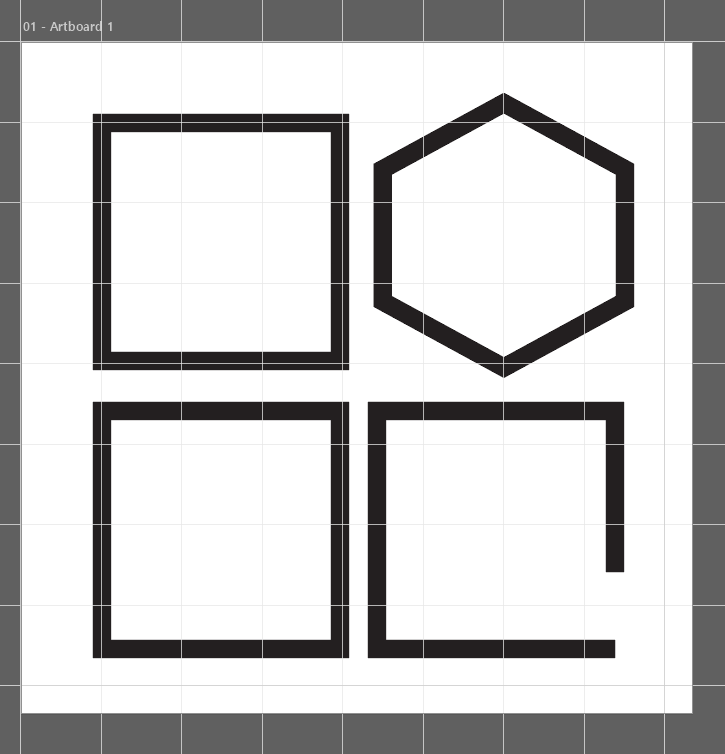
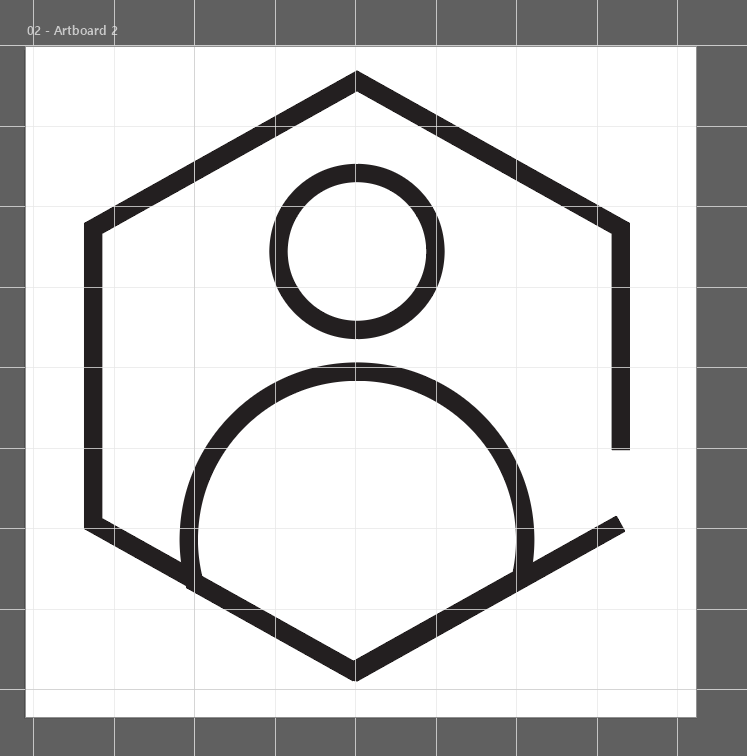
- 정교한 키보드 이동을 위한 설정: Ctrl+K > Keyboard Increment 수치 조정

[개인 실습] 라인 아이콘 9종 디자인
- CATEGORY, MY PAGE, ALERT, MESSAGE, HOME, SETTING, CALENDAR, SEARCH, LOCATION
Stroke 굵기, 끝 형태, 곡률 디테일 자유롭게, 아이콘 디자인 원칙에 맞도록 디자인해보기

* 솔리드 아이콘 디자인
- Object > Path > Join (Ctrl+J): 끊긴 패스 부분 잇기
- Average: 여러점을 한곳으로 모으는 기능
- Compound Path > Make 여러 오브젝트를 1개의 오브젝트로 (ex. 각각 적용했던 그라이언트가 하나로)
// 오브젝트 선택, 우클릭에서도 설정 가능
* 라인 아이콘 -> 솔리드 아이콘으로 변경하기
[개인 실습] 솔리드 아이콘 9종 디자인
- 단색으로, 9개 각 아이콘의 시각적 무게감이 비슷하도록 만들어보기
* 글래스모피즘 아이콘 디자인
- 유리 글래스 + 형태 모피즘의 합성
ex) 배경에 블러 효과, 얇은 테두리, 반투명한 유리 느낌
* 특징
- 반투명성 & 배경 블러
- 화려한 배경
- 얇은 테두리
- 은은한 그림자
- 시각적 계층
[개인 실습] 글래스모피즘 아이콘 9종 디자인
아트보드 300x300으로 다시 만들어서 아이콘 크기 키워주기, 블랙 배경 깔기
아래 데모 내용 참고해서 만들어 볼 것!
- Object 잠그는 단축키 : Ctrl+2
- 가운데 하안색을 제외한 배경, 도형 3개 복사, 제자리 붙여두기 후 Ctrl+2
- 도형 3개만 선택 후 블러 효과 주기
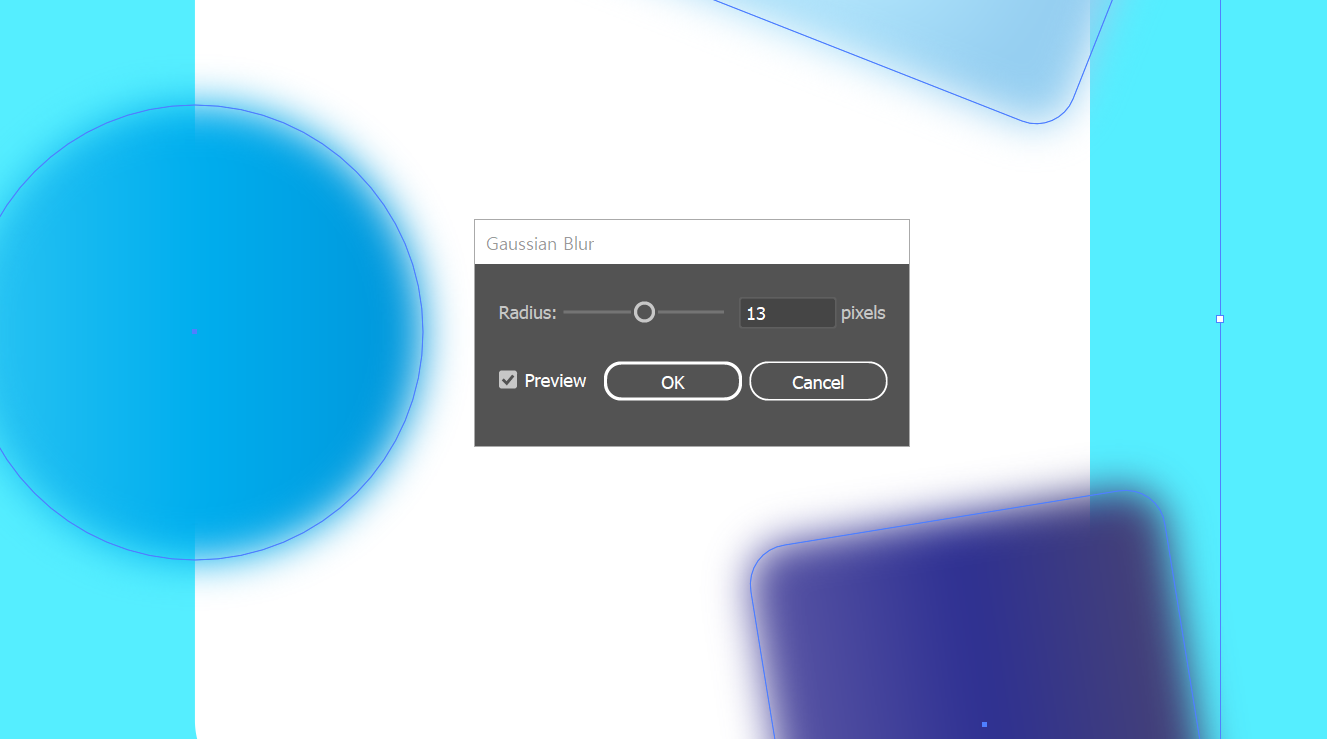

- 블러 효과를 준 도형 3개 그룹화 (Ctrl+G)
- 그룹한 도형과 가운데 흰색 사각형 선택 > Make Clipping Mask
(맨 위 도형 모양으로 잘라내는 기능)
- 얇은 테두리 주기 (2pt, 흰색)
- 잠궈두었던 오브젝트 풀기 (Object > Unlock All)
- 배경 사각형 맨 뒤로 보내기


- 가운데 도형 3개 매끈한 부분을 지워야해서 흰색 사각형 하나 더 만들고 배경 사각형과 패스파인더로 뚫어줘야 함
- 가운데 사각형 배경색과 동일하게 하나 더 만들어서 그림자 따로 주기
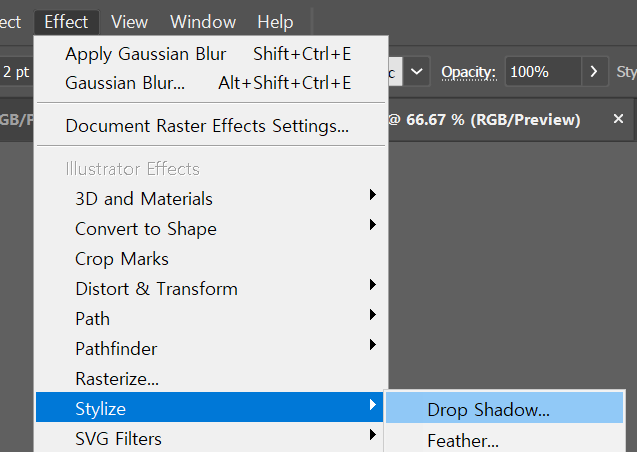
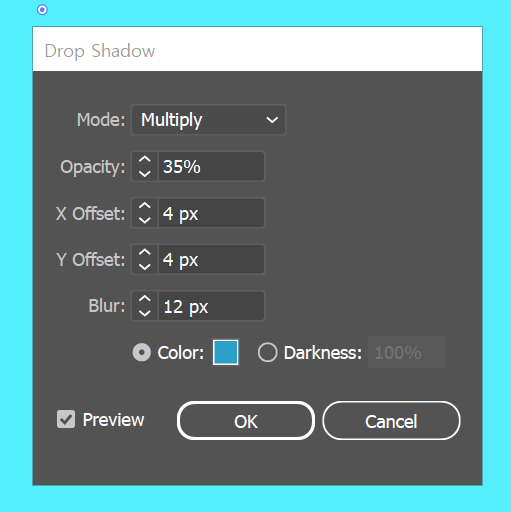
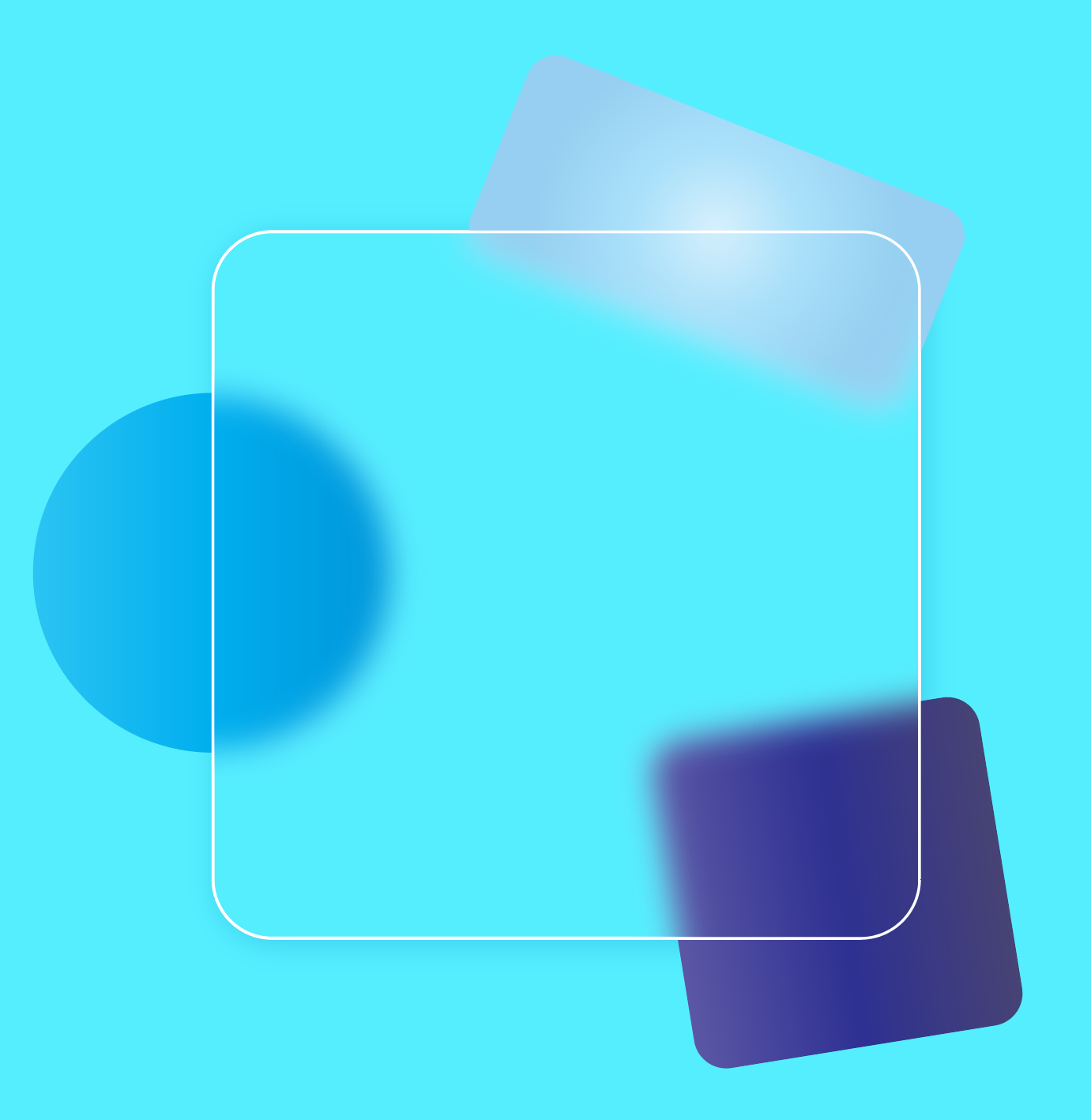
- 그림자 준 도형과 배경 선택해서 맨뒤로 보내기 > 완성!
* 손 그림 느낌 표현
- Effect > Stylize > Scribble
: 손으로 그린듯한 느낌 효과
// 위 효과는 계속 더해지기 때문에 'Appearance' 패널에서 수정해야 함
- Effect > Distort & Transform > Roughen...
: 거칠게 하기 기능, 손으로 그린 투박한 질감 효과
[개인 실습] 손 그림 느낌 표현하기
- Scribble 또는 Roughen 기능 활용
예시 이미지를 참고해서 화분 일러스트 그리고 손그림 느낌으로 표현하기
* 자연스러운 텍스처 표현
- 브러쉬 종류
- 브러쉬 툴 더블 클릭 시 옵션 설정 가능
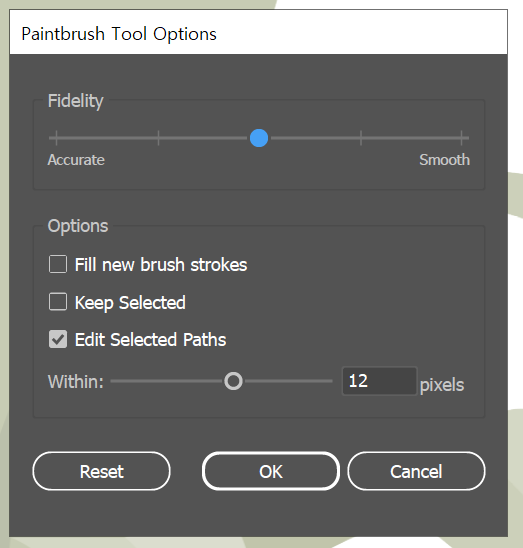
// 마우스 말고 펜마우스 쓰신다고 하니 나중에 찾아보고 사자! 와콤?
* 스케터 브러쉬로 음영 표현하기
- 오브젝트 등록(원 200x200px 만들기, 내부에 오브젝트 배치, 나중에 만들어둔 원 지우기)
- New Brush > 스케터 브러쉬 > 오브젝트 주변에 그리기
// size 125 spacing 15 rotation -125
- 클리핑 마스크 기능으로 깔끔하게 정리하기
// 반드시 자를 부분이 맨 위로 올라가 있어야 함!
[개인 실습] 스케터 브러쉬로 음영 표현하기
- 꽃병 3개, 식물 1개 그리고 스케터 브러쉬 새로 생성해서 음영주기
스케치 그대로 그리면 툴을 다루는 속도는 올라갈 수 있으나
직접 그리면서 여러 시행착오를 겪고 판단하는 과정이 있어야 더 성장할 수 있다
* 감성적인 분위기 표현하기
- 그레인 효과
1. 베이스톤 2. 쉐도우 톤 3. 그레디언트 마스크 4. 그레인 이펙트 at 마스크
: 1과 2를 겹쳐서 선택한 상태로 Transparent 패널 > Make Mask > 마스크 영역 선택
: Window > Gradient > 검은색에서 흰색, Freeform 타입 선택 > 아래 2개 점 삭제 > 점 2개 색상 변경(검은색, 흰색)
// 검은색은 그레인 효과가 안들어가는곳, 흰색은 들어가는 곳
: Effect > Texture > Grain > Stippled 타입 선택, Intensity 50, contrast 25
- Mezzotint 효과
그레인 효과보다 더 거칠고 살아있는 느낌
[개인 실습] Grain Effect 기능 활용하기
- 튤립 꽃병 일러스트 그리기
- 적용 범위와 색감 차이를 섬세하게 적용해보기
* 입체감 표현하기
- Object > Create Gradient Mesh > 행, 열 설정 가능
: Flat - 직접 포인트
: To Center - 중앙 기점
: To Edge - 외부 테두리에서 흰색 그라이언트
- 왼쪽 툴에서 메쉬 툴 선택하면 직접 원하는 위치 선택 가능
[개인 실습] 입체감 표현하기
- 과일 바구니(사과 2개, 배 1개) 그린 후 Mesh Tool 활용하여 입체감 표현해보기
ㄴ 아트보드 4000x3500
* 디테일과 완성도 표현
1. 클리핑 마스크: 맨 위에 있는 오브젝트의 모양대로 자르는 !!
// 원본 무늬를 훼손하지 않고
2. 그림자: 깊이감, 공간감
- Effect > Stylize > Drop shadow
[개인 실습] 디테일과 완성도 표현하기
- Clipping Mask, Drop Shadow 기능 활용
- 체크 무늬를 직접 만들어보고 색, 방향 조정하기
> 식탁보에 체크 패턴을 입히고 그림자 표현하기
[개인 실습] 일러스트 작품 완성
- 위 개인 실습에서 진행한 것들을 모아서 배치해보기 (레슨 1~5 실습)
- 4000x3500 px / 정물 간 배치, 순서 맞추고 스케일 조절해서 하나의 일러스트로 완성하기
* 타이포그래피
- 의미를 시각화하는 행위
1. 정보 전달 - 가독성 향상 (잘 선택된 서체, 적절한 크기, 줄 간격)
2. 감정 전달 - 글자의 표정을 통해 감정 전달 (서체 형태, 웨이트, 자간, 대/소문자 등)
3. 브랜딩과 정체성 - 브랜드 인격을 시각화 (서체 = 브랜드가 말하는 목소리의 톤)
ex) 나이키(Future Condense Extra Bold), VOGUE(Didone), Apple(Myriad Pro)
* 타이포그래피의 원칙
1. 텍스트에 계층 설정하기
- 크기, 굵기, 색상 등
- 페이지 구조를 알려주고 콘텐츠의 흐름 안내
2. 적정한 텍스트 크기 설정
- 다수 사람들이 편안하게 읽을 수 있는 본문 텍스트 크기 확인
- 사용자에 따른 텍스트 크기 고려
* 텍스트 크기 조절 가이드
| 구분 | 권장 텍스트 크기 | 상세 설명 |
| 디지털(Web, App 등) | 16px 이상 (모바일: 17px 이상 권장) | 가독성 확보 중요, 디지털 취약 계층 고려 필요 |
| 인쇄물(리플렛 등) | 9~11pt | 가까이서 읽는 용도 > 너무 크지 않게 설정 원고 양에 따라 가독성 고려하여 크기 조절 필요 |
| 출판물(소설 등) | 12~14pt | 출판사에 따라 다르지만 권장 크기가 일반적 |
| 제목 및 소제목 | 본문보다 크게 사용하기 | 제목, 본문을 시각적으로 구분해야 하므로 본문보다 큰 크기 사용 |
3. 서체 조합의 원칙
- 한 페이지 서체 종류 제한 (2~3개 정도)
- 적절한 대비 생성하기 (ex. 산세리프+세리프)
- 목적에 맞는 역할 부여하기 (ex. 제목용, 강조용 등)
4. 가독성을 위한 여백 제공
- 적절한 행간
- 행간이 너무 넓으면 텍스트 박스의 시각적 통일성 깨짐
- 한줄 글자수 60~70자가 적당
5. 텍스트와 배경 사이 충분한 대비
- 텍스트와 배경 사이 대비 -> 가독성에 큰 영향
- 어두운 배경에는 선명한 서체 사용 권장
// 너무 얇은 획의 서체는 잘 보이지 않음
- 어두운 배경은 글자 간격이 좁아보이는 착시 현상 발생 -> 자간 넓게 조정 필요
* 포스터 디자인을 위한 비주얼 원칙
1. Visual Structure
- 그리드 구조 잘 생각하기
2. Visual Hierarchy
- 한눈에 파악하도록 하는 시각적 질서
- Size, Weight, Color, Position
- Focal Point: 가장 주목해야 할 '핵심 지정' 설정하기
3. Visual Contrast
- 대비는 시선을 멈추게 하는 장치
- 크기, 형태, 방향, 색, 질감 모두 포함
4. Rhythm & Repetition
- 리듬 = 시각적 음악
- 글자 배열에도 박자가 있음
- 일정한 간격의 반복 요소가 만드는 시각적 흐름
- 자간, 행간, 단락 간격 일관성 -> 시각적 통일감 생성
5. Whitespace = 여백
- 디자인의 호흡이자 강조의 수단
- 비어있음이 아닌 '의도된 공간'
2/13 TODO.
1. 일러스트 강의 5-2 ~ 6-5 마무리하기
2. 개인과제 시작 - 필수과제 시작하기
3. TIL
오늘 배운 글래스모피즘, 클리핑마스크 잊지말고 꼭 기억하기 !!
까먹을까봐 진행 과정을 상세히 기록해놨는데 실습으로 복습하고 까먹지 말자.
어제는 몸 컨디션이 최악이어서 쉬게되었는데,,
앞으로는 쉬는 일 없도록 건강 관리도 잘 해봐야겠다 !
내일만 지나면 설 연휴 !!
연휴에 밀렸던 복습도 하고 최대한 개인 시간 효율적으로 사용해봐야겠다.
'[숙련 주차]' 카테고리의 다른 글
| [내일배움캠프 본캠프] 35일차 - 일러스트(Key Visual) / 개인 과제 (1) | 2026.02.19 |
|---|---|
| [내일배움캠프 본캠프] 34일차 - 타이포그래피 표현 (1) | 2026.02.13 |
| [내일배움캠프 본캠프] 31일차 - 일러스트(기하학, 레터링, 엠블렘 스티커) (1) | 2026.02.10 |
| [내일배움캠프 본캠프] 30일차 - 일러스트(스티커 만들기, 펜툴) (2) | 2026.02.09 |
| [내일배움캠프 본캠프] 29일차 - 일러스트레이터 시작 / 미메시스 설계 (1) | 2026.02.06 |