
🌱 TIL (Today I Learned)
[디감훈]
- 도메인 관찰 & 미메시스 워크북 / 디테일 벤치마킹 (2/2 ~ 2/6)
ㄴ 피드백 받은 내용으로 초안 작성 완료
My Notion : LINK
[2주차] 디테일 벤치마킹 | Notion
@February 2, 2026 → February 6, 2026
www.notion.so
[포토샵 강의 수강]
* 목업 이해 ~ 적용
- Mock-up: 디자인을 실제 제품처럼 뵈도록 합성한 이미지
> 클라이언트 신뢰도 상승, 포트폴리오 완성도 상승, 실물 적용 이미지 미리 체크 가능
- 무료 목업 사이트: LINK
> Free로 진행
- 무료 소스, 목업 사이트: LINK
> 반드시 출처 표기해야 함 (출처 표기하지 않으려면 구독해야 됨)
* 목업 선택 기준
- 상업적 이용 가능 여부 확인하기: 라이선스 표기는 반드시 확인 필요
1) Commercial use allowed? 돈과 관련된 프로젝트 사용 가능 여부
2) Attribution required? 출처(작가 이름) 꼭 적어야 하는지
3) Free / Premium 파일 구분하기
- PSD 파일 제공 여부 확인하기
: 스마트 오브젝트 교체가 쉬움
- 해상도 확인하기
: 왠만하면 좋은 자료 제공하는데, 최소 2000px 이상 권장 !
- 프로젝트 목적과의 적합성 확인
: UI 디자인 - 스마트폰, 웹 브라우저
: 패키지 디자인 - 박스, 파우치, 병 형태
: 브랜딩 디자인 - 명함, 봉투 등 세트
- 목업 톤이 디자인과 어울리는지 확인
: 화사한 디자인 - 밝은 조명, 화이트 톤
: 감성적, 아날로그 디자인 - 부드러운 질감, 조명
: 미니멀 디자인 - 깔끔하고 그림자 얼마 없는 느낌
: 패키지 디자인 - 재질감이 잘 보이는 느낌
※ 예쁘더라도 디자인과 분위기가 다르면 사용 피하기 !!
* 목업 파일 구조 살펴보기
- 압축 풀기 > PSD 파일 > 그룹 살펴보기 > bg = background > 스마트 오브젝트 레이어 찾기 !
// 내 디자인을 넣어서 교체 !
(이전에 사전캠프 때 작업했던 자료 넣어봤던 기억이 났다)
- psb 파일에 내 디자인을 넣는 것 !
- file > Place Embedded > 파일이 가져와지면서 스마트 오브젝트가 됨 > Ctrl+S 하면 바로 적용됨
- Export As > 마지막 작업 화면 볼 수 있으면서 이미지 추출 가능
// 항상 빠른 PNG 파일 내보내기만 했었는데,, 자주 써봐야겠다 !
* AI 보정 기능
- ACR (Adobe Camera Raw의 약자)
: 원래는 Raw 파일 전용이었는데 요새는 다 사용
// 항상 작업하기 전 스마트 오브젝트 변경 !!
- Auto 기능: 딥러닝, 자동으로 보정 설정해주는
- 노이즈 제거 기능: Detail > Noise Reduction (피부 효과 보정되는 느낌)
* 마스킹 기능: 우측 탭 4번째 아이콘 > 부위 보정 가능
- 새로운 부위 선택하려면 Add 기능이 아닌 Created New Mask 눌러줘야 함
: Created New Mask > Selected People > 부위 선택 가능
* 인물 보정 꿀조합
> 얼굴
- Person > Fecial Skin 얼굴 선택
- Effects > Texture 피부 질감 (결이 보이지 않게 마이너스로, 한 20정도?)
- Clarity > 음영 (음영이 짙어질수록 나이들어 보이는 -11)
- Saturation > 채도 (생기를 불어넣기 위해 올려주는 +17)
- Light > Excposure > +0.3
> 눈썹
- Person > Eyebrows 선택
// 결을 살리거나 색감 변경정도
- Texture +12
- Clarity +9
- Light > Blacks -5
// Blacks: 어두운 영역에 대한 조절
- Color > Hue 색상 조절 가능
> 머리
- Hair 선택
- Texture +10
- Clarity +5
- Black -12
- Highlights -40
> 입술
// 생기, 질감 처리 필요
- Saturation +16
- Texture 상황에 맞춰서, 건조한 느낌이 너무 보이지 않도록
- Light > Exposure +0.15
> 치아
// 미백 느낌
- Saturation -32 노란끼 빼기
- Light > Exposure +0.25
- Whites +17
* 기울기 기능: 우측 탭 2번째 아이콘
- Geometry
* Presets 기능: 아래에서 2번째 아이콘
* 목업 파일 리터칭
- 파일이 PSD 형식이 아닌 PNG, JPG와 같은 이미지 확장자일 때
- 클리핑 마스크 > Alt 누른 상태로 아래 레이어 클릭
* 마스킹 기능: 우측 탭 4번째 아이콘
- 배경선택, Add 기능 활용해서 빠진 부분 채우기 (Feather 0으로)
[개인 실습] 내가 만든 디자인을 실제 목업 파일에 적용하기
디자인을 실제 목업 파일에 적용하고, 필요할 경우 AI 보정 기능까지 활용해 보세요.
목업 파일에 디자인 적용하기
평소에 간단하게라도 작업했던 디자인이 있다면 준비해 주세요.
원하는 목업 파일을 다운로드하세요.
디자인 작업물을 목업 파일에 넣어보세요.
보정이 필요하다면 Camera Raw Filter 활용하기
완성된 결과물 내보내기
JPG 또는 PNG로 결과물 저장해 주세요.
* 이벤트 카드뉴스 디자인
- 카드 뉴스
: 보통 4~5장 정도로 구성
: 어떻게 하면 사람들이 끝까지 볼지 생각하기! (다음 장으로 넘어가게 만드는 구조가 핵심)
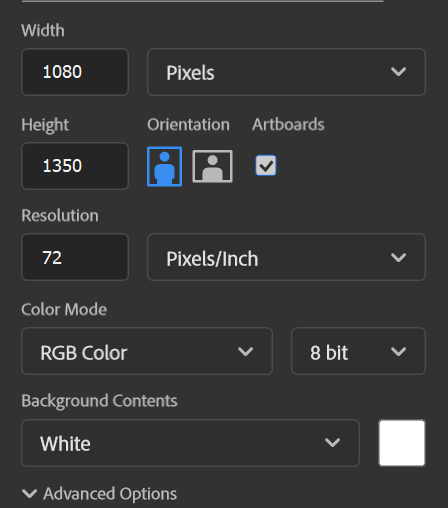
> 인스타그램, 각 플랫폼 비율 달라지는거 잘 체크하기
: 프로젝트 브리프 정리하기
ex) #여행을_기록하다 인증 이벤트
1p 관심(훅) 여행감성 이미지+훅 문구(눈길을 확 잡는 문장)
2p 공감(이유) 왜 참여해야 하는지?
3p 안내(방법) 참여 방법 안내
4p 보상(혜택) 혜택 안내
5p 행동(CTA) 기간+CTA
- 레퍼런스 찾기
: 동종업계 인스타그램 카드뉴스, 저장수 높은 인기 카드뉴스, 구도 색감 폰트가 좋은 레이아웃, 타깃이 좋아하는 감성 콘텐츠 등
=> 전체를 똑같이 하는 것이 아니라, 각각 카드뉴스 또는 레퍼런스 이미지에서 좋은 부분을 조합해서 내 기준 만들기
- 레이아웃 잡기
: 종이 or 피그마에 적어보기
ex)
#1p
[제목]
[이미지 크게]
[보조 설명 (선택)]
[로고(선택]
- 미드저니 > 이미지 생성해보기
--sref 2005689361
: 이미지를 생성해보니 쨍한 느낌의 파스텔 톤, 동화 느낌, 여행 느낌을 잘 살리는 것 같다
* 카드뉴스 핵심 페이지 작업하기
- 폰트 그림자 효과
블렌딩 모드: Multiply
불투명도: 35%
각도: 90도
방향, Spread: 0
사이즈: 12px
색상은 그 이미지 내에서 가장 어두운 계열 선택하면 자연스럽게 가능
- 버튼 형태 만들기
도형도구로 만들기
선은 남기고 안의 색만 빼고싶을 때 불투명도가 아니라 Fill 수치 줄이기
텍스트는 도형 안에 쓰면 이동 불편, 밖에서 쓰고 도형 안으로 얹어주기
이때 레이어 순서 고려하기
- 여백 가이드 선
위아래 120 좌우 90
- 로고
다른 요소보다 훨씬 작은 크기
하단 중앙 또는 좌,우에 많이 씀
오늘도 ~ 30분정도 포토샵 강의 더 이어서 들을 예정 !
그래도 개인과제 2 마무리 해서 다행이다 ㅠㅠㅠ
내일 도전과제 후딱 해보고 피드백 받고 제출까지 할 수 있도록 해봐야지.
이번주도 벌써 내일이면 중간..!!
고생했다 !!
'[숙련 주차]' 카테고리의 다른 글
| [내일배움캠프 본캠프] 28일차 - 개인 과제 (2) | 2026.02.05 |
|---|---|
| [내일배움캠프 본캠프] 27일차 - 개인 과제 / 카드 뉴스 / 배너 디자인 (2) | 2026.02.04 |
| [내일배움캠프 본캠프] 25일차 - 디테일 벤치마킹 / 개인 과제 / 스마트 오브젝트 복습 (3) | 2026.02.02 |
| [내일배움캠프 본캠프] 24일차 - 도메인 레퍼런스 분석 / 포토샵 컬러 감각 만들기 / 디자인 브리프 (1) | 2026.01.30 |
| [내일배움캠프 본캠프] 23일차 - 브랜드 가이드 만들기 / 도메인 레퍼런스 맵핑 (3) | 2026.01.29 |